共计 6814 个字符,预计需要花费 18 分钟才能阅读完成。
| 导读 | 本文将以多主机网络环境为基础,探讨如何利用内置编排工具 Docker Swarm 模式对各主机上的容器加以管理。 |

在多台主机之上运行 MySQL 容器拥有一定程度的复杂性,而具体水平则取决于您所选择的集群技术。
在尝试利用容器加多主机网络运行 MySQL 之前,我们首先需要理解镜像的起效原理、各资源的分配方式(包括磁盘、内存与 CPU)、网络(覆盖网络驱动因素,默认情况下包括 flannel 与 weave 等)以及容错机制(容器如何实现重新定位、故障转移以及负载均衡等)。
这一切都会给数据库的整体运行、正常运行时间以及性能表现造成影响。我们建议大家使用编排工具保证 Docker 引擎集群拥有更出色的可管理性与可扩展性。最新的 Docker Engine(版本为 1.12,发布于 2016 年 7 月 14 日)当中包含有 Swarm 模式,专门用于以原生方式管理名为 Swarm 的 Docker Engine 集群。
需要注意的是,Docker Engine Swarm 模式与 Docker Swarm 是两个不同的项目,二者虽然工作原理类似,但却拥有不同的安装步骤。

下面我们来看看着手进行之前,首先需要完成的准备工作:
必须首先打开以下端口:
- 2377 (TCP) – 集群管理
- 7946 (TCP 与 UDP) – 节点通信
- 4789 (TCP 与 UDP) – 覆盖网络流量
节点类型分为 2 种:
- 管理节点 – 管理节点负责执行维护 Swarm 必要状态所必需的编排与集群管理功能。管理节点会选择单一主管理方执行编排任务。
- 工作节点 – 工作节点负责从管理节点处接收并执行各项任务。在默认情况下,管理节点本身同时也作为工作节点存在,但大家可以通过配置保证其仅执行管理任务。
在本文中,我们将立足于 3 台 Docker 主机(docker1、docker2 与 docker3)在负载均衡 Galera Cluster 之上部署应用程序容器,同时将其接入一套覆盖网络。我们将利用 Docker Engine Swarm 模式作为编排工具。
首先让我们将 Docker 节点纳入 Swarm 集群当中。Swarm 模式要求利用奇数台管理节点(当然不止一台)以维持容错能力。因此,我们在这里需要让三台节点全部作为管理节点。需要注意的是,在默认情况下,管理节点同时亦作为工作节点。
首先在 docker1 上对 Swarm 模式进行初始化。完成之后,该节点将成为管理节点及当前管理方:
[root@docker1]$ docker swarm init --advertise-addr 192.168.55.111
Swarm initialized: current node (6r22rd71wi59ejaeh7gmq3rge) is now a manager.

To add a worker to this swarm, run the following command:

    docker swarm join /
    --token SWMTKN-1-16kit6dksvrqilgptjg5pvu0tvo5qfs8uczjq458lf9mul41hc-dzvgu0h3qngfgihz4fv0855bo /
    192.168.55.111:2377

To add a manager to this swarm, run 'docker swarm join-token manager' and follow the instructions.
我们还需要将其它两个节点添加为管理节点。使用 join 命令将这两台节点注册为管理节点:
[docker1]$ docker swarm join-token manager
To add a manager to this swarm, run the following command:

    docker swarm join /
    --token SWMTKN-1-16kit6dksvrqilgptjg5pvu0tvo5qfs8uczjq458lf9mul41hc-7fd1an5iucy4poa4g1bnav0pt /
    192.168.55.111:2377
在 docker2 与 docker3 上,运行以下命令以进行节点注册:
$ docker swarm join --token SWMTKN-1-16kit6dksvrqilgptjg5pvu0tvo5qfs8uczjq458lf9mul41hc-7fd1an5iucy4poa4g1bnav0pt 192.168.55.111:2377验证是否全部节点都已经正确添加:
[docker1]$ docker node ls
ID                           HOSTNAME       STATUS  AVAILABILITY  MANAGER STATUS
5w9kycb046p9aj6yk8l365esh    docker3.local  Ready   Active        Reachable
6r22rd71wi59ejaeh7gmq3rge *  docker1.local  Ready   Active        Leader
awlh9cduvbdo58znra7uyuq1n    docker2.local  Ready   Active        Reachable
到这里,我们的 docker1.local 作为主管理节点。
要让不同主机之上的运行的容器彼此实现对接,惟一的方式就是使用覆盖网络。大家可以将其视为一套构建于另一网络(在本示例中为物理主机网络)之上的容器网络。Docker Swarm 模式提供一套默认覆盖网络,其负责配合 libnetwork 与 libkv 实现一套基于 VxLAN 的解决方案。当然,大家也可以选择 Flannel、Calico 或者 Weave 等其它覆盖网络驱动方案,但需要执行额外的安装步骤。
在 Docker Engine Swarm 模式当中,大家可以单纯立足管理节点创建一套覆盖网络,而且其不需要 etcd、consul 或者 Zookeeper 等额外的键值存储机制。
这套 Swarm 仅为集群内的各节点提供覆盖网络。当大家创建一项需要用到覆盖网络的服务时,管理节点会自动将覆盖网络延伸至运行该服务任务的节点处。
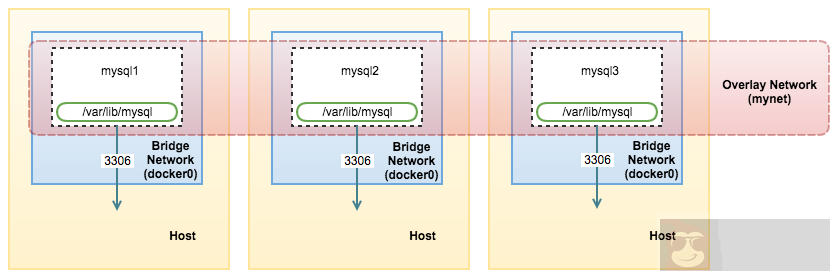
下面让我们为各容器创建一套覆盖网络。在这里,我们需要将 Percona XtraDB 集群与应用程序容器分别部署在各 Docker 主机之上,用以实现容错性。这些容器必须运行在同一覆盖网络当中,从而确保其能够彼此通信。
这里我们将网络命名为“mynet”。大家只能在管理节点上完成这一创建工作:
[docker1]$ docker network create --driver overlay mynet下面来看我们的现有网络:
[docker1]$ docker network ls
NETWORK ID          NAME                DRIVER              SCOPE
213ec94de6c9        bridge              bridge              local
bac2a639e835        docker_gwbridge     bridge              local
5b3ba00f72c7        host                host                local
03wvlqw41e9g        ingress             overlay             swarm
9iy6k0gqs35b        mynet               overlay             swarm
12835e9e75b9        none                null                local
现在 Swarm 当中拥有 2 套覆盖网络。其中“mynet”网络正是我们在部署容器时所创建的成果。而“ingress”覆盖网络则为默认提供。Swarm 管理节点会利用 ingress 负载均衡以将服务公布至集群之外。
接下来我们将通过服务与任务进行 Galera 集群容器部署。当大家创建一项服务时,需要指定使用哪套容器镜像并在容器内执行哪些命令。服务类型共分为两种:
- 复制服务——将一系列复制任务分发至各节点当中,具体取决于您所需要的设置状态,例如“–replicas 3”。
- 全局服务——适用于集群内全部可用节点上的服务任务,例如“–mode global”。如果大家在 Swarm 集群中设有 7 台 Docker 节点,则全部节点之上都将存在对应容器。
Docker Swarm 模式在管理持久数据存储方面功能有限。当一台节点发生故障时,管理节点会绕过各相关容器并创建新容器,用于继续保持原有运行状态。由于容器在下线后会被丢弃,因此我们会失去其中的全部数据分卷。幸运的是,Galera 集群允许各 MySQL 容器以自动方式在加入时利用状态 / 数据接受配置。
我们在这里使用的 docker 镜像为 Percona-Lab。这套镜像要求各 MySQL 容器访问一套键 - 值存储(仅支持 etcd)以实现集群初始化与引导过程中的 IP 地址发现。各容器将在 etcd 当中搜索其它 IP 地址,从而利用正确的 “wsrep_cluster_address” 完成 MySQL 启动。否则,首套容器将使用 gcomm:// 作为引导地址。
首先部署我们的 etcd 服务。大家可以点击此处获取我们使用的 etcd 镜像。其要求我们根据所需部署的 etcd 节点数量使用一条发现 URL。在这种情况下,我们需要设置单独的 etcd 容器,其具体命令为:
[docker1]$ curl -w "/n" 'https://discovery.etcd.io/new?size=1'
https://discovery.etcd.io/a293d6cc552a66e68f4b5e52ef163d68
在此之后,使用生成的 URL 作为“-discovery”值,同时为 etcd 创建该服务:
[docker1]$ docker service create /
--name etcd /
--replicas 1 /
--network mynet /
-p 2379:2379 /
-p 2380:2380 /
-p 4001:4001 /
-p 7001:7001 /
elcolio/etcd:latest /
-name etcd /
-discovery=https://discovery.etcd.io/a293d6cc552a66e68f4b5e52ef163d68
到这里,Docker Swarm 模式将编排其中一台 Docker 主机上的容器部署工作。
检索 etcd 服务虚拟 IP 地址。我们需要在下一步部署集群时使用此 IP 地址:
[docker1]$ docker service inspect etcd -f "{{.Endpoint.VirtualIPs}}"
[{03wvlqw41e9go8li34z2u1t4p 10.255.0.5/16} {9iy6k0gqs35bn541pr31mly59 10.0.0.2/24}]
到这里,我们的架构如下图所示:
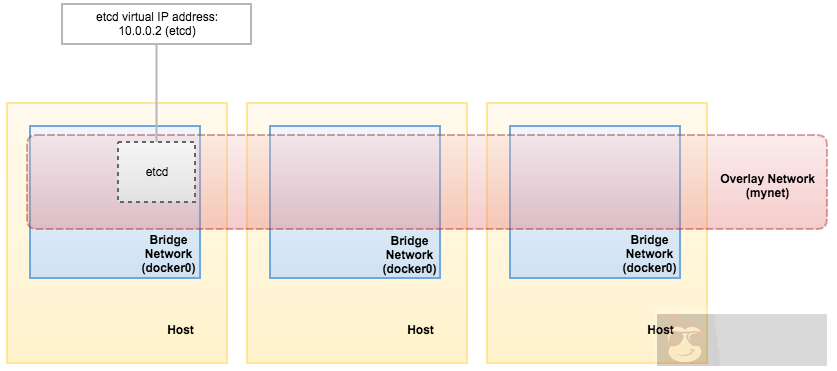
利用以下命令为 etcd 指定虚拟 IP 地址,用于部署 Galera(Percona XtraDB 集群)容器:
[docker1]$ docker service create /
--name mysql-galera /
--replicas 3 /
-p 3306:3306 /
--network mynet /
--env MYSQL_ROOT_PASSWORD=mypassword /
--env DISCOVERY_SERVICE=10.0.0.2:2379 /
--env XTRABACKUP_PASSWORD=mypassword /
--env CLUSTER_NAME=galera /
perconalab/percona-xtradb-cluster:5.6
整个部署流程需要耗费一段时间,包括将镜像下载至对应的工作 / 管理节点。大家可以使用以下命令验证其部署状态:
[docker1]$ docker service ps mysql-galera
ID                         NAME                IMAGE                                  NODE           DESIRED STATE  CURRENT STATE            ERROR
8wbyzwr2x5buxrhslvrlp2uy7  mysql-galera.1      perconalab/percona-xtradb-cluster:5.6  docker1.local  Running        Running 3 minutes ago
0xhddwx5jzgw8fxrpj2lhcqeq  mysql-galera.2      perconalab/percona-xtradb-cluster:5.6  docker3.local  Running        Running 2 minutes ago
f2ma6enkb8xi26f9mo06oj2fh  mysql-galera.3      perconalab/percona-xtradb-cluster:5.6  docker2.local  Running        Running 2 minutes ago
可以看到,mysql-galera 服务目前已经开始运行。下面列出全部现有服务:
[docker1]$ docker service ls
ID            NAME          REPLICAS  IMAGE                                  COMMAND
1m9ygovv9zui  mysql-galera  3/3       perconalab/percona-xtradb-cluster:5.6
au1w5qkez9d4  etcd          1/1       elcolio/etcd:latest                    -name etcd -discovery=https://discovery.etcd.io/a293d6cc552a66e68f4b5e52ef163d68
Swarm 模式包含一项内部 DNS 组件,其负责自动为 Swarm 中的每项服务分配一条 DNS 入口。因此,大家可以使用该服务名称以解析至对应的虚拟 IP 地址:
[docker2]$ docker exec -it $(docker ps | grep etcd | awk {'print $1'}) ping mysql-galera
PING mysql-galera (10.0.0.4): 56 data bytes
64 bytes from 10.0.0.4: seq=0 ttl=64 time=0.078 ms
64 bytes from 10.0.0.4: seq=1 ttl=64 time=0.179 ms
或者直接使用 ”docker service inspect” 命令检索该虚拟 IP 地址:
[docker1]# docker service inspect mysql-galera -f "{{.Endpoint.VirtualIPs}}"
[{03wvlqw41e9go8li34z2u1t4p 10.255.0.7/16} {9iy6k0gqs35bn541pr31mly59 10.0.0.4/24}]
到这里,我们的架构如下图所示:
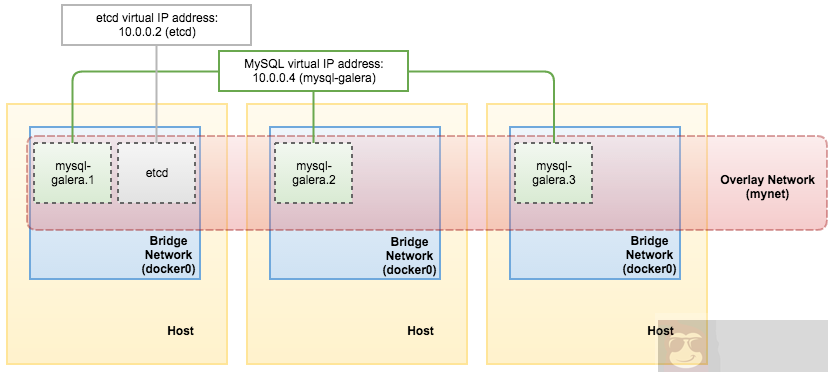
最后,大家可以创建应用程序服务并将 MySQL 服务名称(”mysql-galera”)作为数据库主机值进行交付:
[docker1]$ docker service create /
--name wordpress /
--replicas 2 /
-p 80:80 /
--network mynet /
--env WORDPRESS_DB_HOST=mysql-galera /
--env WORDPRESS_DB_USER=root /
--env WORDPRESS_DB_PASSWORD=mypassword /
wordpress
部署完成之后,我们随后能够通过“docker service inspect”命令检索 wordpress 服务的虚拟 IP 地址:
[docker1]# docker service inspect wordpress -f "{{.Endpoint.VirtualIPs}}"
[{p3wvtyw12e9ro8jz34t9u1t4w 10.255.0.11/16} {kpv8e0fqs95by541pr31jly48 10.0.0.8/24}]
现在再来看目前的架构示意图:
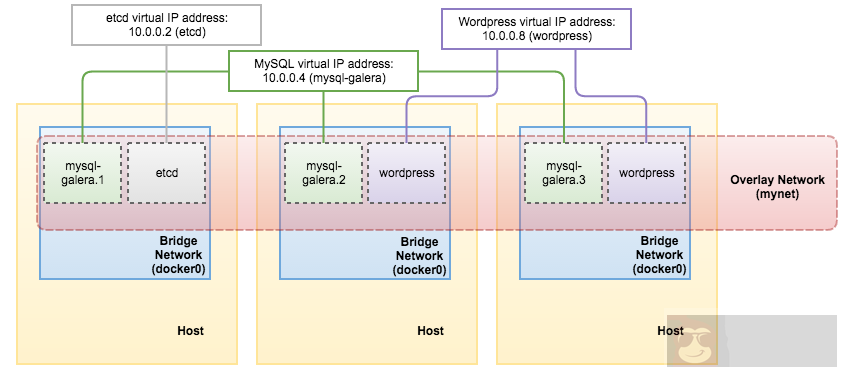
我们的分布式应用程序与数据库设置已经由 Docker 容器部署完成。
到这里,以下端口都已经在集群中的全部 Docker 节点上被打开(基于每条“docker service create”命令上的“-p”标记),而无论各节点目前是否正在运行该服务任务:
- etcd – 2380, 2379, 7001, 4001
- MySQL – 3306
- HTTP – 80
如果我们直接利用简单循环接入 ”PublishedPort”,则可看到 MySQL 服务已经在各容器之上实现负载均衡:
[docker1]$ while true; do mysql -uroot -pmypassword -h127.0.0.1 -P3306 -NBe 'select @@wsrep_node_address'; sleep 1; done
10.255.0.10
10.255.0.8
10.255.0.9
10.255.0.10
10.255.0.8
10.255.0.9
10.255.0.10
10.255.0.8
10.255.0.9
10.255.0.10
^C
现在,Swarm 管理节点负责负载均衡的内部管理,而且我们无法配置该负载均衡算法。在此之后,我们可以利用外部负载均衡器将外部流量路由至各 Docker 节点当中。一旦任何 Docker 节点发生故障,该服务将被重新定位至其它可用节点。