

共计 3467 个字符,预计需要花费 9 分钟才能阅读完成。
| 导读 | 在这篇文章中,你将学到如何查看项目中的历史版本,如何进行版本回退,以及如何创建 Git 分支以便你可以大胆尝试而不会出现问题。在你的 Git 项目的历史中,你的位置就像是摇滚专辑中的一个片段,由一个被称为 HEAD 的 标记来确定。要在你的 Git 时间线上前后移动 HEAD,需要使用 git checkout 命令。git checkout 命令的使用方式有两种。最常见的用途是从一个以前的提交中恢复文件,你也可以整个倒回磁带,切换到另一个分支。 |
当你意识到一个本来很好文件被你完全改乱了。我们都这么干过:我们把文件放到一个地方,添加并提交,然后我们发现它还需要做点最后的调整,最后这个文件被搞得面目全非了。
要把它恢复到最后的完好状态,使用 git checkout 从最后的提交 (即 HEAD) 中恢复:
$ git checkout HEAD filename如果你碰巧提交了一个错误的版本,你需要找回更早的版本,使用 git log 查看你更早的提交,然后从合适的提交中找回它:
$ git log --oneline
79a4e5f bad take
f449007 The second commit
55df4c2 My great project, first commit.
$ git checkout 55df4c2 filename
现在,以前的文件恢复到了你当前的位置。(任何时候你都可以用 git status 命令查看你的当前状态)因为这个文件改变了,你需要添加这个文件,再进行提交:
$ git add filename
$ git commit -m 'restoring filename from first commit.'
使用 git log 验证你所提交的:
$ git log --oneline
d512580 restoring filename from first commit
79a4e5f bad take
f449007 The second commit
55df4c2 My great project, first commit.
从本质上讲,你已经倒好了磁带并修复了坏的地方,所以你需要重新录制正确的。
恢复文件的另一种方式是回退整个 Git 项目。这里使用了分支的思想,这是另一种替代方法。
如果你要回到历史提交,你要将 Git HEAD 回退到以前的版本才行。这个例子将回到最初的提交处:
$ git log --oneline
d512580 restoring filename from first commit
79a4e5f bad take
f449007 The second commit
55df4c2 My great project, first commit.$ git checkout 55df4c2
当你以这种方式倒回磁带,如果你按下录音键再次开始,就会丢失以前的工作。Git 默认假定你不想这样做,所以将 HEAD 从项目中分离出来,可以让你如所需的那样工作,而不会因为偶尔的记录而影响之后的工作。
如果你想看看以前的版本,想要重新做或者尝试不同的方法,那么安全一点的方式就是创建一个新的分支。可以将这个过程想象为尝试同一首歌曲的不同版本,或者创建一个混音的。原始的依然存在,关闭那个分支做你想做的版本吧。
就像记录到一个空白磁带一样,把你的 Git HEAD 指到一个新的分支处:
$ git checkout -b remix
Switched to a new branch 'remix'
现在你已经切换到了另一个分支,在你面前的是一个替代的干净工作区,准备开始工作吧。
也可以不用改变时间线来做同样的事情。也许你很想这么做,但切换到一个临时的工作区只是为了尝试一些疯狂的想法。这在工作中完全是可以接受的,请看:
$ git status
On branch master
nothing to commit, working directory clean
$ git checkout -b crazy_idea
Switched to a new branch 'crazy_idea'
现在你有一个干净的工作空间,在这里你可以完成一些奇怪的想法。一旦你完成了,可以保留你的改变,或者丢弃他们,并切换回你的主分支。
若要放弃你的想法,切换到你的主分支,假装新分支不存在:
$ git checkout master想要继续使用你的疯狂的想法,需要把它们拉回到主分支,切换到主分支然后合并新分支到主分支:
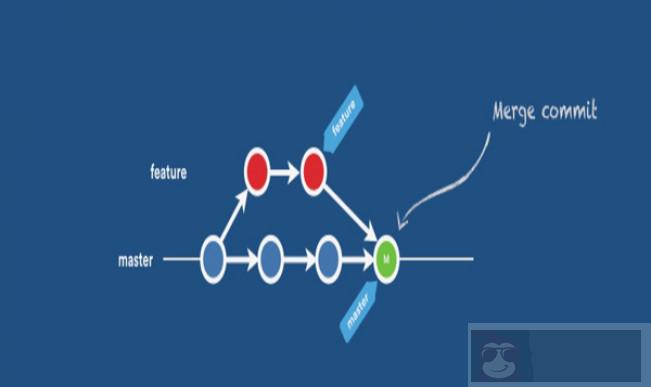
$ git checkout master$ git merge crazy_idea
git 的分支功能很强大,开发人员在克隆仓库后马上创建一个新分支是很常见的做法; 这样,他们所有的工作都在自己的分支上,可以提交并合并到主分支。Git 是很灵活的,所以没有“正确”或“错误”的方式(甚至一个主分支也可以与其所属的远程仓库分离),但分支易于分离任务和提交贡献。不要太激动,你可以如你所愿的有很多的 Git 分支。完全自由。
到目前为止你已经在自己舒适而私密的家中维护着一个 Git 仓库,但如何与其他人协同工作呢?
有好几种不同的方式来设置 Git 以便让多人可以同时在一个项目上工作,所以首先我们要克隆仓库,你可能已经从某人的 Git 服务器或 GitHub 主页,或在局域网中的共享存储上克隆了一个仓库。
工作在私人仓库下和共享仓库下唯一不同的是你需要把你的改变 push 到别人的仓库。我们把工作的仓库称之为本地 (local) 仓库,其他仓库称为远程 (remote) 仓库。
当你以读写的方式克隆一个仓库时,克隆的仓库会继承自被称为 origin 的远程库。你可以看看你的克隆仓库的远程仓库:
$ git remote --verbose
origin  seth@example.com:~/myproject.Git (fetch)
origin  seth@example.com:~/myproject.Git (push)
有一个 origin 远程库非常有用,因为它有异地备份的功能,并允许其他人在该项目上工作。
如果克隆没有继承 origin 远程库,或者如果你选择以后再添加,可以使用 git remote 命令:
$ git remote add seth@example.com:~/myproject.Git如果你修改了文件,想把它们发到有读写权限的 origin 远程库,使用 git push。第一次推送改变,必须也发送分支信息。不直接在主分支上工作是一个很好的做法,除非你被要求这样做:
$ git checkout -b seth-dev
$ git add exciting-new-file.txt
$ git commit -m 'first push to remote'
$ git push -u origin HEAD
它会推送你当前的位置 (HEAD) 及其存在的分支到远程。当推送过一次后,以后每次推送可以不使用 -u 选项:
$ git add another-file.txt
$ git commit -m 'another push to remote'
$ git push origin HEAD当你工作在一个 Git 仓库时,你可以合并任意测试分支到主分支。当团队协作时,你可能想在将它们合并到主分支之前检查他们的改变:
$ git checkout contributor
$ git pull
$ less blah.txt  ### 检查改变的文件
$ git checkout master$ git merge contributor
如果你正在使用 GitHub 或 GitLab 以及类似的东西,这个过程是不同的。但克隆项目并把它作为你自己的仓库都是相似的。你可以在本地工作,将改变提交到你的 GitHub 或 GitLab 帐户,而不用其它人的许可,因为这些库是你自己的。
如果你想要让你克隆的仓库接受你的改变,需要创建了一个拉取请求(pull request),它使用 Web 服务的后端发送补丁到真正的拥有者,并允许他们审查和拉取你的改变。
克隆一个项目通常是在 Web 服务端完成的,它和使用 Git 命令来管理项目是类似的,甚至推送的过程也是。然后它返回到 Web 服务打开一个拉取请求,工作就完成了。
下一部分我们将整合一些有用的插件到 Git 中来帮你轻松的完成日常工作。




















