共计 2731 个字符,预计需要花费 7 分钟才能阅读完成。
| 导读 | 你有闲置的移动硬盘和树莓派吗?你可以用这些来打造一个廉价而且低能耗的 NAS。最后的效果肯定比不上售价 500 美刀的 NAS,比如 Synology DiskStation 出品的那些。但可以搭建出一个低能耗的网络存储平台——而且特别适用于已经厌倦了国家安全局的数据监控的那些人,你可以把数据藏在这个“小阁楼”里。 |
你需要一个树莓派,和一两个闲置着的移动硬盘。体积较小的 2.5 硬盘可以由 USB 接口直接供电,但是我们需要一个带有供电功能的 USB 分线器,因为树莓派的 USB 接口提供的电是不足以给移动硬盘供电的。除此之外你也可以用 thumbdrive,甚至是一张 SD 卡。事实上我现在在用的就是一个 USB 口的移动硬盘和一个 thumbdrive 搭建的,操作流程都是一样的。
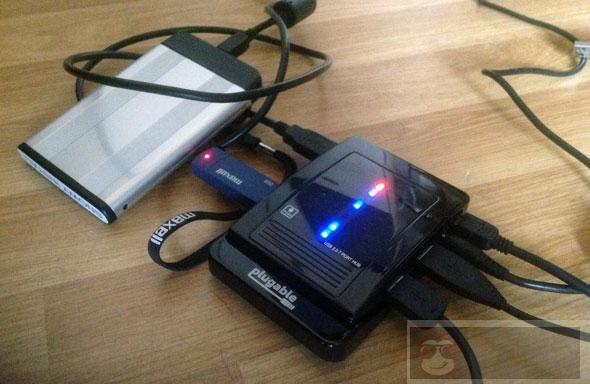
只用一个硬盘,也可以搭建分享文件的网络存储器,但是用两个硬盘,就可以设置数据备份,以防有一个硬盘坏掉。
最初的步骤是在台式机上格式化硬盘。这是为了方便,如果出了问题,我们可以把硬盘从 NAS 上拔下来,还可以在一台 PC 上读上面的数据。
可以在树莓派上格式化,但是会花上几个小时,从台式机上格式化会快很多。现在就去做吧。
设置 SSH,开启 root 用户,首先为 root 用户设置密码:
sudo -i
passwd root
(输入你的密码)
然后在命令行下面运行 raspi-config 脚本,可以用 sudo 命令,也可以注销当前用户,然后以 root 用户的身份登陆。在高级选项菜单中,开启 SSH。
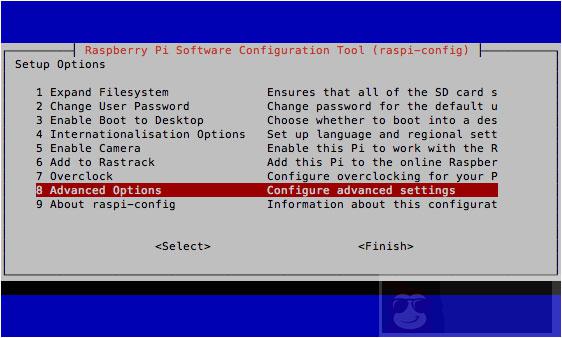
重启后,你应该可以从联网的另一台机器登陆(如果在 windows 上,可以使用 Putty):
SSH root@[IP 地址]登陆之后,搞清楚插上去的硬盘在 /dev 下面的编号是什么。下文假设使用两个硬盘,创建数据备份。输入
fdisk -l 会显示出已经挂载的存储设备。你应该看到类似于这样的画面:
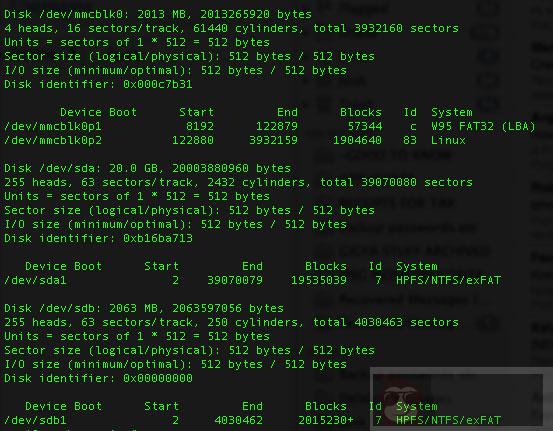
/dev/mmc 是树莓派系统的分区,mmc 指的是 SD 卡。/dev/sda1 和 /dev/sdb1 和 SD 卡没有关系,这些是你插上去的 USB 硬盘(本意是 SCSI 驱动器,但是现在用来指任何 SATA 口的或其他存储器)
安装 ntfs-3g 模块,于是我们就能读写 NTFS 格式的硬盘了。
apt-get install ntfs-3g然后创建一个目录,以这个目录作为挂载点挂载硬盘。为简单起见,下文用 1 和 2 来指代。
mkdir /media/1
mkdir /media/2
mount -t auto /dev/sda1 /media/1
mount -t auto /dev/sdb1 /media/2
mkdir /media/1/shares
mkdir /media/2/shares下一步我们来设置 Samba。Samba 是 Windows 使用的网络文件共享协议(事实上最新的 OSX Mavericks 也支持)
apt-get install samba
apt-get install samba-common-bin
cp /etc/samba/smb.conf /etc/samba/smb.conf.bak
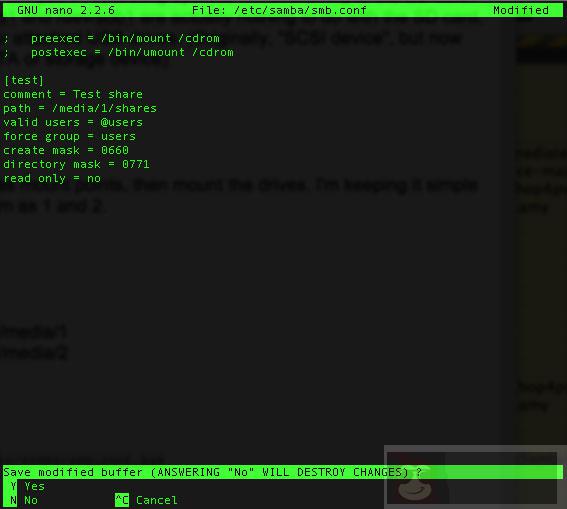
nano /etc/samba/smb.conf
如果你不熟悉这类配置文件,行首的#表示这一行是注释,于是这一行的配置也就不会生效。要开启一项功能,可以自己添加一行,也可以把某一行前面的注释符号去掉,让它生效。
我们先来启动用户安全;按下 CTRL- W 然后输入”security”,来找到相关的选项。去掉这一行前面的注释符号:
security = user然后,移动到文本末尾(或者按住 CTRL V 直到移动到了末尾),添加网络共享,数目取决于你自己的需求。使用这种格式:
[test] comment = Test share
path = /media/1/shares
valid users = @users
force group = users
create mask = 0660
directory mask = 0771
read only = no
只有第一块硬盘的配置——之后我们将用第二块硬盘和第一块同步,以进行备份。
然后用下面的命令重启 Samba。
service samba restart现在给你的树莓派添加一个用户,假设你不想用同一个用户来访问(下文的”jamie”是用户名)
useradd jamie -m -G users输入下面的命令给新用户设置密码,完成后确认。
passwd jamie然后我们把这个用户加入到 Samba 中。你需要两次确认你的密码。
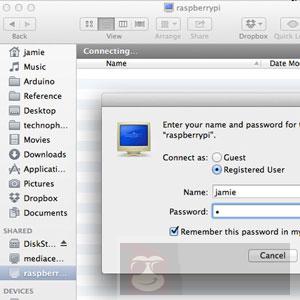
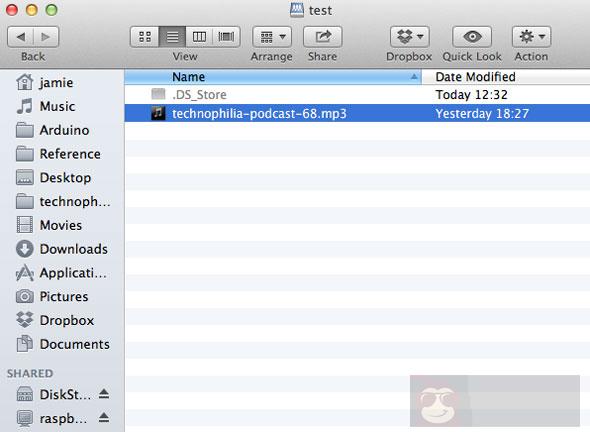
smbpasswd -a jamie然后就去测试网络存储功能吧,应该可以在其他机器上看到了(Windows 或 Mac),而且你应该可以往上面写入文件。
现在还剩一个问题,你重启树莓派,驱动器的挂载就会失效。为了解决这个问题,我们需要安装 autofs。
apt-get install autofs
nano /etc/auto.master
在 +auto.master 下面加入一行:
/media/ /etc/auto.ext-usb –timeout=10,defaults,user,exec,uid=1000现在就可以安全重启,不会破坏配置了。
如果你安装了两个硬盘,我们现在就可以用一个脚本来同步数据,如果一块硬盘坏了,还有一份备份的。我们用 rsync 来做备份。
apt-get install rsync
crontab -e
linux 下面的 crontab 是用来自动运行某个任务的一个软件。我曾经在《自动备份你的网站》中简要提到过。加上这一行:
30 5 * * * rsync -av –delete /media/1/shares /media/2/shares/ 数字的格式是这样子的:
分钟|小时|一个月中哪一天|月份|一个星期中哪一天
所以我们加进去的那一行,rsync 命令会在每天的早晨 5 点 30 分运行(*通配符表示“所有”,所以会在“每个月的每一天”运行)
如果你想立刻进行一次备份,只要粘贴这个 rsync 的命令:
rsync -av –delete /media/1/shares /media/2/shares/取决于共享文件夹里放的东西,耗费的时间可能只要几秒钟,也可能会长一些,在完成之后会给你一个报告。rsync 最棒的地方在于它会记录哪些文件更新了,哪些文件添加近来或是应该被删除。你可以再试一遍那个命令,应该立刻就会完成的,因为 rsync 知道没有文件发生了变动。
教程到这里就结束了——现在你搭建起了自己的 NAS,虽然细节上有待改进,但是现在就可以用起来了。虽然没有市面上出售的 NAS 那些华丽的特性,但是它也能漂亮地完成任务,而且耗电会少很多。
有问题请在评论区提出,我会尽力帮忙的,但是请确定你在使用最新的树莓派系统镜像。