共计 3192 个字符,预计需要花费 8 分钟才能阅读完成。
很多人都听过 nginx 的大名,然而对于 nginx 的详细了解却不多,Linux 服务器配置的经验也不多。这篇文章就是一个配置教程。对于服务器配置,如果没有专门的联系和熟悉,轻易调整服务器很容易造成生产事故。因此这里专门给大家整理了一份详细的服务器配置教程,给各位做一个参考。
首先到 Nginx 官网下载 tar.gz 格式的安装包,这里下载的是 nginx-1.10.3 版本,环境使用 centos 的虚拟机
1、将安装包上传,解压,命令 tar -xvf nginx-1.10.3.tar.gz;
2、自定义创建一个文件夹作为 Nginx 安装目录,这里在 home 下创建 nginx 文件夹;
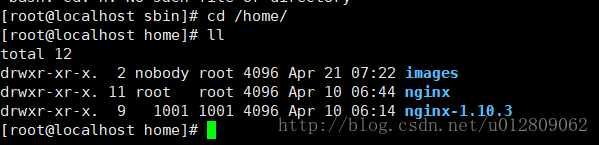

3、在解压的文件夹(nginx-1.10.3)下执行./configure –prefix=/home/nginx 命令。
意思即配置安装环境,将会把 Nginx 安装到 /home/nginx 下;
若出现缺少依赖包则先安装依赖包,以下纯净 centos mini 版碰到的两个依赖包问题 
出现上面这个执行 yum -y install pcre-devel 安装依赖,

出现这个 yum install -y zlib-devel 安装依赖,
若还有其他依赖问题,根据缺少的文件提示安装相应的东西;
4、编译:在解压的文件夹下先后执行 make 和 make install 命令
5、Nginx 默认使用端口是 80,这里直接先把 Nginx 端口改为 8088,vi /home/nginx/conf/nginx.conf,修改 server 的端口,并配置一个图片服务器
#user  nobody;
worker_processes  1;

#error_log  logs/error.log;
#error_log  logs/error.log  notice;
#error_log  logs/error.log  info;

#pid        logs/nginx.pid;


events {worker_connections  1024;}


http {
    include       mime.types;
    default_type  application/octet-stream;

    #log_format  main  '$remote_addr - $remote_user [$time_local]"$request" '
    #                  '$status $body_bytes_sent"$http_referer" '
    #                  '"$http_user_agent" "$http_x_forwarded_for"';

    #access_log  logs/access.log  main;

    sendfile        on;
    #tcp_nopush     on;

    #keepalive_timeout  0;
    keepalive_timeout  65;

    #gzip  on;

    server {
        listen       8088;
        server_name  localhost;

        #charset koi8-r;

        #access_log  logs/host.access.log  main;

        location ~ .*\.(gif|jpg|jpeg|png)$ {
            expires 24h;
            root /home/images/;# 指定图片存放路径
            access_log /home/nginx/logs/images.log;# 图片 日志路径
            proxy_store on;
            proxy_store_access user:rw group:rw all:rw;
            proxy_temp_path         /home/images/;# 代理临时路径
            proxy_redirect          off;

            proxy_set_header        Host 127.0.0.1;
            proxy_set_header        X-Real-IP $remote_addr;
            proxy_set_header        X-Forwarded-For $proxy_add_x_forwarded_for;
            client_max_body_size    10m;
            client_body_buffer_size 1280k;
            proxy_connect_timeout   900;
            proxy_send_timeout      900;
            proxy_read_timeout      900;
            proxy_buffer_size       40k;
            proxy_buffers           40 320k;
            proxy_busy_buffers_size 640k;
            proxy_temp_file_write_size 640k;
            if (!-e $request_filename)
            {proxy_pass  http://127.0.0.1:8088;# 代理访问地址}
        }

        location / {
            root   html;
            index  index.html index.htm;
        }

        #error_page  404              /404.html;

        # redirect server error pages to the static page /50x.html
        #
        error_page   500 502 503 504  /50x.html;
        location = /50x.html {root   html;}

        # proxy the PHP scripts to Apache listening on 127.0.0.1:80
        #
        #location ~ \.php$ {
        #    proxy_pass   http://127.0.0.1;
        #}

        # pass the PHP scripts to FastCGI server listening on 127.0.0.1:9000
        #
        #location ~ \.php$ {
        #    root           html;
        #    fastcgi_pass   127.0.0.1:9000;
        #    fastcgi_index  index.php;
        #    fastcgi_param  SCRIPT_FILENAME  /scripts$fastcgi_script_name;
        #    include        fastcgi_params;
        #}

        # deny access to .htaccess files, if Apache's document root
        # concurs with nginx's one
        #
        #location ~ /\.ht {
        #    deny  all;
        #}
    }


    # another virtual host using mix of IP-, name-, and port-based configuration
    #
    #server {
    #    listen       8000;
    #    listen       somename:8080;
    #    server_name  somename  alias  another.alias;

    #    location / {
    #        root   html;
    #        index  index.html index.htm;
    #    }
    #}


    # HTTPS server
    #
    #server {
    #    listen       443 ssl;
    #    server_name  localhost;

    #    ssl_certificate      cert.pem;
    #    ssl_certificate_key  cert.key;

    #    ssl_session_cache    shared:SSL:1m;
    #    ssl_session_timeout  5m;

    #    ssl_ciphers  HIGH:!aNULL:!MD5;
    #    ssl_prefer_server_ciphers  on;

    #    location / {
    #        root   html;
    #        index  index.html index.htm;
    #    }
    #}

}
server 下 listen 的端口改为 8088,并增加一个 location 配置,用于访问图片文件,这一串配置有 #号在前面的注释掉的都可以删掉,免得看起来又长又乱。
6、启动命令:/home/nginx/sbin/nginx -c /home/nginx/conf/nginx.conf。
打开防火墙对应端口供访问,8088,当然也可以直接关了防火墙。
若修改了 nginx.conf 配置,则需要重启才生效,命令:/home/nginx/sbin/nginx -s reload
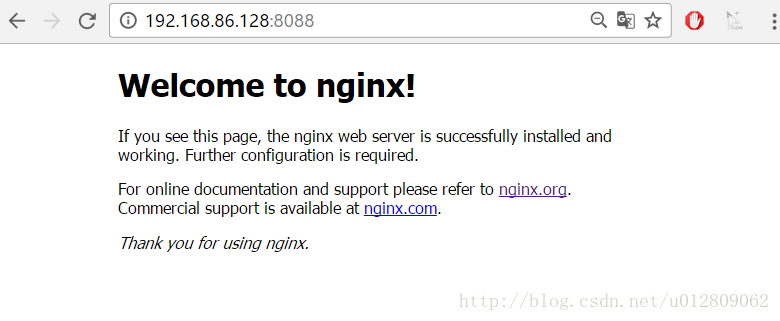
7、访问。
输入 ifconfig 命令查看虚拟机 ip, 测试 :
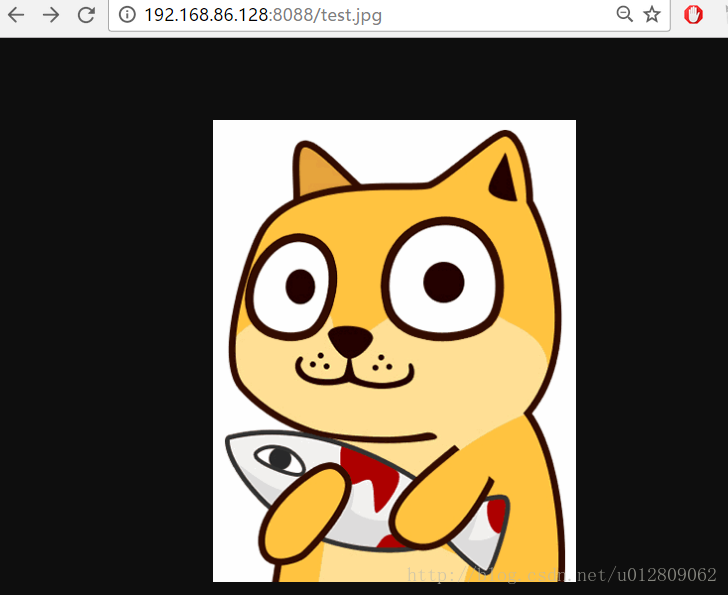
在 /home/images 下放张图片,测试访问: