共计 15037 个字符,预计需要花费 38 分钟才能阅读完成。
最近把系统升级到 Ubuntu 16.04 长期支持版,重新部署了 LNMP 环境。
约定几个目录 源码目录 /usr/local/src
MySQL /usr/local/mysql
php /usr/local/php
nginx /usr/local/nginx
mysql 版本 5.7.14
必备的包和工具
gcc/g++:MySQL 5.6 开始,需要使用 g ++ 进行编译。
bison:MySQL 语法解析器需要使用 bison 进行编译。
libncurses5-dev:用于终端操作的开发包.(注:Debian/Ubuntu 下需要安装 libncurses5-dev;RedHat 下需要安装 ncurses-devel)
zlib:MySQL 使用 zlib 进行压缩
功能需要的包
libxml2:用于 XML 输入输出方式的支持。
openssl:使用 openssl 安全套接字方式通信。
dtrace:用于诊断 MySQL 问题。
cmake:MySQL 5.5 开始,使用 cmake 进行工程管理,cmake 需要 2.8 以上版本。
sudo apt-get install gcc
sudo apt-get install libxml2
sudo apt-get install libncurses5-dev bison
安装 cmake 下载地址 https://cmake.org/download/
建立源码包目录
mkdir /usr/local/src
解压
tar zxvf cmake-3.6.1.tar.gz
mv cmake-3.6.1 /usr/local/src
cd cmake-3.6.1
编译安装
./configure make && make install
加入环境变量
vim ~/.bashrc
添加
export PATH=”/usr/local/src/cmake-3.6.1/bin/cmake:$PATH”
从 MySQL 5.7.5 开始 Boost 库是必需的,下载 Boost 库 http://sourceforge.net/projects/boost/files/boost/
tar zxvf boost_1_59_0.tar.gz
mv boost_1_59_0 /usr/local/
创建 Mysql 系统用户组和用户,及数据库存放目录:
mkdir -p /usr/local/mysql/
mkdir -p /usr/local/mysql/data/
根据需要另外创建 mysql socket 文件保存目录,如果要重新指定存放位置,需要重新编译
groupadd mysql 添加 mysql 用户组
useradd mysql -g mysql 添加 mysql 用户 并指定 mysql 用户组
chown -R mysql:mysql /usr/local/mysql/ 改变指定目录以及其子目录下权限为 mysql 用户和 mysql 用户组
mysql 官方下载地址
http://dev.mysql.com/downloads/mysql/ 选择可编译版本
tar zxvf mysql-5.7.14.tar.gz
cd mysql-5.7.14
编译
cmake . -DCMAKE_INSTALL_PREFIX=/usr/local/mysql -DMYSQL_DATADIR=/usr/local/mysql/data -DWITH_INNOBASE_STORAGE_ENGINE=1 -DWITH_ARCHIVE_STORAGE_ENGINE=1 -DWITH_BLACKHOLE_STORAGE_ENGINE=1 -DWITH_PARTITION_STORAGE_ENGINE=1 -DWITH_PERFSCHEMA_STORAGE_ENGINE=1 -DWITHOUT_EXAMPLE_STORAGE_ENGINE=1 -DWITHOUT_FEDERATED_STORAGE_ENGINE=1 -DDEFAULT_CHARSET=utf8 -DDEFAULT_COLLATION=utf8_general_ci -DWITH_EXTRA_CHARSETS=all -DENABLED_LOCAL_INFILE=1 -DMYSQL_UNIX_ADDR=/usr/local/mysql/data/mysql.sock -DCOMPILATION_COMMENT=”string”-DENABLED_PROFILING=1 -DOPTIMIZER_TRACE=1 -DWITH_DEBUG=1 -DWITH_BOOST=/usr/local/boost
make && make install
创建数据库服务
在 5.5 和 5.6 版本中,mysql 数据库是使用 mysqld_db_install 命令进行初始化的;在 5.7 之后,数据库初始化发生了改变,需要 mysqld 命令进行初始化:
/usr/local/mysql/bin/mysqld –initialize –user=mysql –basedir=/usr/local/mysql –datadir=/usr/local/mysql/data/
— 以 root 初始化操作时要加 –user=mysql 参数,生成一个随机密码(注意保存登录时用)
数据库初始化后,再次修改权限:
chown -R mysql:mysql /usr/local/mysql/data
准备配置文件并启动 mysql 服务
复制默认配置文件到 /etc
cp /usr/local/mysql/support-files/my-default.cnf /etc/my.cnf
改变文件权限为 mysql 用户和组
sudo chown mysql:mysql /etc/my.cnf
简单修改一下配置文件
vim /etc/my.cnf
[client]
port = 3306
socket = /usr/local/mysql/data/mysql.sock
[mysqld]
port = 3306
socket = /usr/local/mysql/data/mysql.sock
basedir = /usr/local/mysql
datadir = /usr/local/mysql/data
后台启动 mysql
/usr/local/mysql/bin/mysqld_safe –user –defaults-file/etc/my.cnf
查看 mysql 端口或进程
netstat -altn | grep 3306 或 ps -ef|grep mysql
tcp6 0 0 :::3306 :::* LISTEN
用初始随机密码登入后修改密码
/usr/local/mysql/bin/mysql -uroot -p
mysql> set password for root@localhost=password(‘ 新密码 ’);
Query OK, 0 rows affected, 1 warning (0.00 sec)
添加服务,复制启动脚本到 /etc/init.d 目录
cd /usr/local/mysql/
cp support-files/mysql.server /etc/init.d/mysql
设置权限
sudo chmod 755 /etc/init.d/mysql
安装 ubuntu 启动服务管理
sudo apt-get install sysv-rc-conf
sudo sysv-rc-conf mysql on
将 mysql.service 变得可用
systemctl enable mysql.service
开启或关闭 mysql 服务
sudo /etc/init.d/mysql {stop|start} 或者 sudo service mysql start | stop
配置环境变量
sudo vim ~/.bashrc
export PATH=”/usr/local/mysql/bin/:$PATH”
export PATH
Nginx 版本 1.10.1
准备工作
需要 zlib 库 http://www.zlib.net/
tar -xvf zlib-1.2.8.tar.gz -C /usr/local/src
mv /usr/local/src/zlib-1.2.8 /usr/local/src/zlib
生成共享库
cd /usr/local/src/zlib
./configure –shared && make test && make install
cp zutil.h /usr/local/include
cp zutil.c /usr/local/include
mkdir /usr/local/zlib
./configure –prefix=/usr/local/zlib
添加到动态链接库
Add /usr/local/zlib/lib to /etc/ld.so.conf
ldconfig
需要 pcre 库 http://www.pcre.org/
tar zxvf pcre-8.39.tar.gz -C /usr/local/src
mv /usr/local/src/pcre-8.39 /usr/local/src/prce
cd /usr/local/prce
./configure && make && make install
ssl 功能需要 openssl 库 http://www.openssl.org/source/ 下载 1.0.2g 版本
tar zxvf openssl-1.0.2g.tar.gz -C /usr/local/src
cd /usr/local/openssl-1.0.2g
./config –prefix=/usr/local/ shared
make test && make install
添加到动态链接库
Add /usr/local/lib to /etc/ld.so.conf
ldconfig
添加 nginx 用户和用户组
groupadd www
useradd www -g www
chown -R www:www /usr/local/nginx
nginx 官网 http://nginx.org/
tar zxvf nginx-1.10.1.tar.gz -C /usr/local/src
cd /usr/local/src/nginx-1.10.1
编译安装
./configure –prefix=/usr/local/nginx –with-openssl=/usr/local/src/openssl-1.0.2g –with-pcre=/usr/local/src/pcre –with-zlib=/usr/local/src/zlib –pid-path=/usr/local/nginx/nginx.pid –with-http_ssl_module –with-http_stub_status_module
make && make install
更多详情见请继续阅读下一页的精彩内容:http://www.linuxidc.com/Linux/2017-05/144251p2.htm
启动 nginx 服务
/usr/local/nginx/sbin/nginx
查看 nginx 进程
ps -ef | grep nginx
关闭,重启服务
/usr/local/nginx/sbin/nginx -s stop, quit, reopen, reload
创建 nginx 启动脚本
vim /etc/init.d/nginx
#! /bin/sh
# Default-Start: 2 3 4 5
# Default-Stop: 0 1 6
# Short-Description: starts the nginx web server
PATH=/usr/local/sbin:/usr/local/bin:/sbin:/bin:/usr/sbin:/usr/bin
DESC=”nginx daemon”
NAME=nginx
DAEMON=/usr/local/nginx/sbin/$NAME
CONFIGFILE=/usr/local/nginx/conf/$NAME.conf
PIDFILE=/usr/local/nginx/$NAME.pid
SCRIPTNAME=/etc/init.d/$NAME
set -e
[-x “$DAEMON”] || exit 0
do_start() {
$DAEMON -c $CONFIGFILE || echo -n “nginx already running”
}
do_stop() {
kill -INT `cat $PIDFILE` || echo -n “nginx not running”
}
do_reload() {
kill -HUP `cat $PIDFILE` || echo -n “nginx can’t reload”
}
case “$1” in
start)
echo -n “Starting $DESC: $NAME”
do_start
echo “.”
;;
stop)
echo -n “Stopping $DESC: $NAME”
do_stop
echo “.”
;;
reload|graceful)
echo -n “Reloading $DESC configuration…”
do_reload
echo “.”
;;
restart)
echo -n “Restarting $DESC: $NAME”
do_stop
do_start
echo “.”
;;
*)
echo “Usage: $SCRIPTNAME {start|stop|reload|restart}” >&2
exit 3
;;
esac
exit 0
保存设置
:wq
更新权限
sudo chmod 755 /etc/init.d/nginx
sudo sysv-rc-conf nginx on
nginx 启动,停止,重启命令
/etc/init.d/nginx {start|stop|reload|restart}
配置 nginx 支持 php
vim /usr/local/nginx/conf/nginx.conf
location / {
root /www;
index index.html index.htm index.php;
}
location ~ \.php$ {
root /www;
fastcgi_pass 127.0.0.1:9000;
fastcgi_index index.php;
fastcgi_param SCRIPT_FILENAME /www$fastcgi_script_name;
include fastcgi_params;
}
// 注:黑体 www 为 web 根目录,改成对应目录即可
PHP
apt-get 安装 php 7 php5.6
php 7
apt-get install php7.0-MySQL php7.0-curl php7.0-gd php7.0-intl php-pear php-imagick php7.0-imap php7.0-mcrypt php-memcache php7.0-pspell php7.0-recode php7.0-sqlite3 php7.0-tidy php7.0-xmlrpc php7.0-xsl php7.0-mbstring php-gettext
php 5.6
sudo apt install software-properties-common
sudo add-apt-repository ppa:ondrej/php
sudo apt-get update
sudo apt-get install php5.6
sudo apt-get install php5.6-mbstring php5.6-mcrypt php5.6-mysql php5.6-xml
5.6.25 编译安装
安装必要的依赖
t1lib(php 字体类扩展)版本 t1lib-5.1.2.tar.gz http://www.t1lib.org/
解压
tar zxvf t1lib-5.1.2.tar.gz -C /usr/local/src
cd /usr/local/src t1lib-5.1.2
./configure
提示错误 : X11/Xaw/Label.h: No such file or directory
缺少 libxaw 库
sudo apt-get install libxaw7-dev
./configure && make without_doc && make install
官网下载 php5.6.25 源码包
tar zxvf php-5.6.23.tar.gz -C /usr/local/src
cd /usr/local/src/
编译安装
./configure –prefix=/usr/local/php –with-config-file-path=/usr/local/php/etc –with-mysql-sock=/usr/local/mysql/data/mysql.sock –enable-mbstring –enable-mysqlnd –with-mysql=mysqlnd –with-mysqli=/usr/local/mysql/bin/mysql_config –with-mysqli=mysqlnd –with-pdo-mysql=mysqlnd –enable-fpm –with-fpm-group=www –with-fpm-user=www –enable-bcmath –enable-bcmath –enable-soap –enable-calendar –with-pcre-dir=/usr/local/src/pcre –with-mcrypt –enable-xml –with-xmlrpc –with-xsl –enable-sockets –enable-opcache –with-gd –with-jpeg-dir –with-png-dir –with-xpm-dir –with-freetype-dir –enable-gd-native-ttf –enable-dtrace –with-openssl –with-kerberos –with-openssl-dir=/usr/local/src/openssl-1.0.2g –enable-zip –with-zlib-dir=/usr/local/src/zlib –with-t1lib=/usr/local/share/t1lib –with-libxml-dir –with-iconv-dir –with-libzip –enable-intl –with-curl=DIR –enable-ftp
提示 Cannot find sys/sdt.h which is required for DTrace support
根据官方提示 dTrace 某些开发版需要安装 SystemTap SDT 开发包
apt-cache search SystemTap SDT
apt-get install systemtap-sdt-dev
提示 curl 编译失败
apt-get install libcurl4-gnutls-dev
apt-get install curl php5.6-curl
提示重新安装 libzip
apt-get install libzip-dev
清除之前编译的可执行文件及配置文件,再次编译
make clean
./configure –prefix=/usr/local/php –with-config-file-path=/usr/local/php/etc –with-mysql-sock=/usr/local/mysql/data/mysql.sock –enable-mbstring –enable-mysqlnd –with-mysql=mysqlnd –with-mysqli=/usr/local/mysql/bin/mysql_config –with-mysqli=mysqlnd –with-pdo-mysql=mysqlnd –enable-fpm –with-fpm-group=www –with-fpm-user=www –enable-bcmath –enable-bcmath –enable-soap –enable-calendar –with-pcre-dir=/usr/local/src/pcre –with-mcrypt –enable-xml –with-xmlrpc –with-xsl –enable-sockets –enable-opcache –with-gd –with-jpeg-dir –with-png-dir –with-xpm-dir –with-freetype-dir –enable-gd-native-ttf –enable-dtrace –with-openssl –with-kerberos –with-openssl-dir=/usr/local/src/openssl-1.0.2g –enable-zip –with-zlib-dir=/usr/local/src/zlib –with-t1lib=/usr/local/share/t1lib –with-libxml-dir –with-iconv-dir –with-libzip –enable-intl –with-curl=DIR –enable-ftp
测试
make && make test
测试通过进行安装
make install
配置 php 随系统启动
从源文件复制 php.ini 到目录
cp php.ini-development /usr/local/php/etc/php.ini
复制 php-fpm.conf
cp /usr/local/php/etc/php-fpm.conf.default /usr/local/php/etc/php-fpm.conf
php-fpm 随系统自启动
sudo cp ./sapi/fpm/init.d.php-fpm /etc/init.d/php-fpm
sudo sysv-rc-conf php-fpm on
sudo cp ./sapi/fpm/init.d.php-fpm /usr/local/php/sbin/init.d.php-fpm
sudo chmod 755 /etc/init.d/php-fpm
增加读和执行权利
cd /usr/local/php/sbin/
chmod 755 init.d.php-fpm
php 脚本服务开启,停止,重启,状态命令
./init.d.php-fpm {start|stop|force-quit|restart|reload|status}
加入系统变量
vim ~/.bashrc
export PATH=”/usr/local/php/bin/:$PATH”
export PATH=”/usr/local/php/sbin/:$PATH”
export PATH
改变 PHP 用户组为 www
chown -R www:www /usr/local/php
查看端口
sudo netstat -tulpn
php-fpm.conf 配置
pm.max_children = 5
pm.start_servers = 2 在启动时启动的子进程数量
pm.min_spare_servers = 1 处于空闲 ”idle” 状态的最小子进程,如果空闲进程数量小于这个值,那么相应的子进程会被创建
pm.max_spare_servers = 3 最大空闲子进程数量,空闲子进程数量超过这个值,那么相应的子进程会被杀掉。
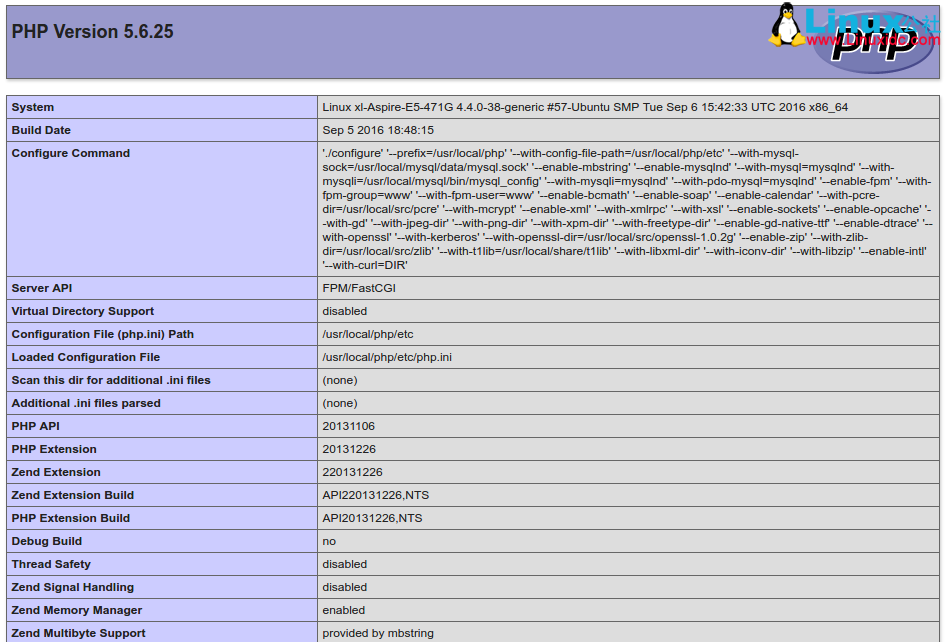
在 nginx web 目录建立 phpinfo() 文件 , 浏览器输出这个画面表示配置成功
LNMP 环境搭建(Discuz 论坛) http://www.linuxidc.com/Linux/2016-03/129334.htm
Ubuntu 14.04 下 apt-get 方法安装 LNMP 环境 http://www.linuxidc.com/Linux/2016-07/133683.htm
CentOS 7 源码编译安装 PHP5.6 和 Nginx1.7.9 及 MySQL(搭建 LNMP 环境) http://www.linuxidc.com/Linux/2015-12/126200.htm
Ubuntu 14.04 LTS 安装 LNMP Nginx\PHP5 (PHP-FPM)\MySQL http://www.linuxidc.com/Linux/2014-05/102351.htm
CentOS 6.8 编译安装 LNMP 简述 http://www.linuxidc.com/Linux/2017-05/143667.htm
Ubuntu 16.04 下源码配置 LNMP 开发环境 http://www.linuxidc.com/Linux/2016-09/135381.htm
CentOS 7 源码编译安装 PHP5.6 和 Nginx1.7.9 及 MySQL(搭建 LNMP 环境) http://www.linuxidc.com/Linux/2015-12/126200.htm
CentOS 7 源码安装最新版 LNMP 环境 http://www.linuxidc.com/Linux/2015-04/116058.htm
CentOS 6.8 安装 LNMP 环境(Linux+Nginx+MySQL+PHP)http://www.linuxidc.com/Linux/2017-04/142880.htm
Ubuntu 系统下 LNMP 环境的搭建 http://www.linuxidc.com/Linux/2017-04/142610.htm
本文永久更新链接地址:http://www.linuxidc.com/Linux/2017-05/144251.htm
最近把系统升级到 Ubuntu 16.04 长期支持版,重新部署了 LNMP 环境。
约定几个目录 源码目录 /usr/local/src
MySQL /usr/local/mysql
php /usr/local/php
nginx /usr/local/nginx
mysql 版本 5.7.14
必备的包和工具
gcc/g++:MySQL 5.6 开始,需要使用 g ++ 进行编译。
bison:MySQL 语法解析器需要使用 bison 进行编译。
libncurses5-dev:用于终端操作的开发包.(注:Debian/Ubuntu 下需要安装 libncurses5-dev;RedHat 下需要安装 ncurses-devel)
zlib:MySQL 使用 zlib 进行压缩
功能需要的包
libxml2:用于 XML 输入输出方式的支持。
openssl:使用 openssl 安全套接字方式通信。
dtrace:用于诊断 MySQL 问题。
cmake:MySQL 5.5 开始,使用 cmake 进行工程管理,cmake 需要 2.8 以上版本。
sudo apt-get install gcc
sudo apt-get install libxml2
sudo apt-get install libncurses5-dev bison
安装 cmake 下载地址 https://cmake.org/download/
建立源码包目录
mkdir /usr/local/src
解压
tar zxvf cmake-3.6.1.tar.gz
mv cmake-3.6.1 /usr/local/src
cd cmake-3.6.1
编译安装
./configure make && make install
加入环境变量
vim ~/.bashrc
添加
export PATH=”/usr/local/src/cmake-3.6.1/bin/cmake:$PATH”
从 MySQL 5.7.5 开始 Boost 库是必需的,下载 Boost 库 http://sourceforge.net/projects/boost/files/boost/
tar zxvf boost_1_59_0.tar.gz
mv boost_1_59_0 /usr/local/
创建 Mysql 系统用户组和用户,及数据库存放目录:
mkdir -p /usr/local/mysql/
mkdir -p /usr/local/mysql/data/
根据需要另外创建 mysql socket 文件保存目录,如果要重新指定存放位置,需要重新编译
groupadd mysql 添加 mysql 用户组
useradd mysql -g mysql 添加 mysql 用户 并指定 mysql 用户组
chown -R mysql:mysql /usr/local/mysql/ 改变指定目录以及其子目录下权限为 mysql 用户和 mysql 用户组
mysql 官方下载地址
http://dev.mysql.com/downloads/mysql/ 选择可编译版本
tar zxvf mysql-5.7.14.tar.gz
cd mysql-5.7.14
编译
cmake . -DCMAKE_INSTALL_PREFIX=/usr/local/mysql -DMYSQL_DATADIR=/usr/local/mysql/data -DWITH_INNOBASE_STORAGE_ENGINE=1 -DWITH_ARCHIVE_STORAGE_ENGINE=1 -DWITH_BLACKHOLE_STORAGE_ENGINE=1 -DWITH_PARTITION_STORAGE_ENGINE=1 -DWITH_PERFSCHEMA_STORAGE_ENGINE=1 -DWITHOUT_EXAMPLE_STORAGE_ENGINE=1 -DWITHOUT_FEDERATED_STORAGE_ENGINE=1 -DDEFAULT_CHARSET=utf8 -DDEFAULT_COLLATION=utf8_general_ci -DWITH_EXTRA_CHARSETS=all -DENABLED_LOCAL_INFILE=1 -DMYSQL_UNIX_ADDR=/usr/local/mysql/data/mysql.sock -DCOMPILATION_COMMENT=”string”-DENABLED_PROFILING=1 -DOPTIMIZER_TRACE=1 -DWITH_DEBUG=1 -DWITH_BOOST=/usr/local/boost
make && make install
创建数据库服务
在 5.5 和 5.6 版本中,mysql 数据库是使用 mysqld_db_install 命令进行初始化的;在 5.7 之后,数据库初始化发生了改变,需要 mysqld 命令进行初始化:
/usr/local/mysql/bin/mysqld –initialize –user=mysql –basedir=/usr/local/mysql –datadir=/usr/local/mysql/data/
— 以 root 初始化操作时要加 –user=mysql 参数,生成一个随机密码(注意保存登录时用)
数据库初始化后,再次修改权限:
chown -R mysql:mysql /usr/local/mysql/data
准备配置文件并启动 mysql 服务
复制默认配置文件到 /etc
cp /usr/local/mysql/support-files/my-default.cnf /etc/my.cnf
改变文件权限为 mysql 用户和组
sudo chown mysql:mysql /etc/my.cnf
简单修改一下配置文件
vim /etc/my.cnf
[client]
port = 3306
socket = /usr/local/mysql/data/mysql.sock
[mysqld]
port = 3306
socket = /usr/local/mysql/data/mysql.sock
basedir = /usr/local/mysql
datadir = /usr/local/mysql/data
后台启动 mysql
/usr/local/mysql/bin/mysqld_safe –user –defaults-file/etc/my.cnf
查看 mysql 端口或进程
netstat -altn | grep 3306 或 ps -ef|grep mysql
tcp6 0 0 :::3306 :::* LISTEN
用初始随机密码登入后修改密码
/usr/local/mysql/bin/mysql -uroot -p
mysql> set password for root@localhost=password(‘ 新密码 ’);
Query OK, 0 rows affected, 1 warning (0.00 sec)
添加服务,复制启动脚本到 /etc/init.d 目录
cd /usr/local/mysql/
cp support-files/mysql.server /etc/init.d/mysql
设置权限
sudo chmod 755 /etc/init.d/mysql
安装 ubuntu 启动服务管理
sudo apt-get install sysv-rc-conf
sudo sysv-rc-conf mysql on
将 mysql.service 变得可用
systemctl enable mysql.service
开启或关闭 mysql 服务
sudo /etc/init.d/mysql {stop|start} 或者 sudo service mysql start | stop
配置环境变量
sudo vim ~/.bashrc
export PATH=”/usr/local/mysql/bin/:$PATH”
export PATH
Nginx 版本 1.10.1
准备工作
需要 zlib 库 http://www.zlib.net/
tar -xvf zlib-1.2.8.tar.gz -C /usr/local/src
mv /usr/local/src/zlib-1.2.8 /usr/local/src/zlib
生成共享库
cd /usr/local/src/zlib
./configure –shared && make test && make install
cp zutil.h /usr/local/include
cp zutil.c /usr/local/include
mkdir /usr/local/zlib
./configure –prefix=/usr/local/zlib
添加到动态链接库
Add /usr/local/zlib/lib to /etc/ld.so.conf
ldconfig
需要 pcre 库 http://www.pcre.org/
tar zxvf pcre-8.39.tar.gz -C /usr/local/src
mv /usr/local/src/pcre-8.39 /usr/local/src/prce
cd /usr/local/prce
./configure && make && make install
ssl 功能需要 openssl 库 http://www.openssl.org/source/ 下载 1.0.2g 版本
tar zxvf openssl-1.0.2g.tar.gz -C /usr/local/src
cd /usr/local/openssl-1.0.2g
./config –prefix=/usr/local/ shared
make test && make install
添加到动态链接库
Add /usr/local/lib to /etc/ld.so.conf
ldconfig
添加 nginx 用户和用户组
groupadd www
useradd www -g www
chown -R www:www /usr/local/nginx
nginx 官网 http://nginx.org/
tar zxvf nginx-1.10.1.tar.gz -C /usr/local/src
cd /usr/local/src/nginx-1.10.1
编译安装
./configure –prefix=/usr/local/nginx –with-openssl=/usr/local/src/openssl-1.0.2g –with-pcre=/usr/local/src/pcre –with-zlib=/usr/local/src/zlib –pid-path=/usr/local/nginx/nginx.pid –with-http_ssl_module –with-http_stub_status_module
make && make install
更多详情见请继续阅读下一页的精彩内容:http://www.linuxidc.com/Linux/2017-05/144251p2.htm





![Codex卡在手机号验证?终极解法免费号也能搞定[被wx制裁]](https://www.xgss.net/timthumb/w_120/h_80/q_90/zc_1/a_c/aHR0cHM6Ly9pbWdvc3MueGdzcy5uZXQvcGljZ28tdHgyMDI2L1FRXzE3ODAxNjQwODI5NjcucG5nP3R4.png)