共计 1386 个字符,预计需要花费 4 分钟才能阅读完成。
iPhone 实现短信自动转发到微信,验证码、取件码再也不漏接
日常办公和生活中,我们总会遇到这样的烦恼:验证码短信、快递取件码、重要业务通知只发到手机上,可一旦手机不在身边 —— 比如开会、外出办事、多设备办公时,很容易错过关键信息,轻则耽误小事,重则可能影响工作进度。
今天星哥就给大家分享一个「零成本、免越狱」的神仙技巧:仅用 iPhone 系统自带的「快捷指令」,就能实现短信自动转发到微信指定联系人,全程自动运行,不用手动操作,再也不怕漏接重要短信!
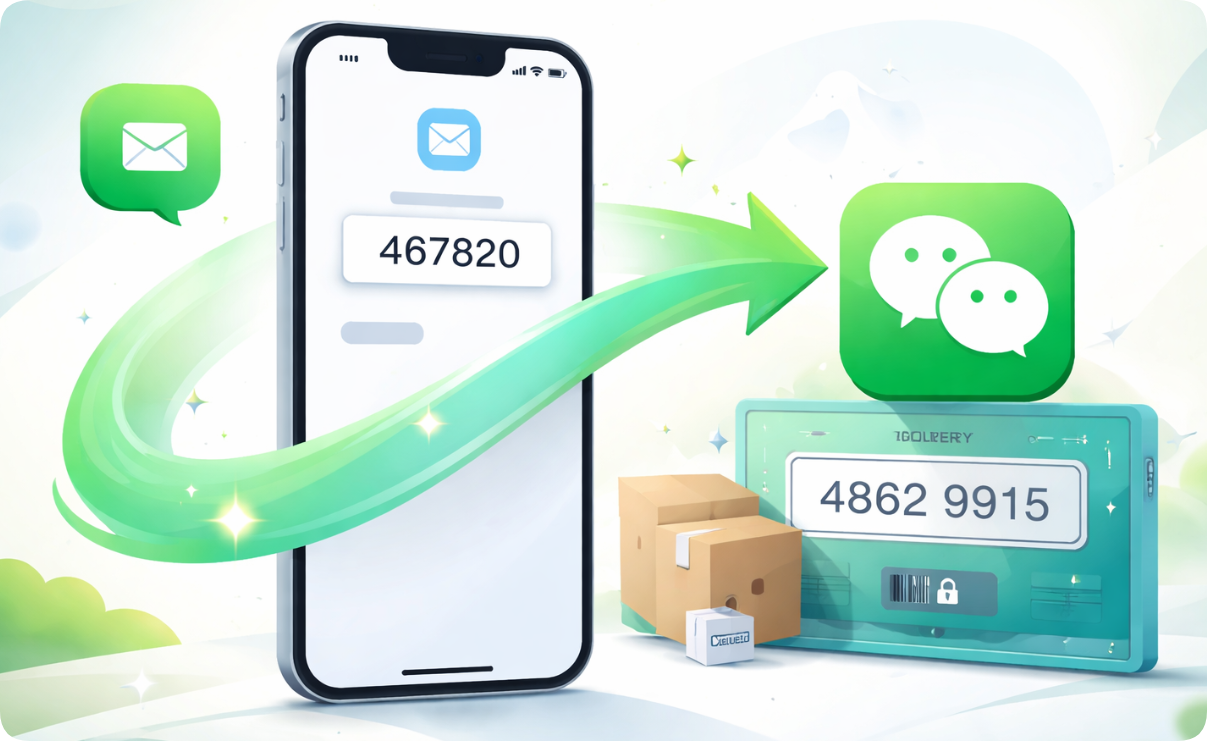
效果
✅ 精准触发:收到含“验证码 / 取件码 / 通知”等关键词的短信,立刻启动转发
✅ 全程自动化:无需解锁手机、无需手动确认,后台默默完成操作
✅ 定向推送:短信内容直接发送到你指定的微信好友 / 自己的微信
✅ 安全无风险:全程本地执行,不经过任何第三方服务器,信息不泄露
不管是银行验证码、APP 登录短信,还是快递取件码、企业业务通知,都能精准转发,适配绝大多数日常场景。
手把手实操
第一步:打开快捷指令,创建个人自动化
- 1. 找到 iPhone 自带的「快捷指令」APP(如果不小心删了,可在 App Store 免费下载)
- 2. 点击底部菜单栏的「自动化」选项
- 3. 点击右上角「+」号,选择「创建个人自动化」
第二步:设置短信触发条件
- 1. 在触发器列表里找到「信息」选项并点击
- 2. 自定义触发规则:选择「信息包含」,输入你想监控的关键词(比如“验证码”“取件码”“登录”等,可根据需求添加多个)
👉 星哥小提示:关键词越精准,触发越不会出错,比如只关注快递取件码就输“取件码”,兼顾验证码就多输一个“验证码”。
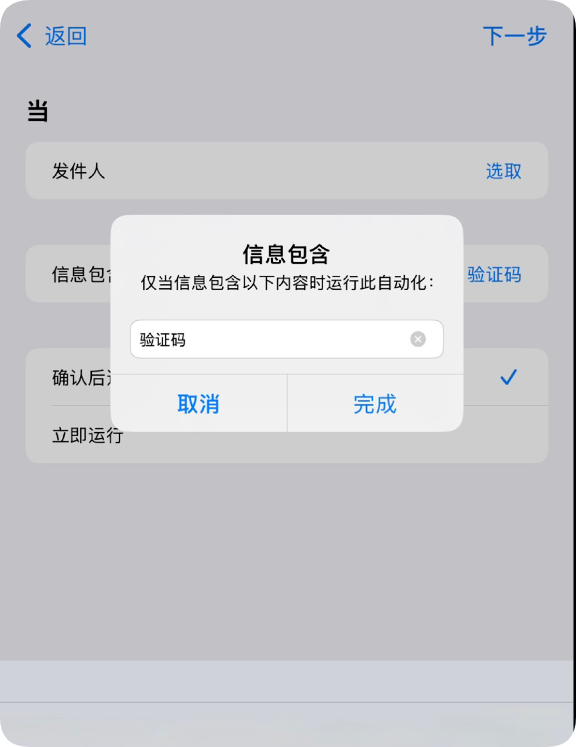
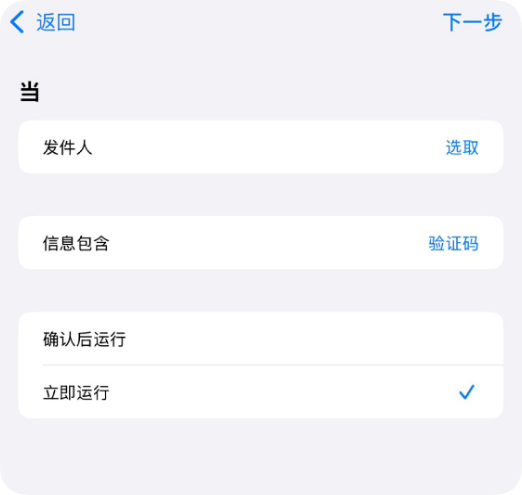
第三步:开启“立即运行”,关闭手动确认
这一步是关键!一定要做好这两个设置:
- 1. 找到「运行前询问」选项,点击关闭(避免每次转发都弹框,失去自动化意义)
- 2. 如果系统弹出「允许自动运行」的提示,直接选择「允许」
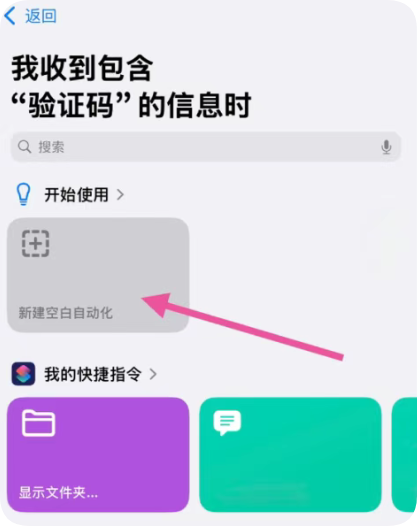
设置完成后点击「下一步」,选择「新建空白自动化」。
第四步:添加微信转发动作
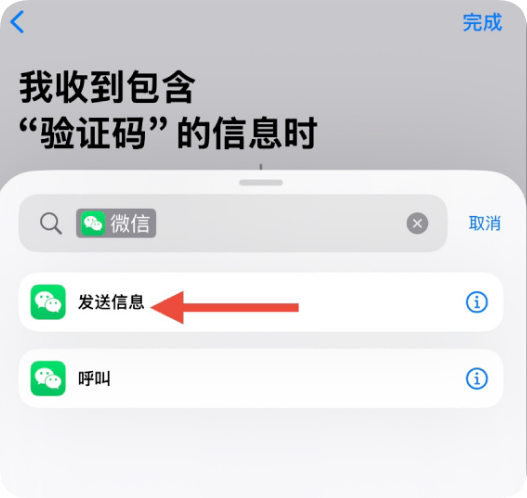
- 1. 在动作搜索栏输入「微信」,找到并选择「发送信息」功能
- 2. 点击消息输入框,选择「添加变量」,找到「输入快捷指令的信息」(这一步是提取短信内容,千万别选错)
👉 星哥进阶技巧:可以组合变量,比如输入「【自动转发】% 当前时间 %:% 输入快捷指令的信息 %」,这样能看到短信接收时间,更清晰
- 3. 点击「收件人」,输入对方微信绑定的手机号(填自己的手机号,就能转发到自己微信,超实用)
自动化流程拆解,一看就懂
收到含指定关键词的短信 → 快捷指令自动触发(无弹窗)→ 系统提取完整短信内容 → 微信自动发送到指定联系人
安全又稳定
星哥在 iOS 系统上实测,整个转发流程延迟仅 0.5-1 秒,几乎实时同步!测试覆盖了这些短信类型:
- • 各大银行 / 支付平台的验证码短信
- • 电商 / APP 的登录验证短信
- • 顺丰 / 中通 / 圆通等快递取件码
- • 企业 / 运营商的系统安全通知
- • 各类业务提醒短消息
安全性方面完全不用担心:所有操作都在 iPhone 本地完成,不调用第三方接口、不经过外部服务器,短信内容只有你指定的微信联系人能看到,隐私和信息安全拉满。
总结
不用越狱、不用装付费 APP,仅靠 iOS 自带的快捷指令,就能把 iPhone 短信“无缝对接”到微信,解决了多设备办公、手机不在身边漏接信息的痛点。
这个技巧尤其适合经常用电脑办公、需要实时接收验证码 / 取件码的朋友,设置一次,长期受益。如果觉得有用,别忘了分享给身边的同事和家人,让更多人玩转智能设备!