阿里云-云小站(无限量代金券发放中)
【腾讯云】云服务器、云数据库、COS、CDN、短信等热卖云产品特惠抢购

使用Docker部署一个简洁易用的ShowDoc文档系统

442次阅读
没有评论

共计 1503 个字符,预计需要花费 4 分钟才能阅读完成。


本站提供 Linux 服务器运维,自动化脚本编写等服务,如有需要请联系博主微信:xiaozme

ShowDoc 是一个非常适合 IT 团队的在线 API 文档、技术文档工具。通过 ShowDoc,你可以方便地使用 Markdown 语法来书写出美观的 API 文档、数据字典文档、技术文档、在线 Excel 文档等等。

ShowDoc 提供了在线版本,您可以直接注册并使用:https://www.showdoc.com.cn/。如果您的团队需要使用,也可以选择私有部署。本文将分享如何使用 Docker 来部署 ShowDoc。

Docker 部署 ShowDoc

Docker 部署 ShowDoc 非常简单,只需要下面一行命令即可:

docker run -d --name showdoc --user=root --privileged=true -p 4999:80 \
-v /showdoc_data/html:/var/www/html/ star7th/showdoc
  • 4999:访问端口,可自行修改
  • /showdoc_data/html:数据存放目录,可自行修改

部署成功后通过 http://IP:4999 进行访问,初始账户密码是showdoc/123456

另外管理员账户名 showdoc 好像不支持修改,xiaoz 未找到修改的地方,如果你发现了,欢迎留言告诉我。

Docker Compose 部署

如果选择 Docker Compose 部署,需要先创建一个 docker-compose.yaml 文件,内容为:

version: '3.3'
services:
    showdoc:
        container_name: showdoc
        privileged: true
        ports:
            - '4999:80'
        volumes:
            - './data:/var/www/html/'
        image: star7th/showdoc

输入命令启动:docker-compose up -d,部署成功后通过 http://IP:4999 进行访问,初始账户密码是showdoc/123456

通过绑定域名访问

Docker 部署后默认使用 http://IP:4999 进行访问,如果需要使用域名访问,可通过 Nginx 反向代理来完成。下方是一个 nginx 反向代理的配置实例:

server {
    listen       80;
    server_name  test.showdoc.com.cn;
    client_max_body_size 1000m;
    location ^~ / {
        proxy_pass http://127.0.0.1:4999/;
        proxy_redirect off;
        proxy_connect_timeout 90;
        proxy_send_timeout 90;
        proxy_read_timeout 90;
        proxy_set_header Host $host;
        proxy_set_header X-Real-IP $remote_addr;
        proxy_set_header X-Forwarded-For $proxy_add_x_forwarded_for;
        proxy_set_header http_user_agent $http_user_agent;
    }
}

部分截图

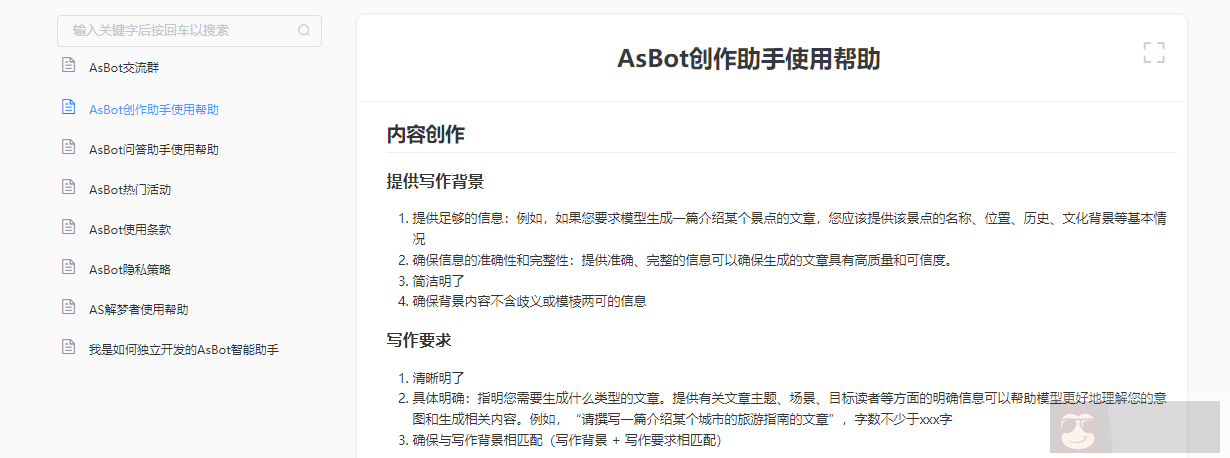
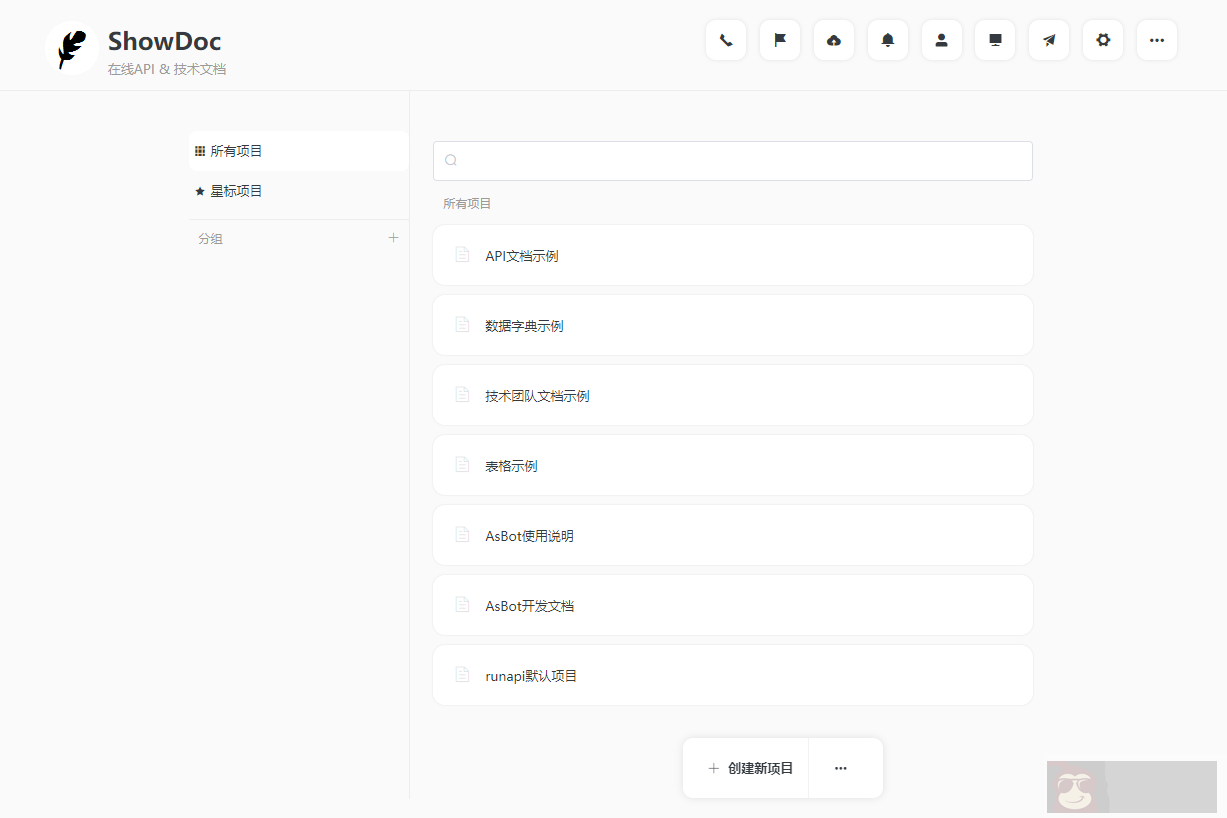
ShowDoc 界面非常的简洁,上几张截图。
结语

ShowDoc 文档系统非常简洁,适合初创公司或小团队使用。此外,使用 Docker 部署 ShowDoc 也非常简单。如果您正在寻找一款开源的文档系统,建议试试 ShowDoc。

正文完
星哥玩云-微信公众号
post-qrcode
 0
星锅
版权声明:本站原创文章,由 星锅 于2024-07-24发表,共计1503字。
转载说明:除特殊说明外本站文章皆由CC-4.0协议发布,转载请注明出处。
【腾讯云】推广者专属福利,新客户无门槛领取总价值高达2860元代金券,每种代金券限量500张,先到先得。
阿里云-最新活动爆款每日限量供应
评论(没有评论)
验证码
【腾讯云】云服务器、云数据库、COS、CDN、短信等云产品特惠热卖中

星哥玩云

星哥玩云
星哥玩云
分享互联网知识
用户数
4
文章数
19351
评论数
4
阅读量
7976555
文章搜索
热门文章
星哥带你玩飞牛NAS-6:抖音视频同步工具,视频下载自动下载保存

星哥带你玩飞牛NAS-6:抖音视频同步工具,视频下载自动下载保存

星哥带你玩飞牛 NAS-6:抖音视频同步工具,视频下载自动下载保存 前言 各位玩 NAS 的朋友好,我是星哥!...
星哥带你玩飞牛NAS-3:安装飞牛NAS后的很有必要的操作

星哥带你玩飞牛NAS-3:安装飞牛NAS后的很有必要的操作

星哥带你玩飞牛 NAS-3:安装飞牛 NAS 后的很有必要的操作 前言 如果你已经有了飞牛 NAS 系统,之前...
我把用了20年的360安全卫士卸载了

我把用了20年的360安全卫士卸载了

我把用了 20 年的 360 安全卫士卸载了 是的,正如标题你看到的。 原因 偷摸安装自家的软件 莫名其妙安装...
再见zabbix!轻量级自建服务器监控神器在Linux 的完整部署指南

再见zabbix!轻量级自建服务器监控神器在Linux 的完整部署指南

再见 zabbix!轻量级自建服务器监控神器在 Linux 的完整部署指南 在日常运维中,服务器监控是绕不开的...
飞牛NAS中安装Navidrome音乐文件中文标签乱码问题解决、安装FntermX终端

飞牛NAS中安装Navidrome音乐文件中文标签乱码问题解决、安装FntermX终端

飞牛 NAS 中安装 Navidrome 音乐文件中文标签乱码问题解决、安装 FntermX 终端 问题背景 ...
阿里云CDN
阿里云CDN-提高用户访问的响应速度和成功率
随机文章
星哥带你玩飞牛NAS-16:飞牛云NAS换桌面,fndesk图标管理神器上线!

星哥带你玩飞牛NAS-16:飞牛云NAS换桌面,fndesk图标管理神器上线!

  星哥带你玩飞牛 NAS-16:飞牛云 NAS 换桌面,fndesk 图标管理神器上线! 引言 哈...
三大开源投屏神器横评:QtScrcpy、scrcpy、escrcpy 谁才是跨平台控制 Android 的最优解?

三大开源投屏神器横评:QtScrcpy、scrcpy、escrcpy 谁才是跨平台控制 Android 的最优解?

  三大开源投屏神器横评:QtScrcpy、scrcpy、escrcpy 谁才是跨平台控制 Andr...
星哥带你玩飞牛 NAS-9:全能网盘搜索工具 13 种云盘一键搞定!

星哥带你玩飞牛 NAS-9:全能网盘搜索工具 13 种云盘一键搞定!

星哥带你玩飞牛 NAS-9:全能网盘搜索工具 13 种云盘一键搞定! 前言 作为 NAS 玩家,你是否总被这些...
升级自动部署更新SSL证书系统、申请godaddy的APIKEY

升级自动部署更新SSL证书系统、申请godaddy的APIKEY

升级自动部署更新 SSL 证书系统、申请 godaddy 的 APIKEY 公司之前花钱购买的 ssl 证书快...
颠覆 AI 开发效率!开源工具一站式管控 30+大模型ApiKey,秘钥付费+负载均衡全搞定

颠覆 AI 开发效率!开源工具一站式管控 30+大模型ApiKey,秘钥付费+负载均衡全搞定

  颠覆 AI 开发效率!开源工具一站式管控 30+ 大模型 ApiKey,秘钥付费 + 负载均衡全...

免费图片视频管理工具让灵感库告别混乱

一言一句话
-「
手气不错
仅2MB大小!开源硬件监控工具:Win11 无缝适配,CPU、GPU、网速全维度掌控

仅2MB大小!开源硬件监控工具:Win11 无缝适配,CPU、GPU、网速全维度掌控

还在忍受动辄数百兆的“全家桶”监控软件?后台偷占资源、界面杂乱冗余,想查个 CPU 温度都要层层点选? 今天给...
星哥带你玩飞牛NAS-16:飞牛云NAS换桌面,fndesk图标管理神器上线!

星哥带你玩飞牛NAS-16:飞牛云NAS换桌面,fndesk图标管理神器上线!

  星哥带你玩飞牛 NAS-16:飞牛云 NAS 换桌面,fndesk 图标管理神器上线! 引言 哈...
支付宝、淘宝、闲鱼又双叕崩了,Cloudflare也瘫了连监控都挂,根因藏在哪?

支付宝、淘宝、闲鱼又双叕崩了,Cloudflare也瘫了连监控都挂,根因藏在哪?

支付宝、淘宝、闲鱼又双叕崩了,Cloudflare 也瘫了连监控都挂,根因藏在哪? 最近两天的互联网堪称“故障...
安装Black群晖DSM7.2系统安装教程(在Vmware虚拟机中、实体机均可)!

安装Black群晖DSM7.2系统安装教程(在Vmware虚拟机中、实体机均可)!

安装 Black 群晖 DSM7.2 系统安装教程(在 Vmware 虚拟机中、实体机均可)! 前言 大家好,...
让微信公众号成为 AI 智能体:从内容沉淀到智能问答的一次升级

让微信公众号成为 AI 智能体:从内容沉淀到智能问答的一次升级

让微信公众号成为 AI 智能体:从内容沉淀到智能问答的一次升级 大家好,我是星哥,之前写了一篇文章 自己手撸一...