阿里云-云小站(无限量代金券发放中)
【腾讯云】云服务器、云数据库、COS、CDN、短信等热卖云产品特惠抢购

Windows Server 2016搭建DNS服务

509次阅读
没有评论

共计 2079 个字符,预计需要花费 6 分钟才能阅读完成。

今天跟大家简单介绍一下如何在 Windows Server 2016 上搭建 DNS(域名解析)服务。
DNS 服务器要为客户端提供域名解析服务,必须要具备以下条件:
1. 有固定的 IP 地址;
2. 安装并启动 DNS 服务;
3. 有区域文件,配置转发器或配置根提示。
满足条件后,下面开始安装 DNS 服务
1. 首先确认本机的 IP 地址
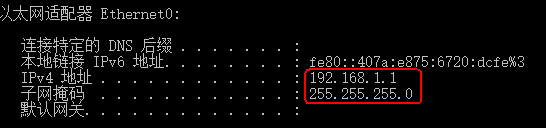
Windows Server 2016 搭建 DNS 服务
2. 在“开始”菜单中单击“服务器管理器”,启动服务器管理器。在“服务器管理器”中选择“添加角色和功能”,在打开的“添加角色和功能向导”的“开始之前”窗口中,单击“下一步”按钮
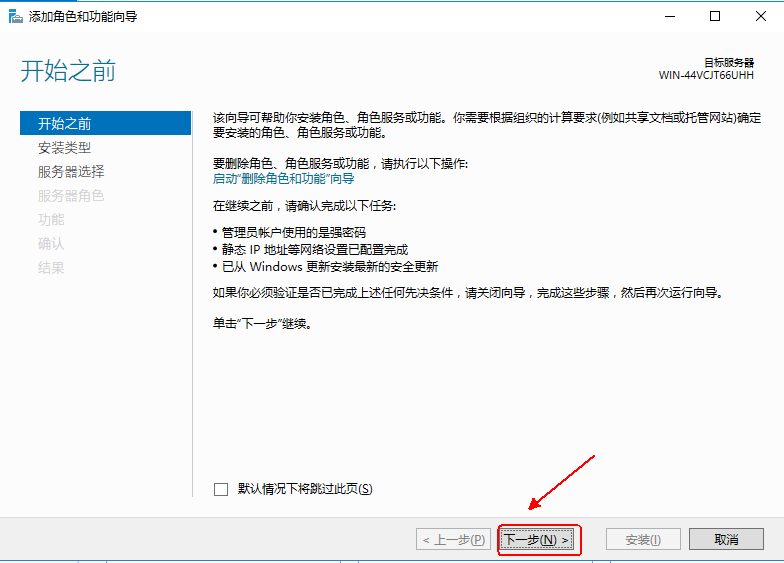
Windows Server 2016 搭建 DNS 服务
3. 在“选择安装类型”窗口中选择“基于角色或功能的安装”按钮,单击“下一步”按钮,在“选择目标服务器”窗口中,选择目标服务器
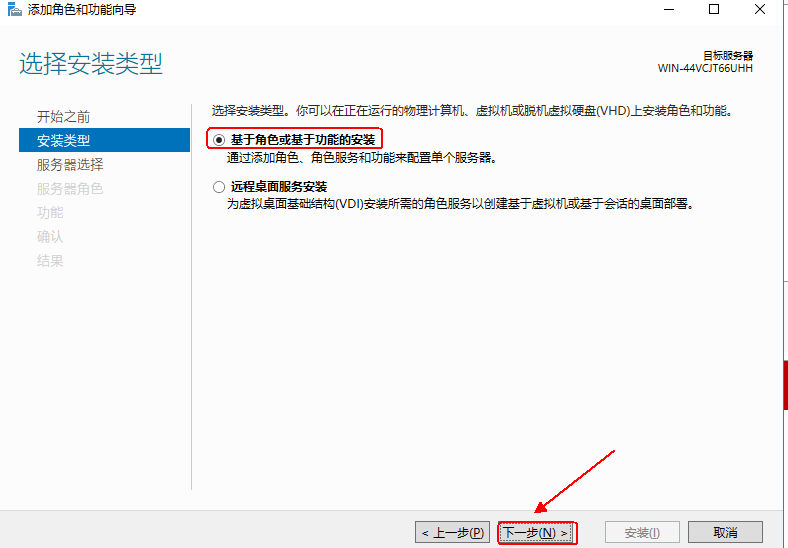
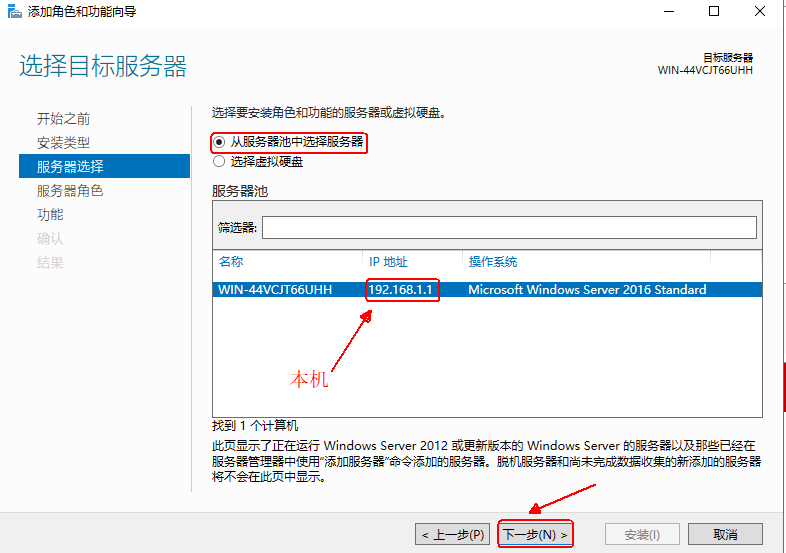
Windows Server 2016 搭建 DNS 服务
4. 在“选择服务器角色”窗口中选择“DNS 服务”框,在弹出的“添加 DNS 服务器所需的功能”对话框保持默认,单击“添加功能”,然后“选择功能”窗口保持默认,单击“下一步”
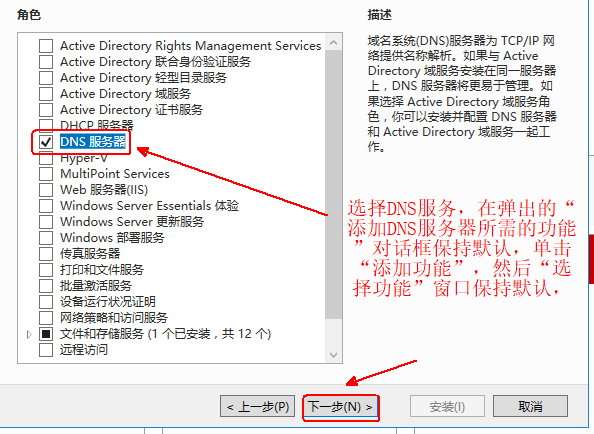
Windows Server 2016 搭建 DNS 服务
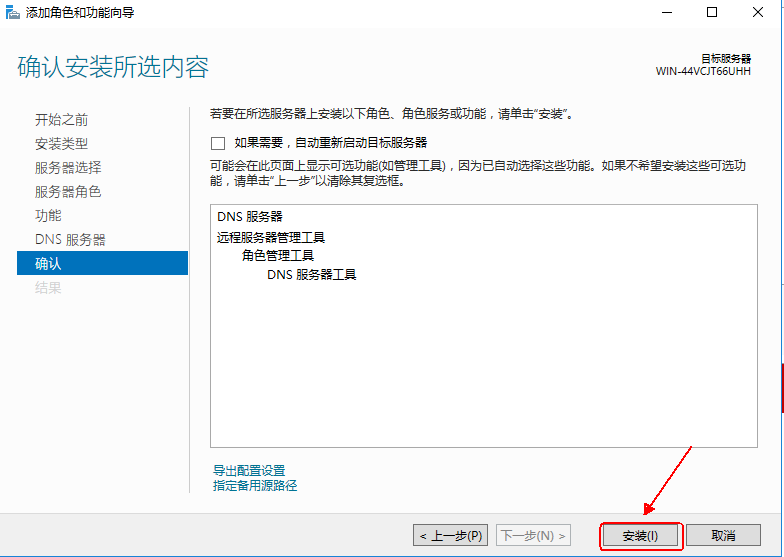
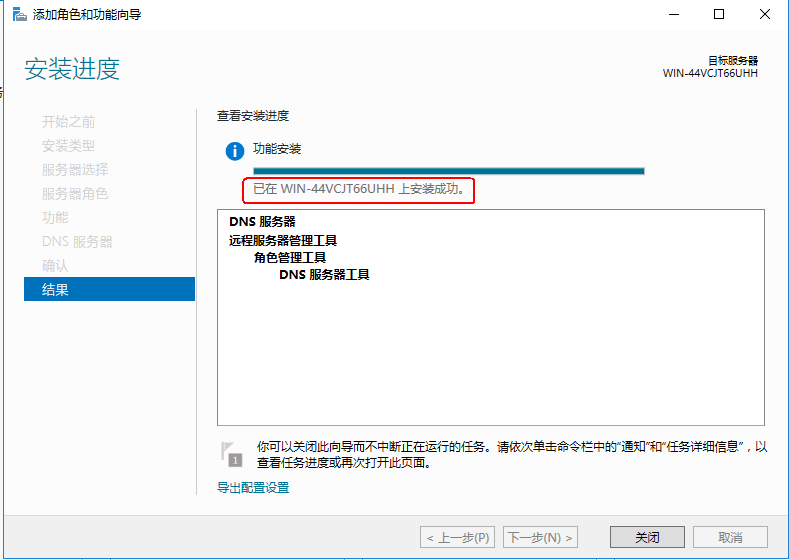
5. 以下选项保持默认直到选择“安装”等待安装完成
Windows Server 2016 搭建 DNS 服务
6. 安装已完成,接下来我们打开“DNS 管理器”
1. 在“开始”按钮选择“管理工具”选择“DNS”打开 DNS 管理器
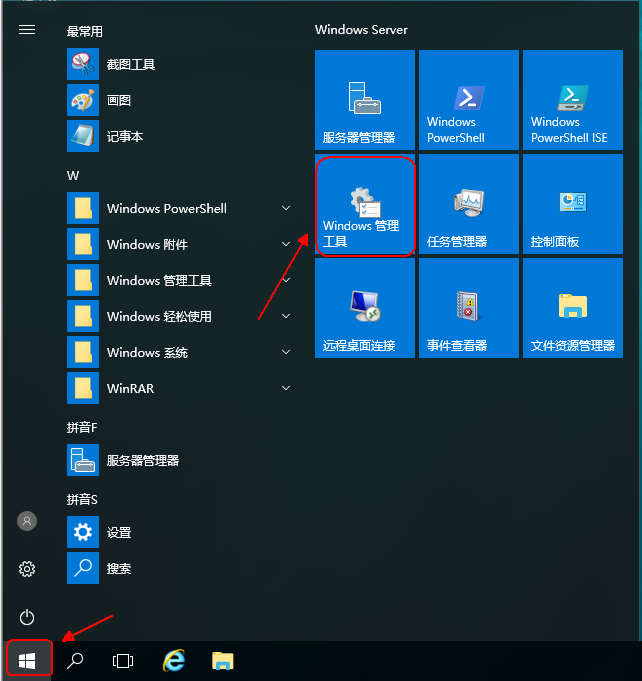
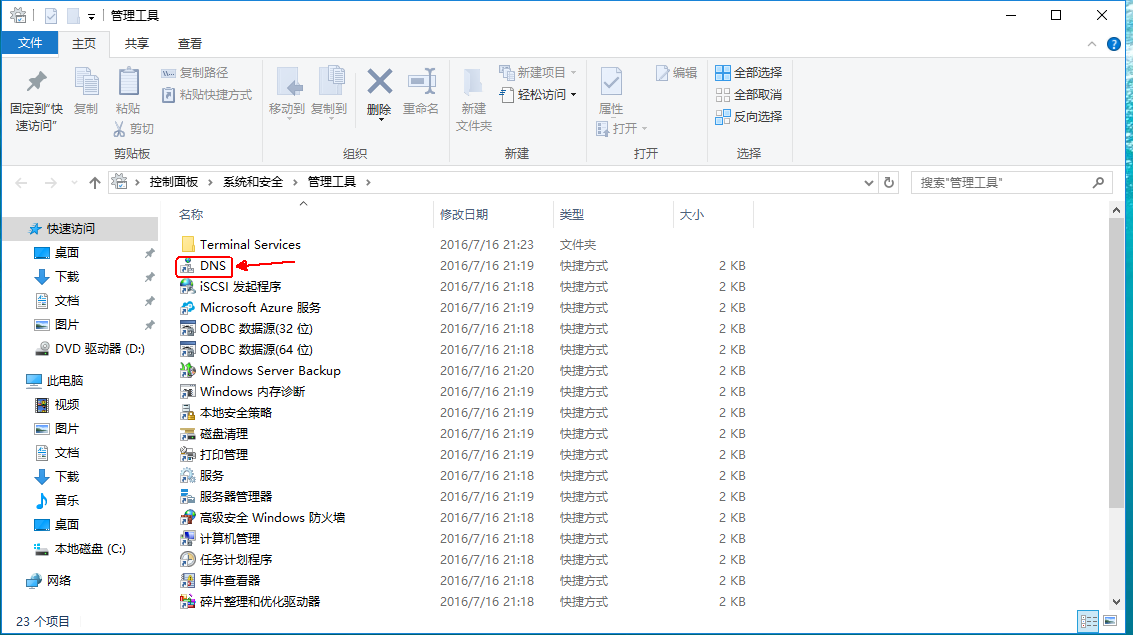
Windows Server 2016 搭建 DNS 服务
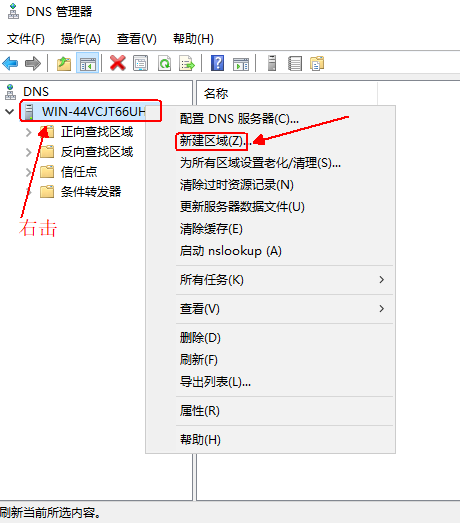
2. 在“DNS 服务器”窗口右击服务器名称,在弹出的快捷菜单中选择“新建区域”
Windows Server 2016 搭建 DNS 服务
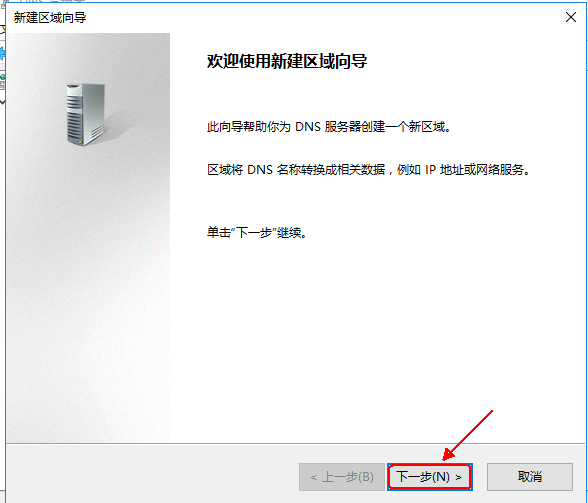
3. 在“欢迎使用新建区域向导”对话框单击“下一步”
Windows Server 2016 搭建 DNS 服务
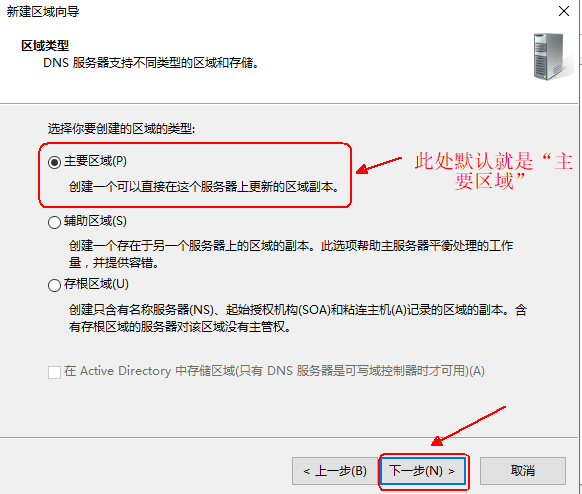
4. 在“区域类型”对话框中,选择“主要区域”单击“下一步”
Windows Server 2016 搭建 DNS 服务
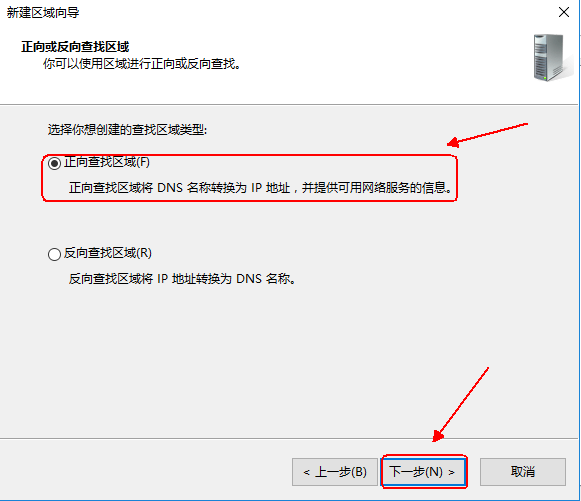
5. 在“正向或反向查找区域”选择“正向查找区域”单击“下一步”
Windows Server 2016 搭建 DNS 服务
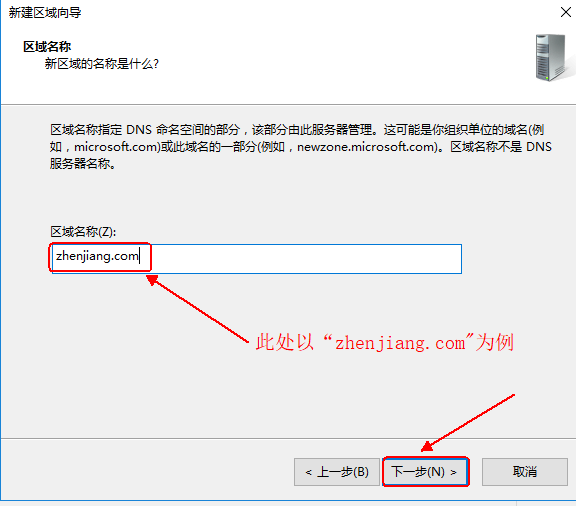
6. 在“区域名称”对话框的“区域名称”文本框中输入“zhenjiang.com”单击“下一步”
Windows Server 2016 搭建 DNS 服务
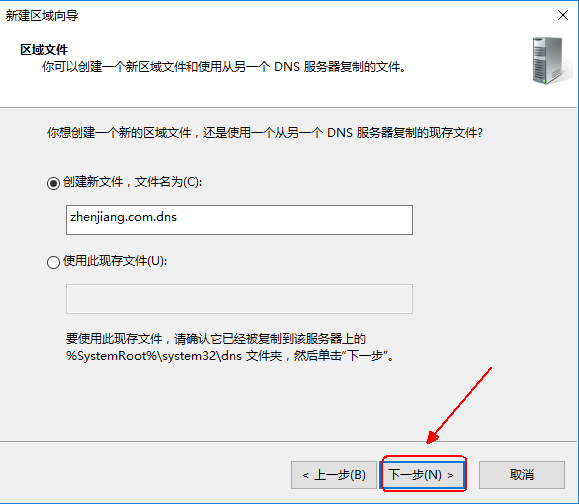
7. 在“区域文件”对话框中,保持默认设置,单击“下一步”
Windows Server 2016 搭建 DNS 服务
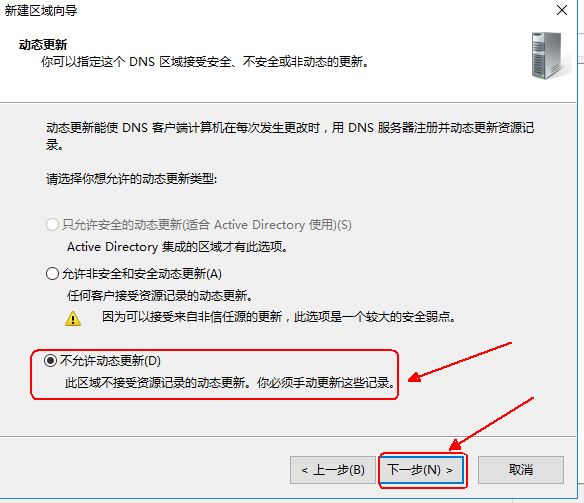
8. 在“动态更新”对话框中,选择“不允许动态更新”,单击“下一步”
Windows Server 2016 搭建 DNS 服务
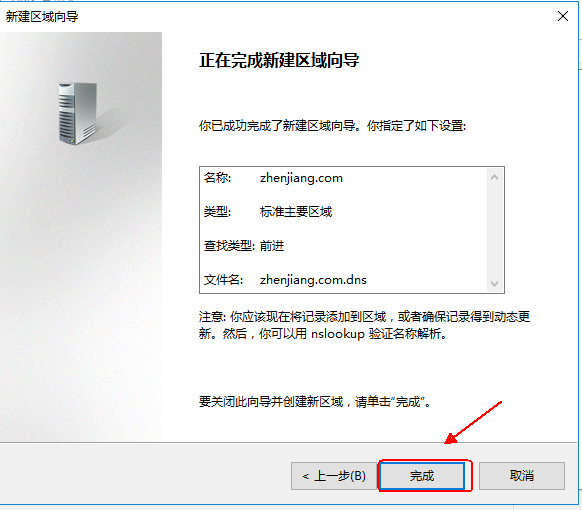
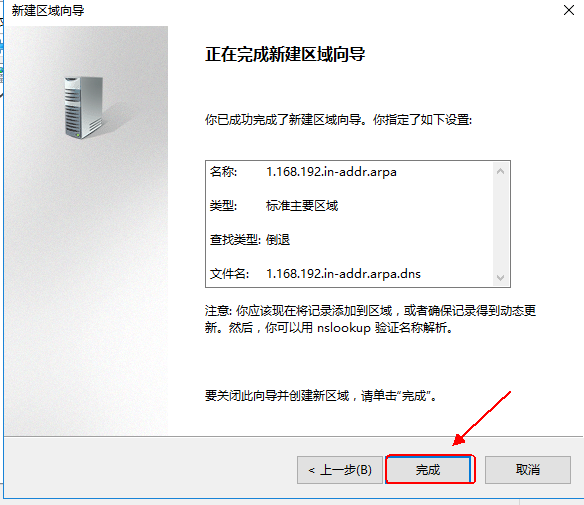
9. 在“正在完成新建区域向导”对话框中,单击“完成”按钮,完成新建区域
Windows Server 2016 搭建 DNS 服务
接下来创建反向查找区域
1. 打开 DNS 管理器控制台
2. 在 DNS 管理器控制台中,右击服务器名称,选择“新建区域”,在“欢迎使用新建区域向导”对话框中,单击“下一步”按钮。在“区域类型”对话框中,选择“主要区域”单选按钮,并单击“下一步”按钮
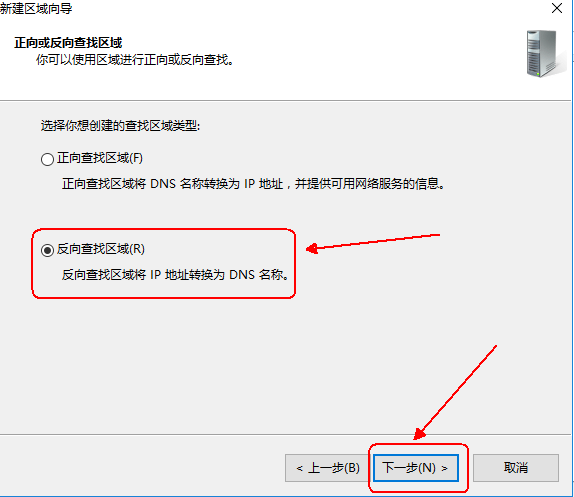
3. 在“正向或反向查询区域”对话框中,选择“反向查找区域”单选按钮,单击“下一步”按钮
Windows Server 2016 搭建 DNS 服务
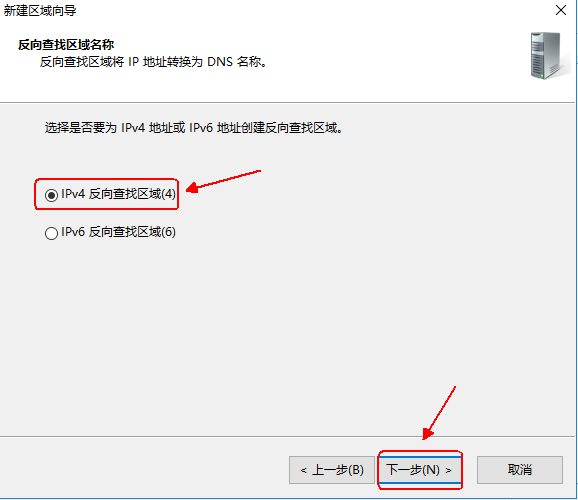
4. 在“反向查找区域名称”对话框中,选择“IPV4 反向查找区域”单选按钮,选择 ’“下一步”按钮
Windows Server 2016 搭建 DNS 服务
5. 在“反向查找区域名称”对话框中,输入网络 ID,也就是查找的网段,单击下一步
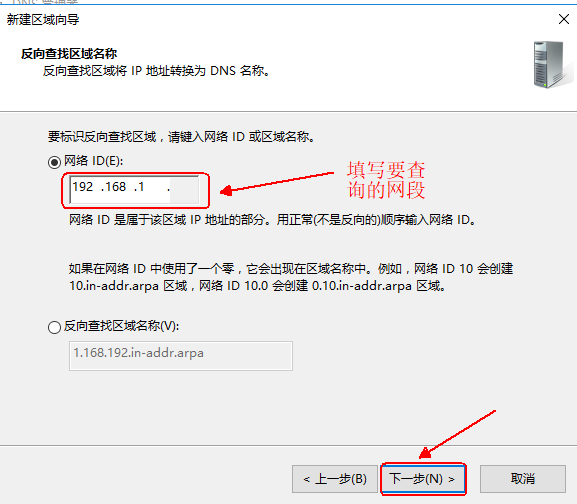
Windows Server 2016 搭建 DNS 服务
6. 保持默认直至完成
Windows Server 2016 搭建 DNS 服务
接下来创建资源记录
1. 在“DNS 服务器”窗口中展开节点树,右击“正向查找区域”下的“zhenjiang.com”选择“新建主机”

2. 弹出新建主机对话框中,“名称”添“www”,IP 地址添“192.168.1.1”,然后单击“添加主机”
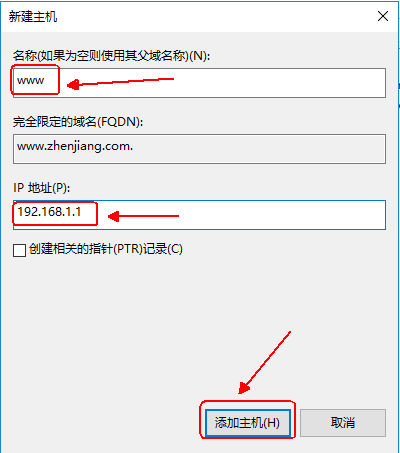
Windows Server 2016 搭建 DNS 服务
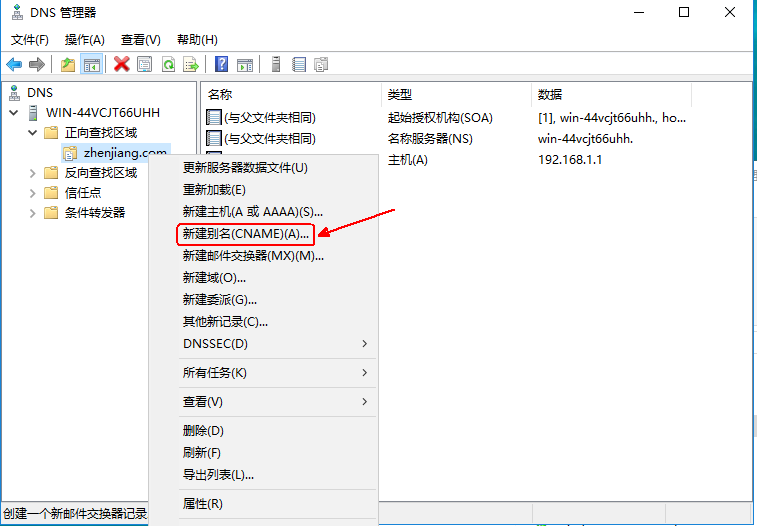
3. 右击“正向查找区域”下的“zhenjiang.com”选择“新建别名”
Windows Server 2016 搭建 DNS 服务
4. 在“新建资源记录”对话框中的“别名”填写“ftp”,单击“浏览”按钮,找到要创建别名的 FQDN,单击“确认”按钮,(当然也可以自己手动输入),完成别名记录的创建
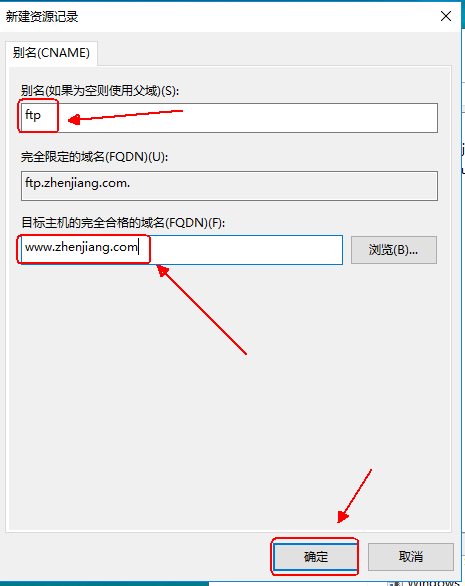
Windows Server 2016 搭建 DNS 服务
接下来在客户机上测试一下
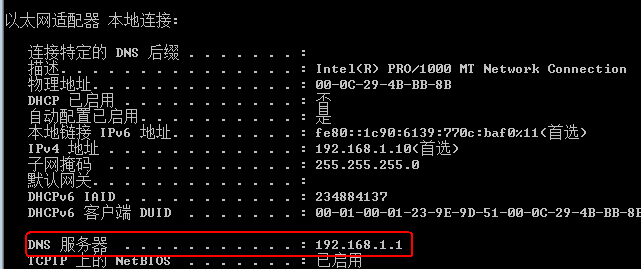
1. 先确定客户机的 DNS 地址
Windows Server 2016 搭建 DNS 服务
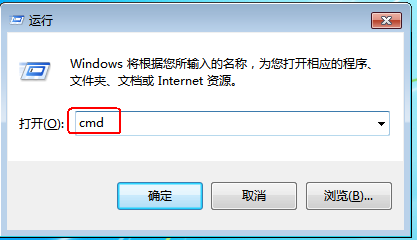
2. 按“win+R”键输入“cmd”打开命令提示符
Windows Server 2016 搭建 DNS 服务
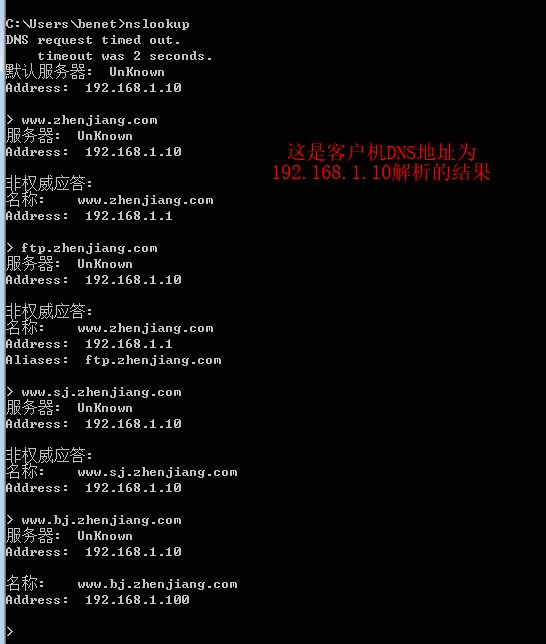
3. 使用命令“nslookup”进行域名解析,测试“www.zhenjiang.com”和“ftp.zhenjiang.com”
Windows Server 2016 搭建 DNS 服务
经过测试,操作没问题
接下来我们开始建立子域
1. 打开“DNS 管理器”窗口;
2. 展开“DNS 管理器”窗口中的节点树,右击已经创建好的“zhenjiang。com”在弹出的快捷菜单中,选择“新建域”
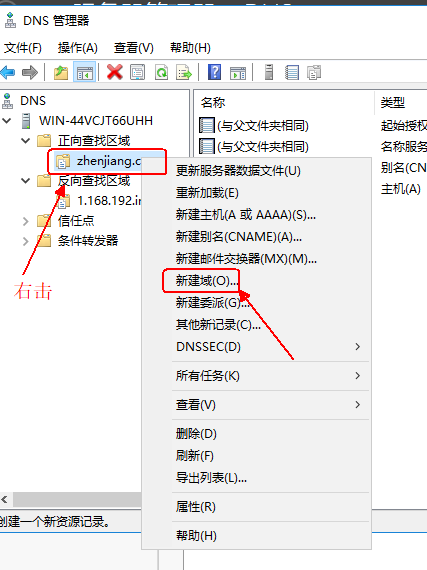
Windows Server 2016 搭建 DNS 服务
3. 在“新建 DNS 域”对话框中的“请输入新的 DNS 域名”文本框中输入要创建的域名“bj”单击“确定”
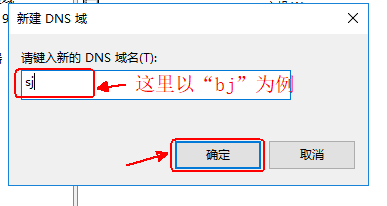
Windows Server 2016 搭建 DNS 服务
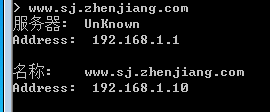
4. 点击“zhenjiang.com”,在弹出的列表中,选择“sj”中“新建主机”(以 IP 为 192.168.1.10 为例)
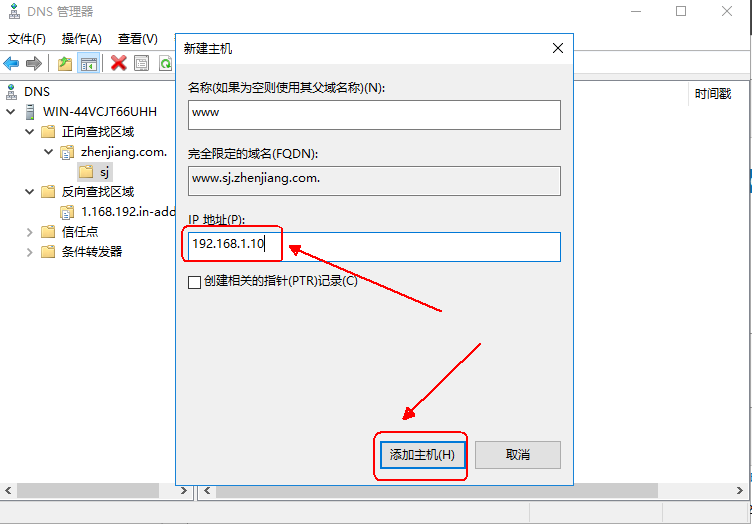
Windows Server 2016 搭建 DNS 服务
5. 客户机进行测试
Windows Server 2016 搭建 DNS 服务
接下来,我们创建委派(需要两台 DNS 服务器,以下就说服务器 1,服务器 2)
1. 打开主服务器 DNS 管理台,展开的“DNS 管理器”窗口的节点树,右击已经创建好的“zhenjiang.com”在弹出的快捷菜单中选择“新建委派”
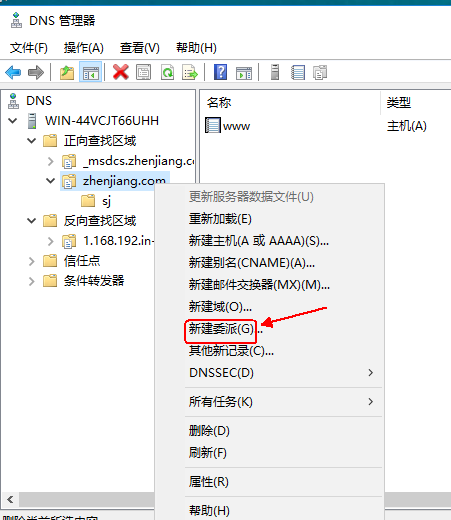
Windows Server 2016 搭建 DNS 服务
2,。在“新建委派向导”的“欢迎使用新建委派向导”对话框中,单击“下一步”,在“受委派域名”对话框中,输入委派的域,名称为“bj”,单击下一步
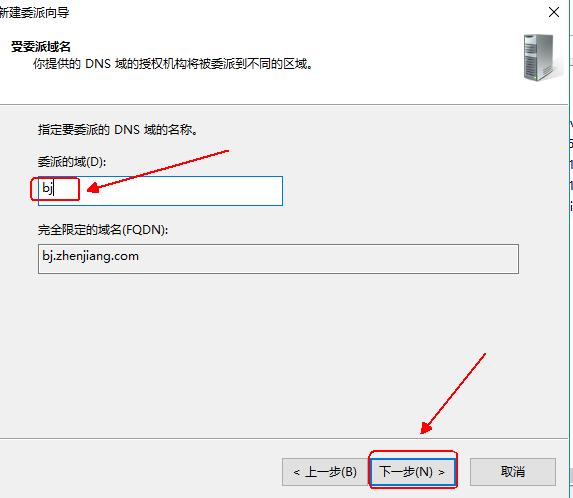
Windows Server 2016 搭建 DNS 服务
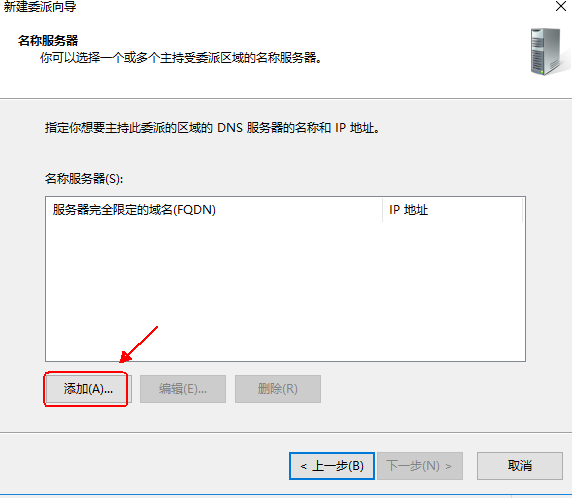
3. 在“名称服务器”对话框,单击“添加”,指定可以委派的 DNS 服务器名称
Windows Server 2016 搭建 DNS 服务
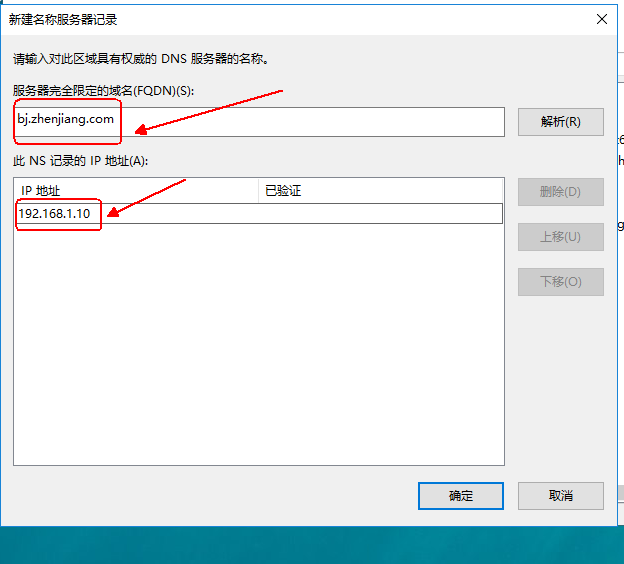
4,在“新建名称服务器”对话框中,添加另一台 DNS 服务器的 FQDN 和 IP 地址(现在另一台 DNS 服务器的 IP 地址是 192.168.1.10)
Windows Server 2016 搭建 DNS 服务
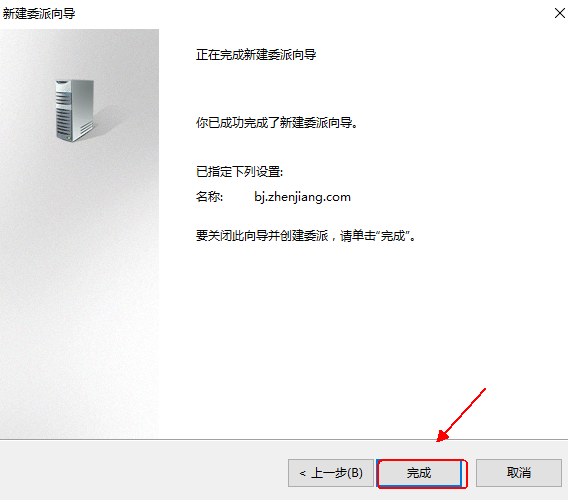
5. 点击“下一步”直至“完成”,完成新建委派
Windows Server 2016 搭建 DNS 服务
委派完成,接下来在另一台 DNS 服务器上创建条件转发器
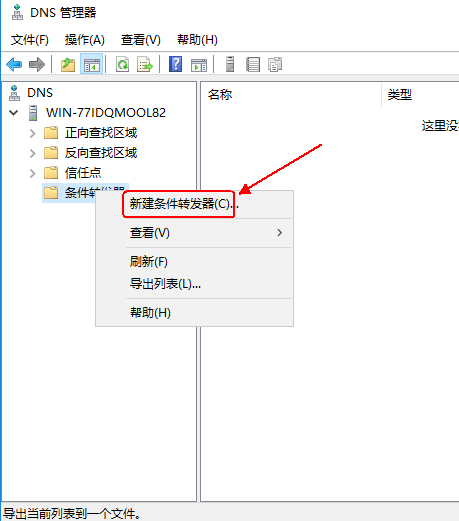
1. 在服务器 2 上打开 DNS 管理器,右击条件转发器选择“新建条件转发器”
Windows Server 2016 搭建 DNS 服务
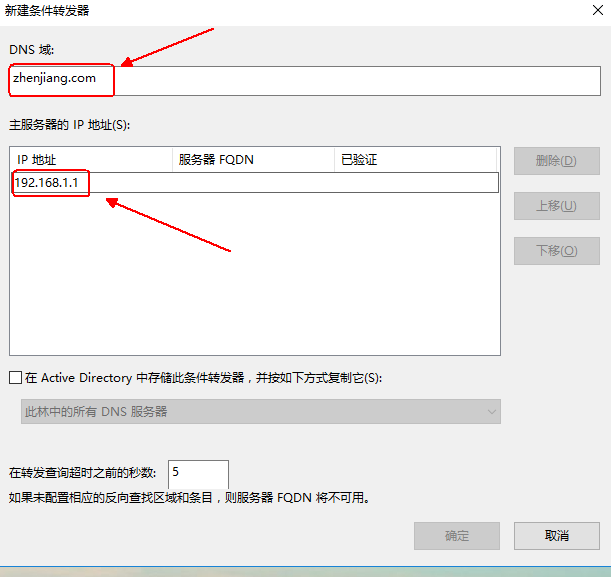
2. 在“新建条件转发器”窗口,配置正确的 FQDN 和 IP(服务器 1 的域名和 IP)
Windows Server 2016 搭建 DNS 服务
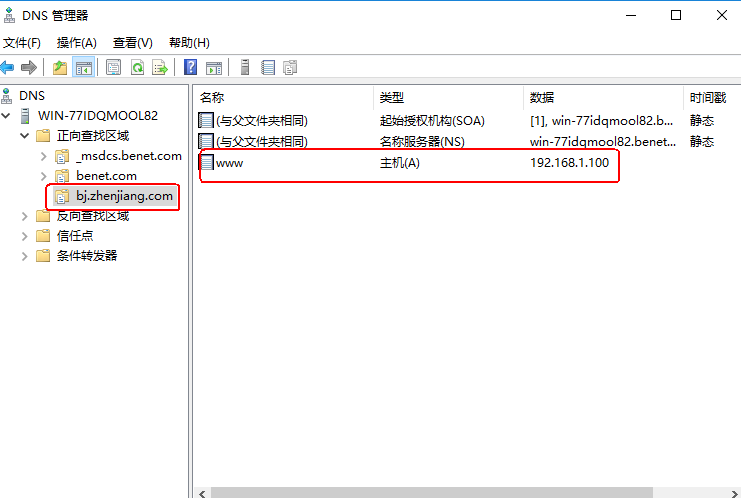
3. 接下来新建区域“bj.zhenjiang.com”创建 A 记录
Windows Server 2016 搭建 DNS 服务
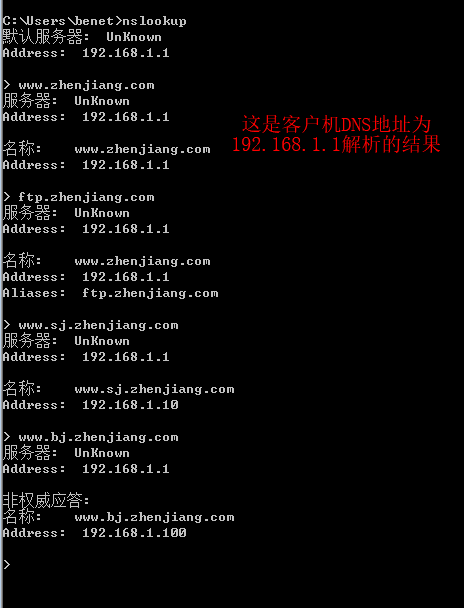
接下来,两台客户机进行测试
Windows Server 2016 搭建 DNS 服务
经过测试,实验完成,如果出现错误可使用命令“ipconfig /flushdns”刷新一下本地的 DNS 缓存!
愿我们大家可以一起在学习的道路上共同进步!

正文完
星哥玩云-微信公众号
post-qrcode
 0
星锅
版权声明:本站原创文章,由 星锅 于2022-01-21发表,共计2079字。
转载说明:除特殊说明外本站文章皆由CC-4.0协议发布,转载请注明出处。
【腾讯云】推广者专属福利,新客户无门槛领取总价值高达2860元代金券,每种代金券限量500张,先到先得。
阿里云-最新活动爆款每日限量供应
评论(没有评论)
验证码
【腾讯云】云服务器、云数据库、COS、CDN、短信等云产品特惠热卖中

星哥玩云

星哥玩云
星哥玩云
分享互联网知识
用户数
4
文章数
19351
评论数
4
阅读量
7992870
文章搜索
热门文章
星哥带你玩飞牛NAS-6:抖音视频同步工具,视频下载自动下载保存

星哥带你玩飞牛NAS-6:抖音视频同步工具,视频下载自动下载保存

星哥带你玩飞牛 NAS-6:抖音视频同步工具,视频下载自动下载保存 前言 各位玩 NAS 的朋友好,我是星哥!...
星哥带你玩飞牛NAS-3:安装飞牛NAS后的很有必要的操作

星哥带你玩飞牛NAS-3:安装飞牛NAS后的很有必要的操作

星哥带你玩飞牛 NAS-3:安装飞牛 NAS 后的很有必要的操作 前言 如果你已经有了飞牛 NAS 系统,之前...
我把用了20年的360安全卫士卸载了

我把用了20年的360安全卫士卸载了

我把用了 20 年的 360 安全卫士卸载了 是的,正如标题你看到的。 原因 偷摸安装自家的软件 莫名其妙安装...
再见zabbix!轻量级自建服务器监控神器在Linux 的完整部署指南

再见zabbix!轻量级自建服务器监控神器在Linux 的完整部署指南

再见 zabbix!轻量级自建服务器监控神器在 Linux 的完整部署指南 在日常运维中,服务器监控是绕不开的...
飞牛NAS中安装Navidrome音乐文件中文标签乱码问题解决、安装FntermX终端

飞牛NAS中安装Navidrome音乐文件中文标签乱码问题解决、安装FntermX终端

飞牛 NAS 中安装 Navidrome 音乐文件中文标签乱码问题解决、安装 FntermX 终端 问题背景 ...
阿里云CDN
阿里云CDN-提高用户访问的响应速度和成功率
随机文章
星哥带你玩飞牛NAS-11:咪咕视频订阅部署全攻略

星哥带你玩飞牛NAS-11:咪咕视频订阅部署全攻略

星哥带你玩飞牛 NAS-11:咪咕视频订阅部署全攻略 前言 在家庭影音系统里,NAS 不仅是存储中心,更是内容...
如何安装2026年最强个人助理ClawdBot、完整安装教程

如何安装2026年最强个人助理ClawdBot、完整安装教程

如何安装 2026 年最强个人助理 ClawdBot、完整安装教程 一、前言 学不完,根本学不完!近期,一款名...
Prometheus:监控系统的部署与指标收集

Prometheus:监控系统的部署与指标收集

Prometheus:监控系统的部署与指标收集 在云原生体系中,Prometheus 已成为最主流的监控与报警...
支付宝、淘宝、闲鱼又双叕崩了,Cloudflare也瘫了连监控都挂,根因藏在哪?

支付宝、淘宝、闲鱼又双叕崩了,Cloudflare也瘫了连监控都挂,根因藏在哪?

支付宝、淘宝、闲鱼又双叕崩了,Cloudflare 也瘫了连监控都挂,根因藏在哪? 最近两天的互联网堪称“故障...
让微信公众号成为 AI 智能体:从内容沉淀到智能问答的一次升级

让微信公众号成为 AI 智能体:从内容沉淀到智能问答的一次升级

让微信公众号成为 AI 智能体:从内容沉淀到智能问答的一次升级 大家好,我是星哥,之前写了一篇文章 自己手撸一...

免费图片视频管理工具让灵感库告别混乱

一言一句话
-「
手气不错
支付宝、淘宝、闲鱼又双叕崩了,Cloudflare也瘫了连监控都挂,根因藏在哪?

支付宝、淘宝、闲鱼又双叕崩了,Cloudflare也瘫了连监控都挂,根因藏在哪?

支付宝、淘宝、闲鱼又双叕崩了,Cloudflare 也瘫了连监控都挂,根因藏在哪? 最近两天的互联网堪称“故障...
安装Black群晖DSM7.2系统安装教程(在Vmware虚拟机中、实体机均可)!

安装Black群晖DSM7.2系统安装教程(在Vmware虚拟机中、实体机均可)!

安装 Black 群晖 DSM7.2 系统安装教程(在 Vmware 虚拟机中、实体机均可)! 前言 大家好,...
星哥带你玩飞牛NAS-12:开源笔记的进化之路,效率玩家的新选择

星哥带你玩飞牛NAS-12:开源笔记的进化之路,效率玩家的新选择

星哥带你玩飞牛 NAS-12:开源笔记的进化之路,效率玩家的新选择 前言 如何高效管理知识与笔记,已经成为技术...
把小米云笔记搬回家:飞牛 NAS 一键部署,小米云笔记自动同步到本地

把小米云笔记搬回家:飞牛 NAS 一键部署,小米云笔记自动同步到本地

把小米云笔记搬回家:飞牛 NAS 一键部署,小米云笔记自动同步到本地 大家好,我是星哥,今天教大家在飞牛 NA...
三大开源投屏神器横评:QtScrcpy、scrcpy、escrcpy 谁才是跨平台控制 Android 的最优解?

三大开源投屏神器横评:QtScrcpy、scrcpy、escrcpy 谁才是跨平台控制 Android 的最优解?

  三大开源投屏神器横评:QtScrcpy、scrcpy、escrcpy 谁才是跨平台控制 Andr...