共计 3910 个字符,预计需要花费 10 分钟才能阅读完成。

会话保持的三种方式
- Session sticky 会话绑定:通过在前端调度器的配置中实现统一 session 发送至同一后发端服务器
- Session cluster 会话集群:通过配置 Tomcat 保持所有 Tomcat 的 session 的信息一致。
- Session server 会话服务:将所有的 session 交给专门的 session 服务管理。
这里讲解第三种,使用 Memcached 做 session server
一、架构图
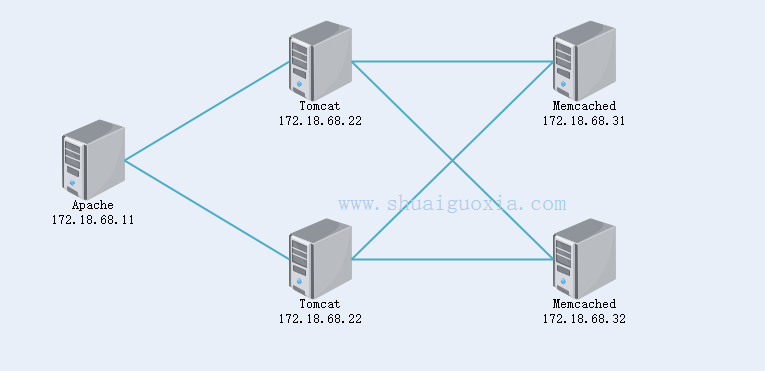
系统环境
所有服务器全部采用 CentOS7.3
所需要的软件包
以下文件都要放置在 tomcat 服务器主机上的类库目录中
rpm -ql tomcat-lib                  #
/usr/share/java/tomcat/             # yum 安装默认在此目录
/usr/local/tomcat/lib # 在官网 rpm 安装的默认在此目录了memcached-session-manager-1.8.3.jar
http://repo1.maven.org/maven2/de/javakaffee/msm/memcached-session-manager/1.8.3/
memcached-session-manager-tc7-1.8.3.jar
http://repo1.maven.org/maven2/de/javakaffee/msm/memcached-session-manager-tc7/1.8.3/
spymemcached-2.11.1.jar
http://repo1.maven.org/maven2/net/spy/spymemcached/2.11.1/
javolution-5.4.3.1.jar
http://memcached-session-manager.googlecode.com/svn/maven/javolution/javolution/5.4.3.1/
msm-javolution-serializer-1.8.3.jar
http://repo1.maven.org/maven2/de/javakaffee/msm/msm-javolution-serializer/1.8.3/二、Apache 详细配置
-
安装 httpd
yum install httpd -
创建配置文件
在/etc/httpd/conf.d下新建一个配置文件shell > vim /etc/httpd/conf.d/ajp-tomcat.conf # <proxy balancer://tomcatservers> # 定义主机组 BalancerMember ajp://172.18.68.21:8009 route=tomcatA BalancerMember ajp://172.18.68.22:8009 route=tomcatB ProxySet lbmethod=byrequests </proxy> # <virtualhost *:80> # 创建虚拟主机 ServerName www.baidu.com ProxyVia On ProxyRequests Off ProxyPreserveHost On proxyvia on <Proxy *> Require all granted </Proxy> ProxyPass / balancer://tomcatservers/ # 设定所有调度至后端 ProxyPassReverse / balancer://tomcatservers/ # 设定所有调度至后端 <Location /> # centos7 默认拒绝,所以要允许 Require all granted </Location> <Location /balancer-manager> # apache 的管理页面 SetHandler balancer-manager ProxyPass ! # 匹配到 apache 的管理页面不代理 Require all granted # 设定允许 </Location> </virtualhost> # shell > systemctl start httpd
三、Tomcat 的配置
两台 tocat 的配置大同小异,配置文件基本都相同,仅是后面创建的两个测试页面不同而已。
-
安装 Tomcat
yum install tomcat tomcat-admin-webapps tomcat-webapps -
修改配置文件
在 /etc/tomcat/ 下有个 server.xml 文件,打开这个文件后在 host 标签内添加或者修改如下配置。vim /etc/tomcat/server.xml 在 host 标签内配置以下内容 <Context path="/myapp" docBase="myapp" reloadable="true"> <Manager className="de.javakaffee.web.msm.MemcachedBackupSessionManager" memcachedNodes="n1:172.18.68.31:11211,n2:172.18.68.32:11211" #n1:IP:prot 为后端两个 memcached 地址 # failoverNodes="n2" # 设定 n2 备用。所以 n1 就是主 requestUriIgnorePattern=".*\.(ico|png|gif|jpg|css|js)$" # 匹配到这些结尾的文件不考虑 cookie transcoderFactoryClass="de.javakaffee.web.msm.serializer.javolution.JavolutionTranscoderFactory" /> </Context> # 黄色标记部分为流式化管理工具,如果使用其他流式化工具,更改这两个名即可 -
下载所依赖的软件包
将文章最开头提到的所有.jar 文件结尾的文件软布放置在 tomcat 服务器主机上的类库目录中rpm -ql tomcat-lib # 通过此命令查看.jar 文件存放的目录,就是类库文件的目录 /usr/share/java/tomcat/ # yum 安装的 tomcat 类库路径 /usr/local/tomcat/lib # 在官网 rpm 安装的 tomcat 类库路径 -
添加测试页面
下面两个测试页面各不相相同,所以要在各自的目录下分别创建。
在 tomcatA 中添加测试页面shell > mkdir -pv /usr/local/tomcat/webapps/test/WEB-INF/{classes,lib} shell > vim /usr/local/tomcat/webapps/test/index.jsp 添加如下内容:<%@ page language="java" %> <html> <head><title>TomcatA</title></head> <body> <h1><font color="red">TomcatA.magedu.com</font></h1> <table align="centre" border="1"> <tr> <td>Session ID</td> <% session.setAttribute("magedu.com","magedu.com"); %> <td><%= session.getId() %></td> </tr> <tr> <td>Created on</td> <td><%= session.getCreationTime() %></td> </tr> </table> </body> </html>在 tomcatB 中添加测试页面
shell > mkdir -pv /usr/local/tomcat/webapps/test/WEB-INF/{classes,lib} shell > vim /usr/local/tomcat/webapps/test/index.jsp <%@ page language="java" %> <html> <head><title>TomcatB</title></head> <body> <h1><font color="blue">TomcatB.magedu.com</font></h1> <table align="centre" border="1"> <tr> <td>Session ID</td> <% session.setAttribute("magedu.com","magedu.com"); %> <td><%= session.getId() %></td> </tr> <tr> <td>Created on</td> <td><%= session.getCreationTime() %></td> </tr> </table> </body> </html> -
启动服务
systemctl start tomcat
四、Memcached 配置
Mechached 基本没有什么配置的,安装上启动服务即可.
yum install memcached
systemctl start memcached
五、测试
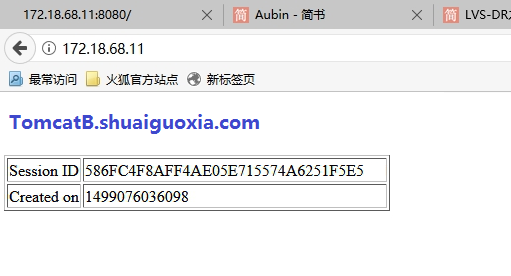
使用浏览器访问 http://172.18.68.11, 然后多次刷新,只要 SessionID 这一栏的数值不变就说明 session 已经保持不变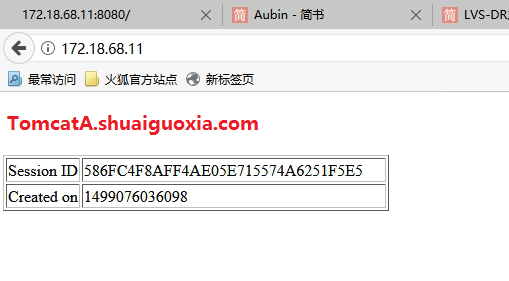
在 Ubuntu 17.10 上安装 LAMP(Apache,MariaDB,PHP7.1)http://www.linuxidc.com/Linux/2017-10/148065.htm
Ubuntu 17.10 上使用 Apache+MariaDB+PHP7.1 安装 WordPress http://www.linuxidc.com/Linux/2017-10/148066.htm
本文永久更新链接地址:http://www.linuxidc.com/Linux/2017-11/148718.htm
正文完
星哥玩云-微信公众号





![Codex卡在手机号验证?终极解法免费号也能搞定[被wx制裁]](https://www.xgss.net/timthumb/w_120/h_80/q_90/zc_1/a_c/aHR0cHM6Ly9pbWdvc3MueGdzcy5uZXQvcGljZ28tdHgyMDI2L1FRXzE3ODAxNjQwODI5NjcucG5nP3R4.png)