共计 3787 个字符,预计需要花费 10 分钟才能阅读完成。
| 导读 | top 命令用于显示 Linux 系统中的实时处理活动,以及内核管理的任务。它将显示 CPU 和内存使用情况及其他信息,例如正在运行的程序。可以利用脚本模式的选项将 top 命令输出传输到其他应用程序或文件。 |
使用 Top 命令脚本模式的方法
在 Centos8 中,我们执行本文中的命令。下面命令按照 CPU 使用率对数据进行排序,并打印命令中指定的前 20 行。
[root@localhost ~]# top -bc -n 1 | head -20
top - 22:23:02 up 6 days, 12:36,  2 users,  load average: 0.00, 0.00, 0.00
Tasks: 186 total,   2 running, 184 sleeping,   0 stopped,   0 zombie
%Cpu(s):  0.0 us,  0.0 sy,  0.0 ni,100.0 id,  0.0 wa,  0.0 hi,  0.0 si,  0.0 st
MiB Mem :   1792.0 total,    886.5 free,    277.0 used,    628.4 buff/cache
MiB Swap:   2048.0 total,   2048.0 free,      0.0 used.   1333.1 avail Mem

    PID USER      PR  NI    VIRT    RES    SHR S  %CPU  %MEM     TIME+ COMMAND
      1 root      20   0  176848  10824   8116 S   0.0   0.6   0:04.50 /usr/lib/systemd/systemd --switch+
      2 root      20   0       0      0      0 S   0.0   0.0   0:00.01 [kthreadd]
      3 root       0 -20       0      0      0 I   0.0   0.0   0:00.00 [rcu_gp]
      4 root       0 -20       0      0      0 I   0.0   0.0   0:00.00 [rcu_par_gp]
      6 root       0 -20       0      0      0 I   0.0   0.0   0:00.00 [kworker/0:0H-kblockd]
      9 root       0 -20       0      0      0 I   0.0   0.0   0:00.00 [mm_percpu_wq]
     10 root      20   0       0      0      0 S   0.0   0.0   0:00.70 [ksoftirqd/0]
     11 root      20   0       0      0      0 I   0.0   0.0   0:02.64 [rcu_sched]
     12 root      rt   0       0      0      0 S   0.0   0.0   0:00.00 [migration/0]
     13 root      rt   0       0      0      0 S   0.0   0.0   0:00.45 [watchdog/0]
     14 root      20   0       0      0      0 S   0.0   0.0   0:00.00 [cpuhp/0]
     16 root      20   0       0      0      0 S   0.0   0.0   0:00.00 [kdevtmpfs]
     17 root       0 -20       0      0      0 I   0.0   0.0   0:00.00 [netns]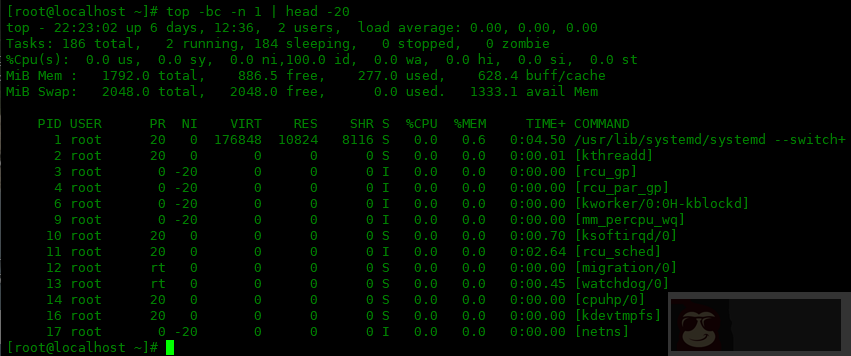
如果要按照内存使用顺序排序,需要使用下面命令:
[root@localhost ~]# top -bc -o +%MEM -n 1 | head -n 20
top - 22:26:01 up 6 days, 12:39,  2 users,  load average: 0.00, 0.00, 0.00
Tasks: 187 total,   1 running, 186 sleeping,   0 stopped,   0 zombie
%Cpu(s):  5.9 us,  5.9 sy,  0.0 ni, 88.2 id,  0.0 wa,  0.0 hi,  0.0 si,  0.0 st
MiB Mem :   1792.0 total,    834.6 free,    329.0 used,    628.4 buff/cache
MiB Swap:   2048.0 total,   2048.0 free,      0.0 used.   1281.2 avail Mem

    PID USER      PR  NI    VIRT    RES    SHR S  %CPU  %MEM     TIME+ COMMAND
  22531 root      20   0  615344  75672  25780 S   0.0   4.1   0:00.80 node /usr/local/bin/evilscan 192.+
    968 root      20   0  413544  35488  34188 S   0.0   1.9   0:02.32 /usr/libexec/sssd/sssd_nss --uid +
    971 root      20   0  462996  34880  14700 S   0.0   1.9   0:00.65 /usr/libexec/platform-python -s /+
    997 root      20   0  612436  28888  14600 S   0.0   1.6   0:35.22 /usr/libexec/platform-python -Es +
    948 polkitd   20   0 1772752  23756  16596 S   0.0   1.3   0:00.30 /usr/lib/polkit-1/polkitd --no-de+
    980 root      20   0  753768  18484  15908 S   0.0   1.0   0:05.09 /usr/sbin/NetworkManager --no-dae+
    813 root      20   0  118756  14588  13040 S   0.0   0.8   0:04.79 /usr/lib/systemd/systemd-journald
    966 root      20   0  402088  12008   9900 S   0.0   0.7   0:01.93 /usr/libexec/sssd/sssd_be --domai+
    950 root      20   0  395652  11736  10132 S   0.0   0.6   0:00.34 /usr/sbin/sssd -i --logger=files
      1 root      20   0  176848  10824   8116 S   0.0   0.6   0:04.50 /usr/lib/systemd/systemd --switch+
   6620 root      20   0  152796  10216   8992 S   0.0   0.6   0:00.01 sshd: root [priv]
    840 root      20   0  115684   9876   7312 S   0.0   0.5   0:00.47 /usr/lib/systemd/systemd-udevd
   6623 root      20   0   93708   9500   8112 S   0.0   0.5   0:00.04 /usr/lib/systemd/systemd --user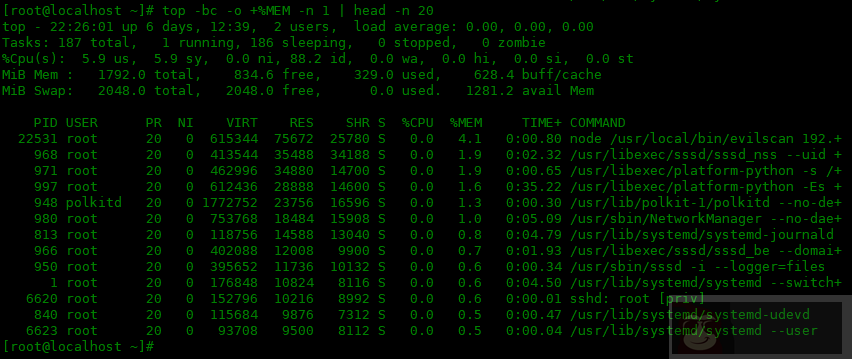
上面命令中关于 top 命令使用的选项解释如下:
-b: 运行脚本模式-c: 显示 COMMAND 列中命令的完整路径-n: 指定 top 在结束之前应该产生的最大迭代数。-o: 定义了按照哪个字段排序。
在批处理模式下,使用 top 命令根据进程的使用的时间排列数据。它显示进程自启动以来消耗的 CPU 时间总量。使用如下命令查看:
[root@localhost ~]# top -bc -o TIME+ -n 1 | head -n 20
top - 22:31:20 up 6 days, 12:44,  2 users,  load average: 0.00, 0.04, 0.01
Tasks: 187 total,   1 running, 186 sleeping,   0 stopped,   0 zombie
%Cpu(s):  0.0 us,  0.0 sy,  0.0 ni,100.0 id,  0.0 wa,  0.0 hi,  0.0 si,  0.0 st
MiB Mem :   1792.0 total,    843.4 free,    320.1 used,    628.4 buff/cache
MiB Swap:   2048.0 total,   2048.0 free,      0.0 used.   1290.0 avail Mem

    PID USER      PR  NI    VIRT    RES    SHR S  %CPU  %MEM     TIME+ COMMAND
    997 root      20   0  612436  28888  14600 S   0.0   1.6   0:35.24 /usr/libexec/platform-python -Es +
    946 root      20   0  160120   6460   5656 S   0.0   0.4   0:06.08 /sbin/rngd -f
    980 root      20   0  753768  18484  15908 S   0.0   1.0   0:05.10 /usr/sbin/NetworkManager --no-dae+
    813 root      20   0  118756  14588  13040 S   0.0   0.8   0:04.79 /usr/lib/systemd/systemd-journald
      1 root      20   0  176848  10824   8116 S   0.0   0.6   0:04.50 /usr/lib/systemd/systemd --switch+
    727 root      20   0       0      0      0 S   0.0   0.0   0:02.77 [xfsaild/dm-0]
     11 root      20   0       0      0      0 I   0.0   0.0   0:02.65 [rcu_sched]
    968 root      20   0  413544  35488  34188 S   0.0   1.9   0:02.32 /usr/libexec/sssd/sssd_nss --uid +
    966 root      20   0  402088  12008   9900 S   0.0   0.7   0:01.93 /usr/libexec/sssd/sssd_be --domai+
    954 chrony    20   0   29444   2652   2400 S   0.0   0.1   0:01.16 /usr/sbin/chronyd
    945 dbus      20   0   74704   5896   5096 S   0.0   0.3   0:01.15 /usr/bin/dbus-daemon --system --a+
     24 root      39  19       0      0      0 S   0.0   0.0   0:01.13 [khugepaged]
     10 root      20   0       0      0      0 S   0.0   0.0   0:00.79 [ksoftirqd/0]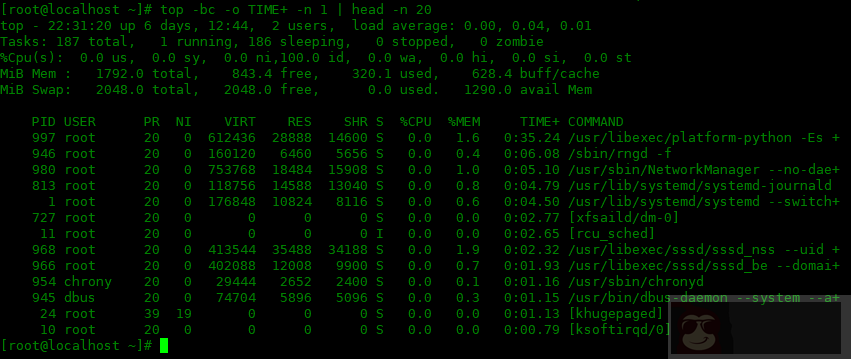
下面可以将 top 的输出结果保存到文件中:
[root@localhost ~]# top -bc | head -30 > top-information.txt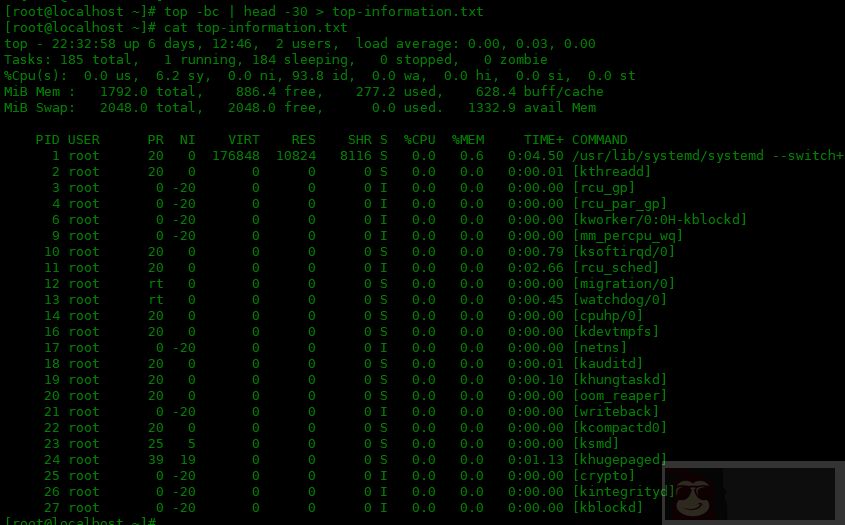
总结
top 命令用于显示 Linux 系统中的实时处理活动,以及内核管理的任务。它将显示 CPU 和内存使用情况及其他信息,例如正在运行的程序。可以利用脚本模式的选项将 top 命令输出传输到其他应用程序或文件。
正文完
星哥玩云-微信公众号





![Codex卡在手机号验证?终极解法免费号也能搞定[被wx制裁]](https://www.xgss.net/timthumb/w_120/h_80/q_90/zc_1/a_c/aHR0cHM6Ly9pbWdvc3MueGdzcy5uZXQvcGljZ28tdHgyMDI2L1FRXzE3ODAxNjQwODI5NjcucG5nP3R4.png)