阿里云-云小站(无限量代金券发放中)
【腾讯云】云服务器、云数据库、COS、CDN、短信等热卖云产品特惠抢购

使用Docker部署ccaa,实现离线下载,在线播放

305次阅读
没有评论

共计 1413 个字符,预计需要花费 4 分钟才能阅读完成。


本站提供 Linux 服务器运维,自动化脚本编写等服务,如有需要请联系博主微信:xiaozme

CCAA 整合了 AriaNg + Aria2 + FileBrowser,可实现离线下载、在线播放等功能,支持 Debian/Ubuntu/CentOS 一键安装,现在也支持使用 Docker 方式部署,安装简单,使用方便。
安装 Docker

如果还不清楚如何安装 Docker 的同学请参考这篇文章:Linux 安装 Docker 与 Docker 常用命令

Docker 部署 ccaa 镜像

Docker 安装后只需要复制下面的命令即可部署 CCAA

docker run --name="ccaa" -d -p 6080:6080 -p 6081:6081 -p 6800:6800 -p 51413:51413 \
    -v /data/ccaaDown:/data/ccaaDown \
    -e PASS="xiaoz.me" \
    helloz/ccaa \
    sh -c "dccaa pass && dccaa start"
  • 第一个 /data/ccaaDown 为本地目录,CCAA 下载后的内容会保存在此目录,请根据自身情况设置
  • xiaoz.me为 Aria2 密钥,运行的时候请修改为自己的密码
  • 文件管理默认用户名为ccaa,密码为admin,登录后可在后台修改

放行端口

CCAA 使用的 TCP 端口为:6080/6081/6800/51413,请注意在防火墙和安全组进行放行,否则无法访问。

# 如果使用的 iptables
iptables -I INPUT -p tcp --dport 6080 -j ACCEPT
iptables -I INPUT -p tcp --dport 6081 -j ACCEPT
iptables -I INPUT -p tcp --dport 6800 -j ACCEPT
iptables -I INPUT -p tcp --dport 51413 -j ACCEPT
service iptables save
service iptables restart
#如果使用的 firewalld
firewall-cmd --zone=public --add-port=6080/tcp --permanent
firewall-cmd --zone=public --add-port=6081/tcp --permanent
firewall-cmd --zone=public --add-port=6800/tcp --permanent
firewall-cmd --zone=public --add-port=51413/tcp --permanent
firewall-cmd --reload

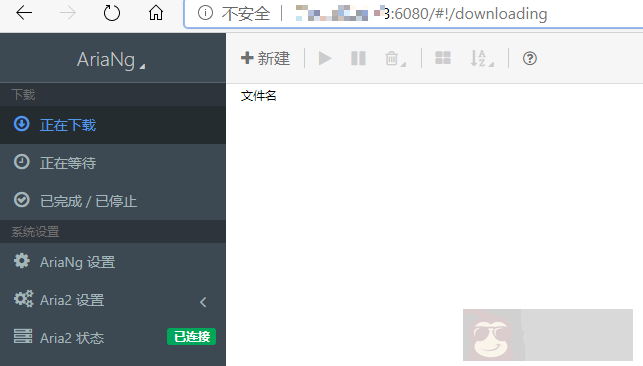
端口放行后访问 http://IP:6080 端口即可看到 AriaNG 界面
管理 CCAA

使用 Docker 命令管理 CCAA

# 启动 CCAA
docker start ccaa
#停止 CCAA
docker stop ccaa
#重启 CCAA
docker restart ccaa
#如果需要 CCAA 随系统开机启动
docker update --restart=always ccaa

最后

更多使用说明请参考说明文档:https://www.yuque.com/helloz/ccaa/,如有问题,请在博客或 Github 留言反馈。

正文完
星哥玩云-微信公众号
post-qrcode
 0
星锅
版权声明:本站原创文章,由 星锅 于2024-07-24发表,共计1413字。
转载说明:除特殊说明外本站文章皆由CC-4.0协议发布,转载请注明出处。
【腾讯云】推广者专属福利,新客户无门槛领取总价值高达2860元代金券,每种代金券限量500张,先到先得。
阿里云-最新活动爆款每日限量供应
评论(没有评论)
验证码
【腾讯云】云服务器、云数据库、COS、CDN、短信等云产品特惠热卖中

星哥玩云

星哥玩云
星哥玩云
分享互联网知识
用户数
4
文章数
19348
评论数
4
阅读量
7806784
文章搜索
热门文章
开发者必备神器:阿里云 Qoder CLI 全面解析与上手指南

开发者必备神器:阿里云 Qoder CLI 全面解析与上手指南

开发者必备神器:阿里云 Qoder CLI 全面解析与上手指南 大家好,我是星哥。之前介绍了腾讯云的 Code...
星哥带你玩飞牛NAS-6:抖音视频同步工具,视频下载自动下载保存

星哥带你玩飞牛NAS-6:抖音视频同步工具,视频下载自动下载保存

星哥带你玩飞牛 NAS-6:抖音视频同步工具,视频下载自动下载保存 前言 各位玩 NAS 的朋友好,我是星哥!...
云服务器部署服务器面板1Panel:小白轻松构建Web服务与面板加固指南

云服务器部署服务器面板1Panel:小白轻松构建Web服务与面板加固指南

云服务器部署服务器面板 1Panel:小白轻松构建 Web 服务与面板加固指南 哈喽,我是星哥,经常有人问我不...
我把用了20年的360安全卫士卸载了

我把用了20年的360安全卫士卸载了

我把用了 20 年的 360 安全卫士卸载了 是的,正如标题你看到的。 原因 偷摸安装自家的软件 莫名其妙安装...
星哥带你玩飞牛NAS-3:安装飞牛NAS后的很有必要的操作

星哥带你玩飞牛NAS-3:安装飞牛NAS后的很有必要的操作

星哥带你玩飞牛 NAS-3:安装飞牛 NAS 后的很有必要的操作 前言 如果你已经有了飞牛 NAS 系统,之前...
阿里云CDN
阿里云CDN-提高用户访问的响应速度和成功率
随机文章
免费领取huggingface的2核16G云服务器,超简单教程

免费领取huggingface的2核16G云服务器,超简单教程

免费领取 huggingface 的 2 核 16G 云服务器,超简单教程 前言 HuggingFace.co...
星哥带你玩飞牛NAS-13:自动追番、订阅下载 + 刮削,动漫党彻底解放双手!

星哥带你玩飞牛NAS-13:自动追番、订阅下载 + 刮削,动漫党彻底解放双手!

星哥带你玩飞牛 NAS-13:自动追番、订阅下载 + 刮削,动漫党彻底解放双手! 作为动漫爱好者,你是否还在为...
如何免费使用强大的Nano Banana Pro?附赠邪修的用法

如何免费使用强大的Nano Banana Pro?附赠邪修的用法

如何免费使用强大的 Nano Banana Pro?附赠邪修的用法 前言 大家好,我是星哥,今天来介绍谷歌的 ...
飞牛NAS中安装Navidrome音乐文件中文标签乱码问题解决、安装FntermX终端

飞牛NAS中安装Navidrome音乐文件中文标签乱码问题解决、安装FntermX终端

飞牛 NAS 中安装 Navidrome 音乐文件中文标签乱码问题解决、安装 FntermX 终端 问题背景 ...
三大开源投屏神器横评:QtScrcpy、scrcpy、escrcpy 谁才是跨平台控制 Android 的最优解?

三大开源投屏神器横评:QtScrcpy、scrcpy、escrcpy 谁才是跨平台控制 Android 的最优解?

  三大开源投屏神器横评:QtScrcpy、scrcpy、escrcpy 谁才是跨平台控制 Andr...

免费图片视频管理工具让灵感库告别混乱

一言一句话
-「
手气不错
每年0.99刀,拿下你的第一个顶级域名,详细注册使用

每年0.99刀,拿下你的第一个顶级域名,详细注册使用

每年 0.99 刀,拿下你的第一个顶级域名,详细注册使用 前言 作为长期折腾云服务、域名建站的老玩家,星哥一直...
星哥带你玩飞牛NAS-8:有了NAS你可以干什么?软件汇总篇

星哥带你玩飞牛NAS-8:有了NAS你可以干什么?软件汇总篇

星哥带你玩飞牛 NAS-8:有了 NAS 你可以干什么?软件汇总篇 前言 哈喽各位玩友!我是是星哥,不少朋友私...
安装Black群晖DSM7.2系统安装教程(在Vmware虚拟机中、实体机均可)!

安装Black群晖DSM7.2系统安装教程(在Vmware虚拟机中、实体机均可)!

安装 Black 群晖 DSM7.2 系统安装教程(在 Vmware 虚拟机中、实体机均可)! 前言 大家好,...
每天一个好玩的网站-手机博物馆-CHAZ 3D Experience

每天一个好玩的网站-手机博物馆-CHAZ 3D Experience

每天一个好玩的网站 - 手机博物馆 -CHAZ 3D Experience 一句话介绍:一个用 3D 方式重温...
星哥带你玩飞牛NAS-12:开源笔记的进化之路,效率玩家的新选择

星哥带你玩飞牛NAS-12:开源笔记的进化之路,效率玩家的新选择

星哥带你玩飞牛 NAS-12:开源笔记的进化之路,效率玩家的新选择 前言 如何高效管理知识与笔记,已经成为技术...