共计 5484 个字符,预计需要花费 14 分钟才能阅读完成。
| 导读 | Linux 是一个多用户多进程的操作系统,linux 的远程操作我们常常使用是的 ssh 进行远程的。我们可以登录打开不通的终端,但是每一个终端都是一个环节变量。你是不是经常为一些长时间运行的任务而头疼,比如系统备份、ftp 传输等等。通常情况下我们都是为每一个这样的任务开一个远程终端窗口,因为他们执行的时间太长了。必须等待它执行完毕,在此期间可不能关掉窗口或者断开连接,否则这个任务就会被杀掉,一切半途而废了。 |
进程组(process group):一个或多个进程的集合,每一个进程组有唯一一个进程组 ID,即进程组长进程的 ID。
会话期(session):一个或多个进程组的集合,有唯一一个会话期首进程(session leader)。会话期 ID 为首进程的 ID。
会话期可以有一个单独的控制终端(controlling terminal)。与控制终端连接的会话期首进程叫做控制进程(controlling process)。当前与终端交互的进程称为前台进程组。其余进程组称为后台进程组。
根据 POSIX.1 定义:挂断信号(SIGHUP)默认的动作是终止程序。当终端接口检测到网络连接断开,将挂断信号发送给控制进程(会话期首进程)。如果会话期首进程终止,则该信号发送到该会话期前台进程组。一个进程退出导致一个孤儿进程组中产生时,如果任意一个孤儿进程组进程处于 STOP 状态,发送 SIGHUP 和 SIGCONT 信号到该进程组中所有进程。
因此当网络断开或终端窗口关闭后,控制进程收到 SIGHUP 信号退出,会导致该会话期内其他进程退出。
打开两个 SSH 终端窗口,在其中一个运行 top 命令。
[root@tivf09 root]# top在另一个终端窗口,找到 top 的进程 ID 为 5180,其父进程 ID 为 5128,即登录 shell。
[root@tivf09 root]# ps -ef|grep top
root      5180  5128  0 01:03 pts/0    00:00:02 top
root      5857  3672  0 01:12 pts/2    00:00:00 grep top
使用 pstree 命令可以更清楚地看到这个关系:
[root@tivf09 root]# pstree -H 5180|grep top
|-sshd-+-sshd---bash---top
使用 ps-xj 命令可以看到,登录 shell(PID 5128)和 top 在同一个会话期,shell 为会话期首进程,所在进程组 PGID 为 5128,top 所在进程组 PGID 为 5180,为前台进程组。
[root@tivf09 root]# ps -xj|grep 5128
 5126  5128  5128  5128 pts/0     5180 S        0   0:00 -bash
 5128  5180  5180  5128 pts/0     5180 S        0   0:50 top
 3672 18095 18094  3672 pts/2    18094 S        0   0:00 grep 5128
关闭第一个 SSH 窗口,在另一个窗口中可以看到 top 也被杀掉了。
[root@tivf09 root]# ps -ef|grep 5128
root 18699 3672 0 04:35 pts/2 00:00:00 grep 5128如果我们可以忽略 SIGHUP 信号,关掉窗口应该就不会影响程序的运行了。nohup 命令可以达到这个目的,如果程序的标准输出 / 标准错误是终端,nohup 默认将其重定向到 nohup.out 文件。值得注意的是 nohup 命令只是使得程序忽略 SIGHUP 信号,还需要使用标记 & 把它放在后台运行。
nohup <command> [argument…] &虽然 nohup 很容易使用,但还是比较“简陋”的,对于简单的命令能够应付过来,对于复杂的需要人机交互的任务就麻烦了。
我们可以使用一个更为强大的实用程序 screen,可以从 GNU screen 的官方网站下载安装,来解决这个问题。
[root@linuxprobe ~]# rpm -qa|grep screen
xscreensaver-4.18-5.rhel4.11
screen-4.0.2-5
简单来说,Screen 是一个可以在多个进程之间多路复用一个物理终端的窗口管理器。Screen 中有会话的概念,用户可以在一个 screen 会话中创建多个 screen 窗口,在每一个 screen 窗口中就像操作一个真实的 telnet/SSH 连接窗口那样。在 screen 中创建一个新的窗口有这样几种方式:
1.直接在命令行键入 screen 命令
[root@tivf06 ~]# screenScreen 将创建一个执行 shell 的全屏窗口。你可以执行任意 shell 程序,就像在 ssh 窗口中那样。在该窗口中键入 exit 退出该窗口,如果这是该 screen 会话的唯一窗口,该 screen 会话退出,否则 screen 自动切换到前一个窗口。
2.Screen 命令后跟你要执行的程序。
[root@tivf06 ~]# screen vi test.cScreen 创建一个执行 vi test.c 的单窗口会话,退出 vi 将退出该窗口 / 会话。
3.以上两种方式都创建新的 screen 会话。我们还可以在一个已有 screen 会话中创建新的窗口。在当前 screen 窗口中键入 C -a c,即 Ctrl 键 + a 键,之后再按下 c 键,screen 在该会话内生成一个新的窗口并切换到该窗口。
screen 还有更高级的功能。你可以不中断 screen 窗口中程序的运行而暂时断开(detach)screen 会话,并在随后时间重新连接(attach)该会话,重新控制各窗口中运行的程序。例如,我们打开一个 screen 窗口编辑 /tmp/abc 文件:
[root@tivf06 ~]# screen vi /tmp/abc之后我们想暂时退出做点别的事情,比如出去散散步,那么在 screen 窗口键入 C -a d,Screen 会给出 detached 提示:
暂时中断会话
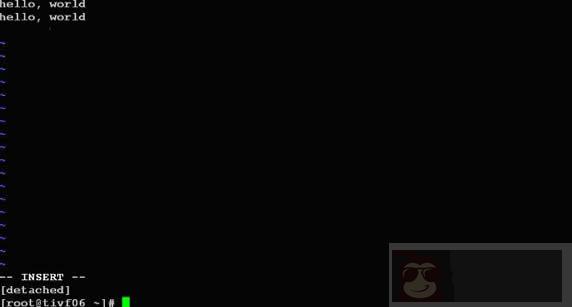
半个小时之后回来了,找到该 screen 会话:
[root@tivf06 ~]# screen -ls
There is a screen on:
        16582.pts-1.tivf06      (Detached)
1 Socket in /tmp/screens/S-root.
重新连接会话:
[root@tivf06 ~]# screen -r 16582看看出现什么了,太棒了,一切都在。继续干吧。
你可能注意到给 screen 发送命令使用了特殊的键组合 C -a。这是因为我们在键盘上键入的信息是直接发送给当前 screen 窗口,必须用其他方式向 screen 窗口管理器发出命令,默认情况下,screen 接收以 C - a 开始的命令。这种命令形式在 screen 中叫做键绑定(key binding),C- a 叫做命令字符(command character)。
可以通过 ”C-a ?” 来查看所有的键绑定,常用的键绑定有:
C-a ?	显示所有键绑定信息
C-a w	显示所有窗口列表
C-a C-a	切换到之前显示的窗口
C-a c	创建一个新的运行 shell 的窗口并切换到该窗口
C-a n	切换到下一个窗口
C-a p	切换到前一个窗口(与 C -a n 相对)
C-a 0..9	切换到窗口 0..9
C-a a	发送 C- a 到当前窗口
C-a d	暂时断开 screen 会话
C-a k	杀掉当前窗口
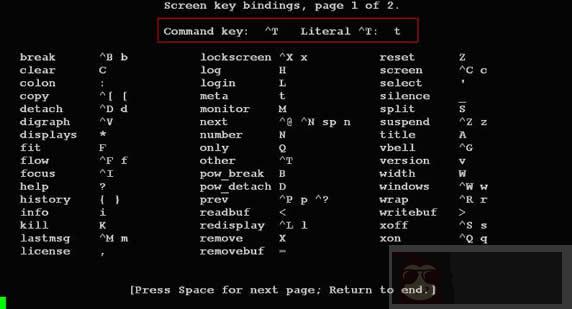
C-a [进入拷贝 / 回滚模式使用键绑定 C -a ? 命令可以看到, 默认的命令字符(Command key)为 C -a,转义 C -a(literal ^a)的字符为 a:

因为 screen 把 C - a 看作是 screen 命令的开始,所以如果你想要 screen 窗口接收到 C - a 字符,就要输入 C -a a。Screen 也允许你使用 - e 选项设置自己的命令字符和转义字符,其格式为:
-exy x 为命令字符,y 为转义命令字符的字符
下面命令启动的 screen 会话指定了命令字符为 C -t,转义 C - t 的字符为 t,通过 C -t ? 命令可以看到该变化。
[root@tivf18 root]# screen -e^tt自定义命令字符和转义字符
其他常用的命令选项有:
-c file	使用配置文件 file,而不使用默认的 $HOME/.screenrc
-d|-D [pid.tty.host]	不开启新的 screen 会话,而是断开其他正在运行的 screen 会话
-h num	指定历史回滚缓冲区大小为 num 行
-list|-ls	列出现有 screen 会话,格式为 pid.tty.host
-d -m	启动一个开始就处于断开模式的会话
-r sessionowner/ [pid.tty.host]	重新连接一个断开的会话。多用户模式下连接到其他用户 screen 会话需要指定 sessionowner,需要 setuid-root 权限
-S sessionname	创建 screen 会话时为会话指定一个名字
-v	显示 screen 版本信息
-wipe [match]	同 -list,但删掉那些无法连接的会话
下例显示当前有两个处于 detached 状态的 screen 会话,你可以使用 screen -r <screen_pid> 重新连接上:
[root@tivf18 root]# screen –ls
There are screens on:
        8736.pts-1.tivf18       (Detached)
        8462.pts-0.tivf18       (Detached)
2 Sockets in /root/.screen.

[root@tivf18 root]# screen –r 8736
如果由于某种原因其中一个会话意外终止,这时 screen -list 会显示该会话为 dead 状态。使用 screen -wipe 命令清除该会话:
[root@tivf18 root]# kill -9 8462
[root@tivf18 root]# screen -ls
There are screens on:
        8736.pts-1.tivf18       (Detached)
        8462.pts-0.tivf18       (Dead ???)
Remove dead screens with 'screen -wipe'.
2 Sockets in /root/.screen.

[root@tivf18 root]# screen -wipe
There are screens on:
        8736.pts-1.tivf18       (Detached)
        8462.pts-0.tivf18       (Removed)
1 socket wiped out.
1 Socket in /root/.screen.

[root@tivf18 root]# screen -ls
There is a screen on:
        8736.pts-1.tivf18       (Detached)
1 Socket in /root/.screen.

[root@tivf18 root]#
-d –m 选项是一对很有意思的搭档。他们启动一个开始就处于断开模式的会话。你可以在随后需要的时候连接上该会话。有时候这是一个很有用的功能,比如我们可以使用它调试后台程序。该选项一个更常用的搭配是:-dmS sessionname
启动一个初始状态断开的 screen 会话:
[root@tivf06 tianq]# screen -dmS mygdb gdb execlp_test连接该会话:
[root@tivf06 tianq]# screen -r mygdb先来看看如何使用 screen 解决 SIGHUP 问题,比如现在我们要 ftp 传输一个大文件。如果按老的办法,SSH 登录到系统,直接 ftp 命令开始传输,之后。。如果网络速度还可以,恭喜你,不用等太长时间了;如果网络不好,老老实实等着吧,只能传输完毕再断开 SSH 连接了。让我们使用 screen 来试试。
SSH 登录到系统,在命令行键入 screen。
[root@tivf18 root]# screen在 screen shell 窗口中输入 ftp 命令,登录,开始传输。不愿意等了?OK,在窗口中键入 C -a d:
管理你的远程会话
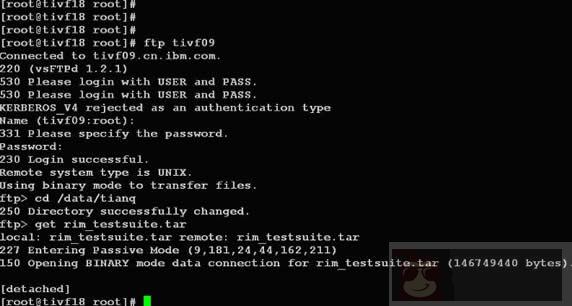
然后。。退出 SSH 登录?随你怎样,只要别杀掉 screen 会话。
是不是很方便?更进一步,其实我们可以利用 screen 这种功能来管理你的远程会话,保存你所有的工作内容。你是不是每次登录到系统都要开很多窗口,然后每天都要重复打开关闭这些窗口?让 screen 来帮你“保存”吧,你只需要打开一个 ssh 窗口,创建需要的 screen 窗口,退出的时候 C -a d“保存”你的工作,下次登录后直接 screen -r <screen_pid> 就可以了。
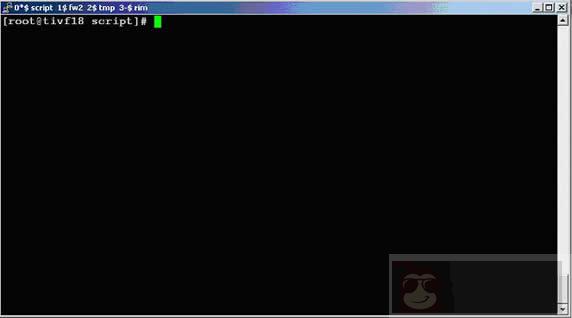
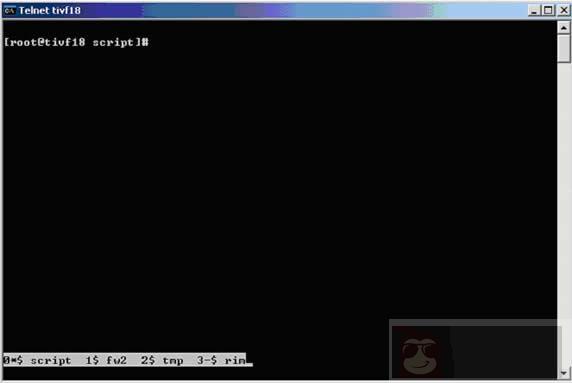
最好能给每个窗口起一个名字,这样好记些。使用 C -a A 给窗口起名字。使用 C -a w 可以看到这些窗口名字,可能名字出现的位置不同。
Screen 提供了丰富强大的定制功能。你可以在 Screen 的默认两级配置文件 /etc/screenrc 和 $HOME/.screenrc 中指定更多,例如设定 screen 选项,定制绑定键,设定 screen 会话自启动窗口,启用多用户模式,定制用户访问权限控制等等。如果你愿意的话,也可以自己指定 screen 配置文件。
以多用户功能为例,screen 默认是以单用户模式运行的,你需要在配置文件中指定 multiuser on 来打开多用户模式,通过 acl*(acladd,acldel,aclchg…)命令,你可以灵活配置其他用户访问你的 screen 会话。更多配置文件内容请参考 screen 的 man 页。