共计 2438 个字符,预计需要花费 7 分钟才能阅读完成。
| 导读 | Linux 桌面从开始的简陋到现在走了很长的路。在我早期使用 Linux 的那段日子里,掌握命令行是最基本的 —— 即使是在桌面版。不过现在变了,很多人可能从没用过命令行。但对于 Linux 系统管理员来说,可不能这样。实际上,对于任何 Linux 管理员(不管是服务器还是桌面),命令行仍是必须的。从管理网络到系统安全,再到应用和系统设定 —— 没有什么工具比命令行更强大。 |
但是,实际上……你可以在 Linux 系统里找到非常多命令。比如只看 /usr/bin 目录,你就可以找到很多命令执行文件(你可以运行 ls/usr/bin/ | wc -l 看一下你的系统里这个目录下到底有多少命令)。当然,它们并不全是针对用户的执行文件,但是可以让你感受下 Linux 命令数量。在我的 Elementary OS 系统里,目录 /usr/bin 下有 2029 个可执行文件。尽管我只会用到其中的一小部分,我要怎么才能记住这一部分呢?
幸运的是,你可以使用一些工具和技巧,这样你就不用每天挣扎着去记忆这些命令了。我想和大家分享几个这样的小技巧,希望能让你们能稍微有效地使用命令行(顺便节省点脑力)。
我们从一个系统内置的工具开始介绍,然后再介绍两个可以安装的非常实用的程序。
不管你知不知道,Bash(最流行的 Linux shell)会保留你执行过的命令的历史。想实际操作下看看吗?有两种方式。打开终端窗口然后按向上方向键。你应该可以看到会有命令出现,一个接一个。一旦你找到了想用的命令,不用修改的话,可以直接按 Enter 键执行,或者修改后再按 Enter 键。
要重新执行(或修改一下再执行)之前运行过的命令,这是一个很好的方式。我经常用这个功能。它不仅仅让我不用去记忆一个命令的所有细节,而且可以不用一遍遍重复地输入同样的命令。
说到 Bash 的命令历史,如果你执行命令 history,你可以列出你过去执行过的命令列表(图 1)。
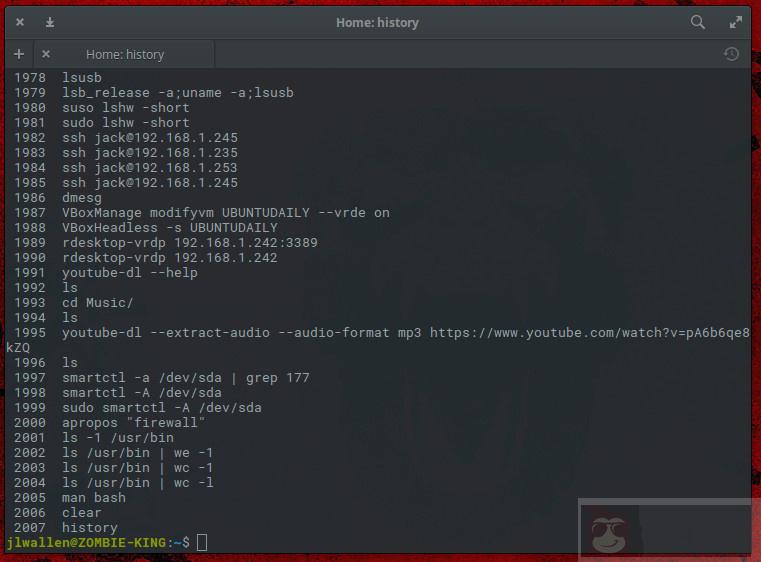
图 1: 你能找到我敲的命令里的错误吗?
你的 Bash 命令历史保存的历史命令的数量可以在 ~/.bashrc 文件里设置。在这个文件里,你可以找到下面两行:
HISTSIZE=1000
HISTFILESIZE=2000
HISTSIZE 是命令历史列表里记录的命令的最大数量,而 HISTFILESIZE 是命令历史文件的最大行数。
显然,默认情况下,Bash 会记录你的 1000 条历史命令。这已经很多了。有时候,这也被认为是一个安全漏洞。如果你在意的话,你可以随意减小这个数值,在安全性和实用性之间平衡。如果你不希望 Bash 记录你的命令历史,可以将 HISTSIZE 设置为 0。
如果你修改了 ~/.bashrc 文件,记得要登出后再重新登录(否则改动不会生效)。
这是第一个我要介绍的工具,可以帮助你记忆 Linux 命令。apropos(意即“关于”)能够搜索 Linux 帮助文档来帮你找到你想要的命令。比如说,你不记得你用的发行版用的什么防火墙工具了。你可以输入 apropos“firewall”,然后这个工具会返回相关的命令(图 2)。
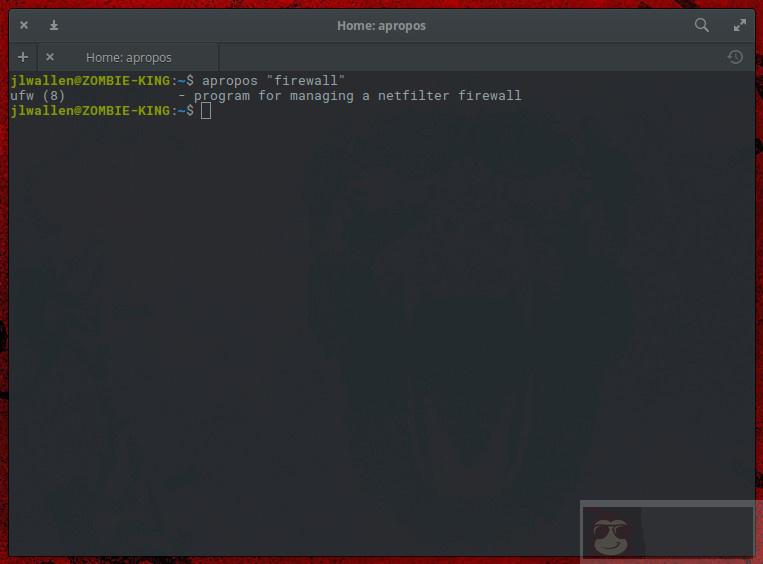
图 2: 你用的什么防火墙?
再假如你需要一个操作目录的命令,但是完全不知道要用哪个呢?输入 apropos“directory”就可以列出在帮助文档里包含了字符“directory”的所有命令(图 3)。
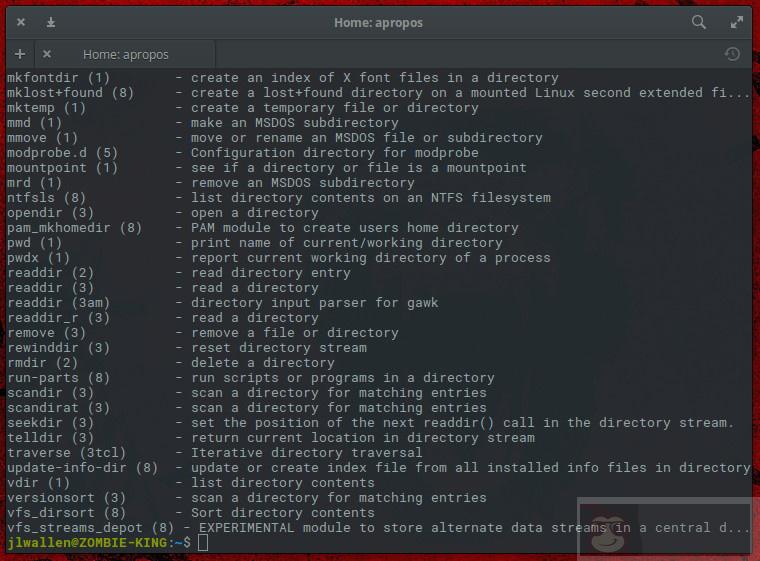
图 3: 可以操作目录的工具有哪些呢?
apropos 工具在几乎所有 Linux 发行版里都会默认安装。
还有另一个能帮助你记忆命令的很好的工具。Fish 是 Linux/Unix/Mac OS 的一个命令行 shell,有一些很好用的功能。
- 自动推荐
- VGA 颜色
- 完美的脚本支持
- 基于网页的配置
- 帮助文档自动补全
- 语法高亮
- 以及更多
自动推荐功能让 fish 非常方便(特别是你想不起来一些命令的时候)。
你可能觉得挺好,但是 fish 没有被默认安装。对于 Ubuntu(以及它的衍生版),你可以用下面的命令安装:
sudo apt-add-repository ppa:fish-shell/release-2
sudo apt update
sudo apt install fish
对于类 CentOS 系统,可以这样安装 fish。用下面的命令增加仓库:
sudo -s
cd /etc/yum.repos.d/
wget http://download.opensuse.org/repositories/shells:fish:release:2/CentOS_7/shells:fish:release:2.repo
用下面的命令更新仓库:
yum repolist
yum update
然后用下面的命令安装 fish:
yum install fishfish 用起来可能没你想象的那么直观。记住,fish 是一个 shell,所以在使用命令之前你得先登录进去。在你的终端里,运行命令 fish 然后你就会看到自己已经打开了一个新的 shell(图 4)。
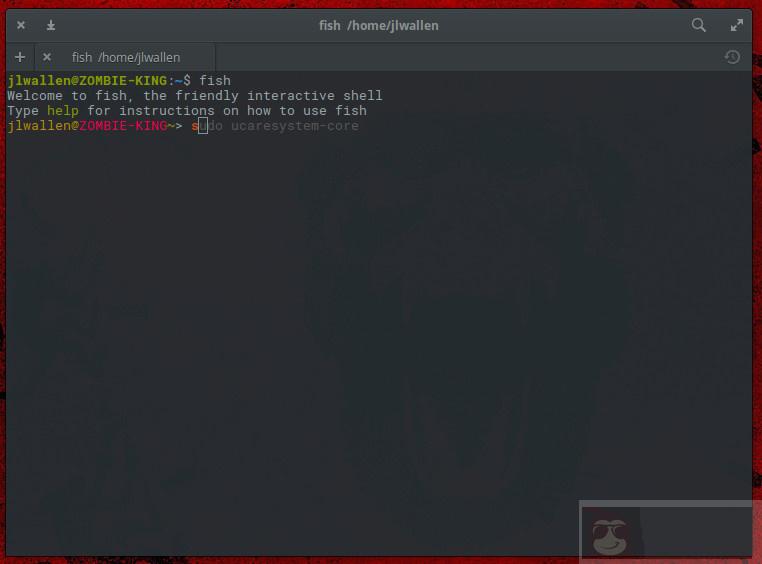
图 4: fish 的交互式 shell。
在开始输入命令的时候,fish 会自动补齐命令。如果推荐的命令不是你想要的,按下键盘的 Tab 键可以浏览更多选择。如果正好是你想要的,按下键盘的向右键补齐命令,然后按下 Enter 执行。在用完 fish 后,输入 exit 来退出 shell。
Fish 还可以做更多事情,但是这里只介绍用来帮助你记住命令,自动推荐功能足够了。
Linux 上有太多的命令了。但你也不用记住所有命令。多亏有 Bash 命令历史以及像 apropos 和 fish 这样的工具,你不用消耗太多记忆来回忆那些帮你完成任务的命令。
via: https://www.linux.com/learn/intro-to-linux/2017/10/3-tools-help-you-remember-linux-commands
作者:JACK WALLEN 译者:zpl1025 校对:wxy
本文由 LCTT 原创编译,Linux 中国 荣誉推出