共计 5364 个字符,预计需要花费 14 分钟才能阅读完成。
今天小编要跟大家分享的文章是关于 Linux 运维 人员想要加薪需要掌握的常用命令项。如果你也正在从事 Linux 相关工作,无论你是想Linux 入门,想要升职加薪,那就快和小编一起看一看这些能帮助你加薪的命令项有哪些吧!
1、搜索
在 vi 和 vim 中如果打开一个很大的文件,不容易找到对应的内容,可以使用自带的搜索关键字进行搜索定位:
在 vi 和 vim 界面中输入:”/”(反斜杠),之后会出现一个输入框让你输入,当你输入的关键字在文件中存在就会以高亮的形式显示出来,之后按 回车 就确定定位到当前高亮位置,如果不是你要找的,则可以按:”n”,意即寻找下一个输入关键字的内容。
2、vim 恢复以及乱码问题
(1)在 vi 和 vim 中如果不小心误删除了一些东西,想要恢复怎么办?
首先要退出编辑状态,即按 Esc 键,之后再按 u 撤销之前的修改的内容。
(2)在用 vi 或 vim 打开一个文件的时候,如果有些地方出现一些特殊符号或是乱码,可以通过以下命令尝试:
vim -b mytest.php(其中 - b 一般是用来查看对应的二进制文件的)
3、管道命令,即竖杠 –>‘|’
上面的意思是:将查询出来的内容交给管道后面的命令装饰之后再展示出来
例如:cat install.log | more (more 的意思是将一屏放不下的内容以分页的形式显示)
ls -l /etc | more
如果想看上一页的内容,可以通过:Shift + PageUp 来查看
管道配合 grep(过滤)可以达到很好用的组合例如:
cat -n hello.txt | grep “hello” (查看 hello.txt 文件内容,并过滤出来带有 hello 的内容) , - n 表示显示出来第几行的内容。
4、find 搜寻文件或目录
find /home -name hello* (查找 home 目录下的文件名或目录为 hello 的)
find / -name h?m* (在跟目录下查找 h 开头第二个字符是任意的,第三个是 m,后面的是任意的字符)
ind / -size +1000000k (表示在根目录下查询文件大于 1000000K 的文件)
查找目录下的所有文件中是否含有某个字符串, 并且只打印出文件名
find .|xargs grep -ri “IBM” -l
5、字符串替换命令
· :s/well/good/ 替换当前行第一个 well 为 good
· :s/well/good/g 替换当前行所有 well 为 good
· :n,$s/well/good/ 替换第 n 行开始到最后一行中每一行的第一个 well 为 good
· :n,$s/well/good/g 替换第 n 行开始到最后一行中每一行所有 well 为 good
· n 为数字,若 n 为.,表示从当前行开始到最后一行
· :%s/well/good/(等同于 :g/well/s//good/)替换每一行的第一个 well 为 good
· :%s/well/good/g(等同于 :g/well/s//good/g)替换每一行中所有 well 为 good
· 特殊符号转义:可以使用 #作为分隔符,此时中间出现的 / 不会作为分隔符
· :s#well/#good/# 替换当前行第一个 well/ 为 good/
· :%s#/usr/bin#/bin#g 可以把文件中所有路径 /usr/bin 换成 /bin
6、重定向命令
· ls -l /etc/ 希望
· ls -l /etc > /home/myback.txt (覆盖重定向)把显示的结果覆盖到 /home/myback.txt 中去
· ls -l /etc >> /home/myback.txt (追加重定向)把显示的结果追到 /home/myback.txt 中去
7、删除多行
删除多行步骤如下:
1. 首先要显示对应的行数这样方能知道从第几行到第几行删除
: set nu
2. 按 Esc 键退出,在命令行中输入:190,6233d (即 [190 , 6233] 都删除掉)
如果想要情况整个文件内容,在直接运行以下命令:
清空文件内容:> log.txt
8、行位定位
· 直接定位到最后一行:
按 Esc 键退出,在命令行中输入:G
· 直接定位到第一行:
按 Esc 键退出,在命令行中输入:1 G
· 直接定位到某一行:(第17行)
按 Esc 键退出,在命令行中输入:17 G
9、复制一行或多行
<1. 复制一行
yy 复制当前行
p 粘贴
<2. 复制多行
7yy 从当前行开始复制7行
p 粘贴
10、Linux 中查看 Python 的版本
Python -V
或者
Python –version
11、grep 的用法
<1. 显示匹配的后 n 行(after)
grep -A n
<2. 显示匹配的前 n 行(before)
grep -B n
<3. 显示匹配的前后 n 行(context)
grep -C n
<4. 忽略大小写
grep -i str
12、ll 或 ls 显示说明
ll -ht (h 会按照标准格式自动转换大小即:456M,1.2G 等,t 表示显示内容按照时间倒序排列)
应用案例:
清空 8 月份的日志文件:
rm -rf `ll -ht | awk ‘/ 8 月 / {print 6,6,NF}’ | awk ‘{print $NF}’`
说明:awk ‘/pattern/action’–> awk ‘/ 8 月 /{print 6,6,NF}’,只显示第六行与最后一行的内容且只保留 8 月的列表内容显示。
ls 中文件颜色的显示代表的意义为:
1. 蓝色 –> 目录
2. 绿色 –> 可执行文件
3. 红色 –> 压缩文件
4. 浅蓝色 –> 链接文件
5. 灰色 –> 其他文件
13、查看某文件被哪个进程所占用
lsof 文件名


14、创建用户以及查看当前用户
· useradd redis
· passwd redis
如果是 Ubuntu 系统则需要使用如下命令:
· useradd openstack -m -s /bin/bash
· userdel -r openstack
查看当前系统存在的用户组和用户
· /etc/group 文件包含所有组
/etc/shadow 和 /etc/passwd 系统存在的所有用户名
15、常用查看文件大小与 Linux 系统 命令
查看内存使用情况:free -m (m 为 MB,g 为 GB)

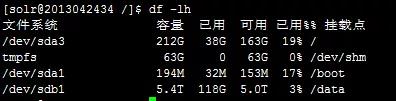
查看对应磁盘使用情况:df -lh
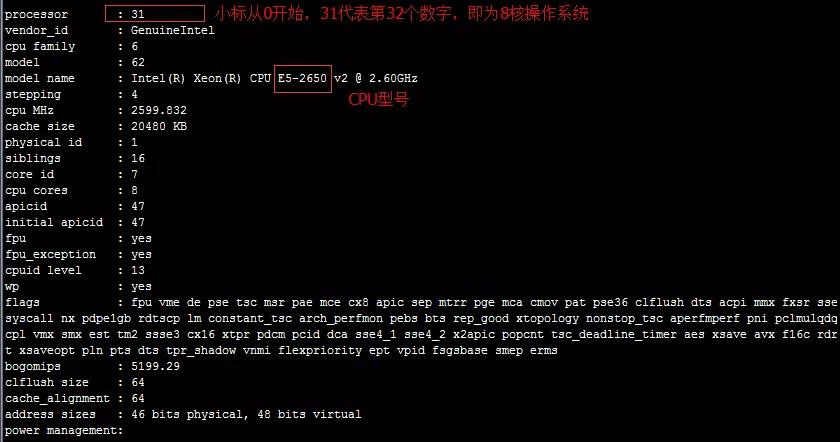
查看对应 CPU 使用情况:cat /proc/cpuinfo
会有 32 个大致相同的内容展示(下标是从 0 开始的),这就说明该服务器为 8 核操作系统
或者有更牛逼的命令:
· cat /proc/cpuinfo | grep “model name” | head -1 (只显示一行对应的 CPU 型号以及其他信息)
· cat /proc/cpuinfo | grep “model name” (系统有几个核就会显示几行)
· cat /proc/cpuinfo | grep “model name” | wc -l (统计出一共有多少核)
查看对应服务器版本当前操作系统发行版信息:cat /etc/issue 或 cat /etc/redhat-release

查看更为底层的版本信息:cat /proc/version(例如:CentOS 实际最根源为 RetHat,此命令将会显示所采用 RetHat 的版本)

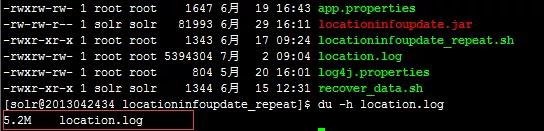
如果想查看某个文件夹当前所占用的空间使用:
du -h node (cd /data/solr-4.8.0/)
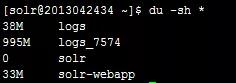
如果想查看当前目录下的所有文件各个大小
du -sh * (cd /)
16、查看内存情况
<1. jstat -gc pid 可以看到对应各个内存大小、使用状况以及 GC 处理情况
<2. jmap -heap [pid] 查看内存分布
<3. jstat -gcutil [pid] 1000 每隔 1s 输出 java 进程的 gc 情况
17、修改文件夹及其里面的内容的权限
chown -R solr:solr /home/solr/lib
意思是将 /home/solr/lib 文件夹及其里面内容的用户所属权限修改为 solr 用户所属权限。
18、查看某个端口链接状态的连接数
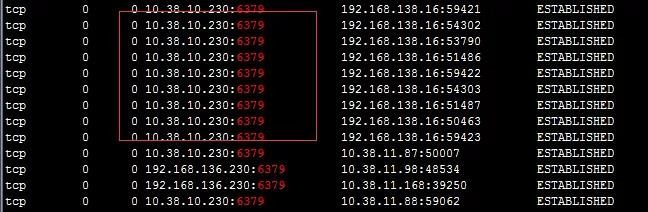
· netstat -nlap | grep -i est | grep -i 6379 | awk ‘{print $4}’
· netstat -nlap | grep -i est | grep -i 1121 | wc -l
平时使用总结,使用此命令如果实在记不住后面参数有哪些,那么直接记住为:-nlap 即可,大部分情况都可以满足我们的需求
netstat 常见参数如下:
-a (all)显示所有选项,默认不显示 LISTEN 相关
-t (tcp) 仅显示 tcp 相关选项
-u (udp) 仅显示 udp 相关选项
- n 拒绝显示别名,能显示数字的全部转化成数字。
- l 仅列出有在 Listen (监听) 的服務状态
- p 显示建立相关链接的程序名
- r 显示路由信息,路由表
- e 显示扩展信息,例如 uid 等
- s 按各个协议进行统计
- c 每隔一个固定时间,执行该 netstat 命令。
提示:LISTEN 和 LISTENING 的状态只有用 - a 或者 - l 才能看到
· grep -i(i 表示忽略大小写)
· awk ‘{print $4}’(表示只打印第 4 列)
· grep -i est(est 表示:ESTABLISHED,即只显示 ESTABLISHED 即连接状态的端口)
grep 命令最后的那个显示出来的结果以它进行标红,即最后一个 grep 为:grep -i 6379,那么打印出来的结果其中的 6379 标红,结果如下如所示:
19、同步服务器的时间
ntpdate pool.ntp.org
将这个命令启用为定时脚本执行,具体如下所示:
1 */2 * * * ntpdate pool.ntp.org
20、不允许 ssh 登录如何配置
修改 vim /etc/sysconfig/sshd_config 文件,增加一行:AllowUsers solr,具体如下所示:
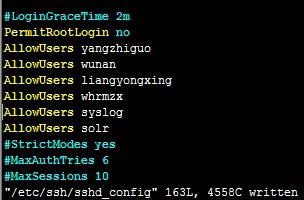
使其生效运行如下命令:
service sshd reload
常用系统级配置总结:
1. 限制登录:/etc/ssh/sshd_config 修改后需重启:service sshd restart
2. 用户配置:/etc/passwd
3. sudo 权限:/etc/sudoers
21、常用 JDK 系统环境变量配置
JAVA_HOME=/usr/java/jdk1.7.0_55
CLASSPATH=.:$JAVA_HOME/lib.tools.jar
PATH=$JAVA_HOME/bin:$PATH
export JAVA_HOME CLASSPATH PATH
22、查看 Redis/Tomcat 的版本
· redis-cli info | grep ‘redis_version’
· tomcat 版本需要进入到安装目录下的 bin/ 文件夹:
· ./version.sh 或者 sh version.sh
23、怎么看 Linux 的防火墙是否阻止 80 端口
iptables -vnL | grep “:80 “
返回有内容说明开通,没返回内容,则说明阻止
24、查看文件编码以及修改文件编码
1、直接查看文件编码
file -i 文件
2、在 vim 中修改此文件编码格式
:set fileencoding=utf-8
3、修改 vim 的统一编码格式
vim ~/.vimrc
# 增加一句话
set encoding=utf-8 fileencoding=utf-8
25、创建软连接
Linux 下的软链接类似于 windows 下的快捷方式。常用于实际路径很深,每次进入的时候需要花费一定时间,此时我们在根目录创建一个软链接指向该目录,那么我们进入该软连接其实就是进入了软链接指向的实际目录。
ln -s /data/elastic/plugin/ik/custom myES
以上命令中的 /data/elastic/plugin/ik/custom 就是源文件,myES 是链接文件名,其作用是当进入 myES 目录,实际上是链接进入了 /data/elastic/plugin/ik/custom 目录
删除软链接:
rm -rf myES
注意不是 rm -rf myES/(此命令会将原始目录也一并删除,会造成很严重的后果,切记!!!)
26、定位 IO 拼接的常用方法
定位 IO 瓶颈的一些方法(iotop 工具具体查看 IO 负载主要是落在哪个进程上)。
以上就是小编今天为大家分享的关于 Linux 运维 人员想要加薪需要掌握的常用命令项的文章,希望本篇文章能够对正在从事 Linux 相关工作的小伙伴们有所帮助。想要了解更多 Linux 相关知识记得关注马哥教育官网。最后祝愿小伙伴们工作顺利,升职加薪!!!
作者:星火燎原智勇
链接:https://www.cnblogs.com/liang1101/p/6536775.html