共计 6880 个字符,预计需要花费 18 分钟才能阅读完成。
很多公司内部都有 Gitlab,Openvpn,Jumpserver,Jira,Jenkins,内部各种运维系统等,每个新员工入职,运维小马就需要一个挨一个的登录到每个系统的后台给新员工开通账号,设置密码,然后员工离职,小马还得去到每个系统后台去关闭账号,想想多浪费时间,那么能不能维护一套账号,对所有系统生效呢?当然有,那就是 LDAP。
LDAP 全称轻量级目录访问协议(英文:Lightweight Directory Access Protocol),是一个运行在 TCP/IP 上的目录访问协议。目录是一个特殊的数据库,它的数据经常被查询,但是不经常更新。其专门针对读取、浏览和搜索操作进行了特定的优化。目录一般用来包含描述性的,基于属性的信息并支持精细复杂的过滤能力。比如 DNS 协议便是一种最被广泛使用的目录服务。
LDAP 中的信息按照目录信息树结构组织,树中的一个节点称之为条目(Entry),条目包含了该节点的属性及属性值。条目都可以通过识别名 dn 来全局的唯一确定 1,可以类比于关系型数据库中的主键。比如 dn 为 uid=ada,ou=People,dc=xinhua,dc=org 的条目表示在组织中一个名字叫做 Ada Catherine 的员工,其中 uid=ada 也被称作相对区别名 rdn。
一个条目的属性通过 LDAP 元数据模型(Scheme)中的对象类(objectClass)所定义,下面的表格列举了对象类 inetOrgPerson(Internet Organizational Person)中的一些必填属性和可选属性。
OpenLDAP 是 LDAP 协议的一个开源实现。LDAP 服务器本质上是一个为只读访问而优化的非关系型数据库。它主要用作地址簿查询(如 email 客户端)或对各种服务访问做后台认证以及用户数据权限管控。(例如,访问 Samba 时,LDAP 可以起到域控制器的作用;或者 Linux 系统认证 时代替 /etc/passwd 的作用。)
LDAP 术语
Entry (or object) 条目(或对象):LDAP 中的每个单元都认为是条目。
dn: 条目名称。
ou: 组织名称。
dc: 域组件。例如,likegeeks.com 是这样写的:dc=likegeeks,dc=com。
cn: 通用名称,如人名或某个对象的名字
一、安装 OpenLDAP
# 环境说明:OpenLdap服务器地址:100.111.21.681、使用 docker 方式安装配置 OpenLDAP
# 创建文件夹:shell> mkdir -p /data/openldap/{config,database}

# 拉取 openldap 镜像
shell > docker pull osixia/openldap:1.2.2

# 启动 openldap 服务
shell> docker run -d --name ldap-service --hostname ldap-service -p 389:389 -p 689:689 -v /data/openldap/database:/var/lib/ldap -v /data/openldap/config:/etc/ldap/slapd.d --env LDAP_ORGANISATION="magedu.com" --env LDAP_DOMAIN="magedu.com" --env LDAP_ADMIN_PASSWORD="magedupassword" --env LDAP_TLS=false --detach osixia/openldap:1.2.2

# 启动 phpldapadmin 图形管理工具
shell > docker pull osixia/phpldapadmin:0.7.2

shell > docker run --name phpldapadmin-service -p 6443:443 -p 6680:80 --hostname phpldapadmin-service --link ldap-service:magedu.com --env PHPLDAPADMIN_LDAP_HOSTS=magedu.com --env PHPLDAPADMIN_HTTPS=false --detach osixia/phpldapadmin:0.7.2
2、访问 phpldapAdmin:
打开浏览器访问:http://100.111.21.68:6680

账号:cn=admin,dc=magedu,dc=com
密码:magedupassword
3、登录 phpLdapAdmin 添加 ldap 账号
1. 在浏览器中打开 http://100.111.21.68:6680

2. 点击【创建新条目】.

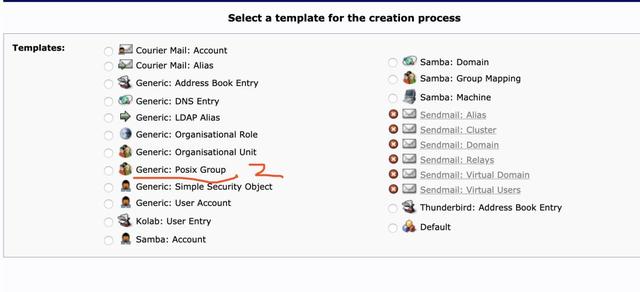
3. 点击【Generic: Postfix Group】.

4. 输入【users】, 点击【创建对象】, 创建一个组

5. 点击【提交】6. 下一步添加用户,点击刚才所创建的组【users】7. 点击【创建一个子条目】8. 点击【Generic: User Account】按钮。9. 根据自己的情况,添加信息然后点击【创建对象】10. 点击【提交】11. 提交完成后,点击新增的用户,点击右侧【增加新的属性】12. 选择属性【Email】13. 添好 Email 地址

14. 点击【Update Object】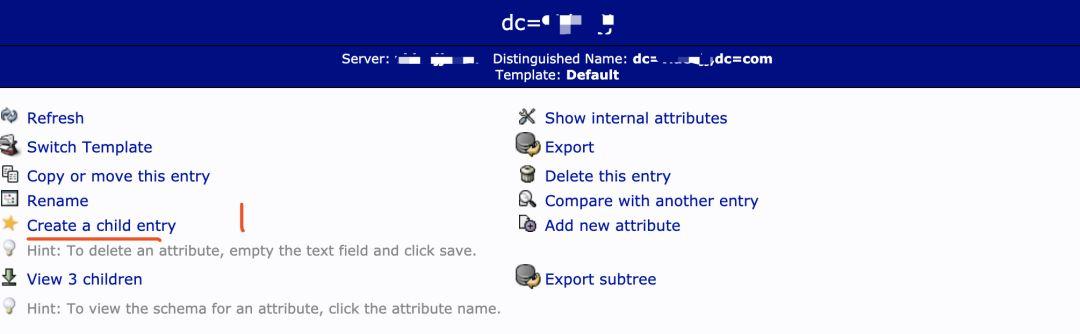


二、OpenLDAP+Gitlab 配置
# 环境说明:GitLab: 10.2.5
OpenLdap: 1.2.2
1、修改 Gitlab 配置文件
shell> vim /home/git/gitlab/config/gitlab.yml

ldap:
enabled: true
servers:
    label: 'LDAP'
    host: '100.111.21.68'
    port: 389
    uid: 'cn'
    encryption: 'plain' # "start_tls" or "simple_tls" or "plain"
    verify_certificates: false
    ca_file: ''
    ssl_version: ''

    bind_dn: 'cn=admin,dc=magedu,dc=com'
    password: 'magedupassword'
    timeout: 10
    active_directory: false
    allow_username_or_email_login: true
    block_auto_created_users: false
    base: 'dc=magedu,dc=com'
    user_filter: ''
    attributes:
      username: ['cn', 'uid', 'userid', 'sAMAccountName']
      email: ['mail', 'email', 'userPrincipalName']
      name:       'cn'
      first_name: 'givenName'
      last_name:  'sn'


# 配置参数说明:host:ldap 服务器地址
port:ldap 服务端口
uid:以哪个属性作为验证属性,可以为 uid、cn 等,我们使用 uid
method:如果开启了 tls 或 ssl 则填写对应的 tls 或 ssl,都没有就填写 plain
bind_dn:search 搜索账号信息的用户完整 bind(需要一个有 read 权限的账号验证通过后搜索用户输入的用户名是否存在)password:bind_dn 用户的密码,bind_dn 和 password 两个参数登录 ldap 服务器搜索用户
active_directory:LDAP 服务是否是 windows 的 AD,我们是用的 openldap,这里写 false
allow_username_or_email_login:是否允许用户名或者邮箱认证,如果是则用户输入用户名或邮箱都可
base:从哪个位置搜索用户,例如允许登录 gitlab 的用户都在 ou gitlab 里,name 这里可以写 ou=gitlab,dc=domain,dc=com
filter:添加过滤属性,例如只过滤 employeeType 为 developer 的用户进行认证(employeeType=developer)重启 gitlab 服务,看到页面已经有 ldap 的登录选项了
三、OpenLDAP+Confluence(Wiki)配置
环境说明:Confluence: 5.6.6
OpenLdap: 1.2.2
1、使用管理员登录 Confluence
依次点击:一般配置 –> 用户 & 安全 –> 用户目录–添加目录 –>LDAP–>Openldap
名称:LDAP 服务器
目录类型:OpenLDAP
主机名:100.111.21.68
端口:389
账号:cn=admin,dc=magedu,dc=com
密码:magedupassword
基础 DN:dc=magedu,dc=com
附加用户 DN:不用写
附加组 DN:不用写

- LDAP 权限:只读,且为本地组(从 LDAP 服务器上检索到的用户、用户组及成员,且无法在 Confluence 中修改。你可以将 LDAP 的用户添加到维护在 Confluence 内部目录的用户组中。)默认组成员:confluence-users(首次登陆系统后,将添加的组成员列表,且每个成员以逗号分开。如果不存在该组,则会自动创建这个组。这里意思是 openldap 的用户登录 confluence 的时候默认加入到哪个组里面,confluence-users 组是 confluence 的默认普通用户权限组,登录后会自动加入到这个组里面)- 设置用户模式
用户名属性:cn
用户名 RDN 属性:cn
用户名字属性:givenName
用户姓氏属性:sn
用户显示名属性:displayName
用户邮箱: Email
用户密码属性: Password
用户密码加密:MD5
2、配置完成后,点击快速测试
- 如果测试成功,会提示:
测试成功
这里仅测试此服务器可连接且认证信息正确。保存设置后您可点击 浏览目录 页面的“测试”连接可以进行更全面的测试.
四、OpenLDAP+Jumpserver 配置
1、登录 jumpserver 设置 ldap
- 系统设置 - LDAP 设置

LDAP 地址:ldap://100.111.21.68:389
绑定 DN:cn=admin,dc=magedu,dc=com
密码:magedupassword
用户 OU:dc=magedu,dc=com
用户过滤器:(cn=%(user)s)
LDAP 属性映射:{"username": "cn", "name": "sn", "email": "mail"}
启用 LDAP 认证:打勾
2、配置完成后,重启 jumpserver
重启 jumpserver 容器
使用 ldap 用户直接登录系统
五、Openldap+Openvpn 配置
# 环境说明:OpenLdap: 1.2.2
openvpn-2.4.6
openvpn-auth-ldap-2.0.3
1、安装 openvpn 需要的依赖包
shell> yum install openvpn-auth-ldap2、编辑配置文件
# 编辑 ldap 文件
shell> vi /etc/openvpn/auth/ldap.conf

<LDAP>
        URL             ldap://100.111.21.68:389
        BindDN          cn=admin,dc=magedu,dc=com
        Password        magedupassword
        Timeout         15
        TLSEnable       no
        FollowReferrals no
</LDAP>

<Authorization>
        BaseDN          "dc=magedu,dc=com"
        SearchFilter    "cn=%u"
        RequireGroup    false

        <Group>
                BaseDN          "cn=users,dc=magedu,dc=com"
                SearchFilter    "cn=vpn"
                MemberAttribute memberUid
        </Group>
</Authorization>


# 编辑 openvpn 的配置文件 /etc/openvpn/server.conf:shell> vim /etc/openvpn/server.conf

port 1194
proto tcp
dev tun
ca keys/ca.crt
cert keys/vpn01.magedu.com.crt
key keys/vpn01.magedu.com.key  # This file should be kept secret
dh keys/dh2048.pem
server 100.15.0.0 255.255.255.0
ifconfig-pool-persist ipp.txt
push "route 10.0.0.0 255.0.0.0"
push "route 100.64.0.0 255.192.0.0"
client-to-client
keepalive 10 120
persist-key
persist-tun
status /var/log/openvpn/openvpn-status.log
log         /var/log/openvpn/openvpn.log
log-append  /var/log/openvpn/openvpn.log
verb 4

plugin /usr/lib64/openvpn/plugin/lib/openvpn-auth-ldap.so "/etc/openvpn/auth/ldap.conf"
client-cert-not-required
3、客户端的配置调整如下:
client
dev tun
proto tcp


# vpn 外网 ip

remote 61.20.90.111 1194
# nobind
persist-key
persist-tun

<ca>
-----BEGIN CERTIFICATE-----
MIIEsDCCA5igAwIBAgIJAOToyUe9fEooMA0GCSqGSI
EQfFmb3QRtwjazDHgaNc9FyVPsUY3iS7wnikXle4wS/rpdjBZWnw4XACnrpyo
2j6s1WkgSTx0h43MbKmipHbe9WRfdVO5MC72KMf7VSXZDCeYE5o8v45H4UcUtxup
MQ0wCwYDVQQLEwR0ZWNRMwEQYDVQQDEwp2aWRlb2
EQfFmb3QRtwjazDHgaXjoNc9FyVPsUY3iS7wnikXle4wS/rpdjBZWnw4XACnrpyo
2j6s1WkgSTx0h43MbKmipHbe9WRfdVO5MC72KMf7VSXZDCeYE5o8v45H4UcUtxup
MQ0wCwYDVQQLEwR0ZWNoMQYDVQQDEwp2aWRlb2
EQfFmb3QRtwjazDHgaXjoNc9FyVPsUY3iS7wnikXle4wS/rpdjBZWnw4XACnrpyo
2j6s1WkgSTx0h43MbKmHbe9WRfdVO5MC72KMf7VSXZDCeYE5o8v45H4UcUtxup
MQ0wCwYDVQQLEwR0ZWNoMRMwEQYDVQQDEwp2aWRlb2
EQfFmb3QRtwjazDHgaXjoNc9FyVPsUY3iS7wnikXle4wS/rpdjBZWnw4XACnrpyo
2j6s1WkgSTx0h43MbKmipHbe9WRfdVO5MC72KMf7VSXZDCeYE5o8v45H4UcUtxup
7B47Mg==
-----END CERTIFICATE-----

</ca># ns-cert-type server

auth-user-pass
remote-cert-tls server
verb 4
auth-user-pass 是新加入的配置开启了用户名密码认证
六、配置过程中可能会遇到的问题
如果报如下错误

因为 Undefined method `provider'for nil:nilclass,所以您无法从 Ldapmain 获得授权。(也有网友登录的时候报 Could not authorize you from LDAP because“(ldap) account must provide a dn,uid and email address”)

这是因为 Gitlab 要求有 email 属性
所以需要添加 email

登录 phpldapadmin 管理,http://ldap-server/phpldapadmin/
给用户添加 email 属性即可 好啦!今天的分享到这里就结束了,希望大家持续关注马哥教育官网,每天都会有大量优质内容与大家分享!文章来源于网络,侵删!





![Codex卡在手机号验证?终极解法免费号也能搞定[被wx制裁]](https://www.xgss.net/timthumb/w_120/h_80/q_90/zc_1/a_c/aHR0cHM6Ly9pbWdvc3MueGdzcy5uZXQvcGljZ28tdHgyMDI2L1FRXzE3ODAxNjQwODI5NjcucG5nP3R4.png)