共计 7573 个字符,预计需要花费 19 分钟才能阅读完成。
使用 Docker 搭建 PHP 开发环境(Mac、Docker、Nginx、PHP-FPM、XDebug、PHPStorm、VSCode)。
因为最近换电脑的缘故需要重新部署一下本地的开发环境,之前采用的虚拟机方案,占用磁盘空间实在是太大,心疼 SSD 那么点地方,所以这次采用了 Docker 的方案来部署。
关于这次部署的原则,我的想法是尽量使用官方的镜像来实现,尽量不改动或少改动镜像。因为是本地的开发环境,所以想多尝尝鲜,尽量使用高版本的软件来实现。
从结果上来说,希望能给同样有需要搭建环境的同学起到一些帮助,少踩一些坑,如果能按照这篇文章的步骤一次搞定那是最好了。
先来说一下环境:
- Docker 18.09.2
- Nginx 1.17.1
- PHP 7.3.7
- XDebug 2.7.2
- PhpStorm 2019.1.3
- VSCode 1.36.1
1、Docker 的安装
这里大家直接在 Docker 官网下载 Docker for Mac 就好了,直接按照提示操作即可,此处就不赘述了。
2、安装 Nginx
地址:https://hub.docker.com/_/nginx
直接执行 docker pull nginx 拉取最新的镜像;
根据上面的地址我们可以看到官方提供的一些文档,我们按照操作即可,我个人采用的方案是先将 nginx 的整个配置目录 copy 到本地一份,然后在运行的时候将目录绑定到 nginx 容器的配置目录,这样修改配置更加方便一些。
将 nginx 配置目录 copy 到本地:
$ docker run --name tmp-nginx -d nginx
$ docker cp tmp-nginx:/etc/nginx /Users/yourname/Workspace/etc/nginx
$ docker rm -f tmp-nginx
说明:/Users/yourname/Workspace/etc,这个是我个人的工作目录,到时候根据情况换成自己的就行;命令的作用就是启一个后台运行的 nginx 容器,将配置目录 copy 出来之后终止运行并删除容器。
可以先运行一下看看效果:
$ docker run --name run-nginx -d -p 80:80 -v /Users/yourname/Workspace/www:/usr/share/nginx/html:ro nginx
说明:-v 参数绑定本地的一个目录到 nginx 容器中的 web 目录,这里面没有绑定配置目录,大家可以在 web 目录下建立一个 hello.html,通过浏览器访问 http://localhost/hello.html 看看效果,这之后可以大家可以先删除容器,后面我们改完配置再来启动它。
删除方法:
$ docker rm -f run-nginx
3、安装 php-fpm
地址:https://hub.docker.com/_/php
因为这里我们需要安装一些开发时用到的 PHP 扩展,所以最好的办法是根据 Dockerfile 生成我们自己的镜像,如下是我的 Dockerfile,大家可以参考,可以根据情况删减不需要的扩展,否则生成的镜像会比较大。
Dockerfile 内容如下:
# 从官方基础版本构建
FROM php:7.3.7-fpm
# 官方版本默认安装扩展:
# Core, ctype, curl
# date, dom
# fileinfo, filter, ftp
# hash
# iconv
# json
# libxml
# mbstring, mysqlnd
# openssl
# pcre, PDO, pdo_sqlite, Phar, posix
# readline, Reflection, session, SimpleXML, sodium, SPL, sqlite3, standard
# tokenizer
# xml, xmlreader, xmlwriter
# zlib

# 更新为国内镜像
RUN mv /etc/apt/sources.list /etc/apt/sources.list.bak \
    && echo 'deb http://mirrors.163.com/debian/ stretch main non-free contrib' > /etc/apt/sources.list \
    && echo 'deb http://mirrors.163.com/debian/ stretch-updates main non-free contrib' >> /etc/apt/sources.list \
    && echo 'deb http://mirrors.163.com/debian-security/ stretch/updates main non-free contrib' >> /etc/apt/sources.list \
    && apt-get update

# bcmath, calendar, exif, gettext, sockets, dba,
# mysqli, pcntl, pdo_mysql, shmop, sysvmsg, sysvsem, sysvshm 扩展
RUN docker-php-ext-install -j$(nproc) bcmath calendar exif gettext sockets dba mysqli pcntl pdo_mysql shmop sysvmsg sysvsem sysvshm iconv

# GD 扩展
RUN apt-get install -y --no-install-recommends libfreetype6-dev libjpeg62-turbo-dev libpng-dev \
    && rm -r /var/lib/apt/lists/* \
    && docker-php-ext-configure gd --with-freetype-dir=/usr/include/ --with-jpeg-dir=/usr/include/ \
    && docker-php-ext-install -j$(nproc) gd

# imagick 扩展
RUN export CFLAGS="$PHP_CFLAGS" CPPFLAGS="$PHP_CPPFLAGS" LDFLAGS="$PHP_LDFLAGS" \
    && apt-get install -y --no-install-recommends libmagickwand-dev \
    && rm -r /var/lib/apt/lists/* \
    && pecl install imagick-3.4.4 \
    && docker-php-ext-enable imagick

# mcrypt 扩展
RUN apt-get install -y --no-install-recommends libmcrypt-dev \
    && rm -r /var/lib/apt/lists/* \
    && pecl install mcrypt-1.0.2 \
    && docker-php-ext-enable mcrypt

# Memcached 扩展
RUN apt-get install -y --no-install-recommends libmemcached-dev zlib1g-dev \
    && rm -r /var/lib/apt/lists/* \
    && pecl install memcached-3.1.3 \
    && docker-php-ext-enable memcached

# redis 扩展
RUN pecl install redis-5.0.0 && docker-php-ext-enable redis

# opcache 扩展
RUN docker-php-ext-configure opcache --enable-opcache && docker-php-ext-install opcache

# xdebug 扩展
RUN pecl install xdebug-2.7.2 && docker-php-ext-enable xdebug

# swoole 扩展
RUN pecl install swoole-4.4.0 && docker-php-ext-enable swoole

# 镜像信息
LABEL Author="Stone"
LABEL Version="2019.7"
LABEL Description="PHP 7.3.7 开发环境镜像.
说明:这个 Dockerfile 我参考了 https://www.jianshu.com/p/20fcca06e27e 作者的内容,并做了一些调整,大家可以根据自己情况增减,因为是开发环境所以最好把 xdebug 留着,咱们后面也会用到;
下面是将 RUN 串联起来的 Dockerfile,这样生成的镜像能小一些,但是依然有 636M,官方的 php:7.3.7-fpm 的镜像是 371M,如果想优化也可以从官方提供的 Alpine 镜像生成,咱们这里就先简单粗暴了。
FROM php:7.3.7-fpm

RUN mv /etc/apt/sources.list /etc/apt/sources.list.bak \
    && echo 'deb http://mirrors.163.com/debian/ stretch main non-free contrib' > /etc/apt/sources.list \
    && echo 'deb http://mirrors.163.com/debian/ stretch-updates main non-free contrib' >> /etc/apt/sources.list \
    && echo 'deb http://mirrors.163.com/debian-security/ stretch/updates main non-free contrib' >> /etc/apt/sources.list \
    && apt-get update \
    && export CFLAGS="$PHP_CFLAGS" CPPFLAGS="$PHP_CPPFLAGS" LDFLAGS="$PHP_LDFLAGS" \
    && apt-get install -y --no-install-recommends libfreetype6-dev libjpeg62-turbo-dev libpng-dev libmagickwand-dev libmcrypt-dev libmemcached-dev zlib1g-dev \
    && rm -rf /var/lib/apt/lists/* \
    && docker-php-ext-configure gd --with-freetype-dir=/usr/include/ --with-jpeg-dir=/usr/include/ \
    && docker-php-ext-install -j$(nproc) bcmath calendar exif gettext sockets dba mysqli pcntl pdo_mysql shmop sysvmsg sysvsem sysvshm iconv gd \
    && pecl install imagick-3.4.4 mcrypt-1.0.2 memcached-3.1.3 redis-5.0.0 xdebug-2.7.2 swoole-4.4.0\
    && docker-php-ext-enable imagick mcrypt memcached redis xdebug swoole \
    && docker-php-ext-configure opcache --enable-opcache && docker-php-ext-install opcache

LABEL Author="Stone"
LABEL Version="2019.7"
LABEL Description="PHP 7.3.7 开发环境镜像."
说一下踩的坑:apt-get 的源最好换成国内的源,否则可能会在构建镜像的时候卡死;因为默认情况下官方容器是基于 Debian 的,查找源的时候很多都是过时的,如当前的 Debian 代号是 stretch,却使用了 jessie 的包那肯定是会报错的,“E: Unable to correct problems, you have held broken packages.”;大家直接按照我上面的 Dockerfile 生成镜像即可,测试通过。
在 Dockerfile 所在目录下执行:
docker build -t my-php-fpm:2019.7 .
-t 参数设置镜像名称和标签,请根据自己情况命名,镜像创建完成之后,可以像上面我们 copy 出 nginx 配置一样,将 php 的相关配置也 copy 到本地。
$ docker run --name tmp-my-php-fpm -d my-php-fpm:2019.7
$ docker cp tmp-my-php-fpm:/usr/local/etc /Users/yourname/Workspace/etc/php
$ docker rm -f tmp-my-php-fpm
4、修改 nginx、php-fpm、xdebug 的配置文件
修改 nginx 配置文件,打开 / Users/yourname/Workspace/etc/nginx/default.conf,加入下面的内容:
 location ~ \.php$ {
        fastcgi_pass   php-fpm-container:9000;
        fastcgi_index  index.php;
        fastcgi_param  SCRIPT_FILENAME  /var/www/html$fastcgi_script_name;
        fastcgi_param  SCRIPT_NAME      $fastcgi_script_name;
        include        fastcgi_params;
    }
增加的内容里面有一处需要说明,“php-fpm-container”这个是咱们自己创建的 php-fpm 容器的别名,具体是在运行时候指定的,之后咱们会提到。
修改 php 相关配置文件,进入 / Users/yourname/Workspace/etc/php 下,将 php.ini-development 复制改名为 php.ini,配置内容根据自己情况修改即可。
修改 xdebug 的配置文件,/Users/yourname/Workspace/etc/php/conf.d/docker-php-ext-xdebug.ini,加入如下内容
xdebug.remote_enable = On
xdebug.remote_handler = dbgp
xdebug.remote_host = host.docker.internal
xdebug.remote_port = 9001
xdebug.remote_log = /var/log/php/xdebug.log
xdebug.idekey = PHPSTOR
以上设置主要是开启 xdebug 的远程调试模式,因为 php-fpm 使用了 9000 端口,所以这里我们把 xdebug 的端口改为了 9001;“host.docker.internal”是 docker 18.03 新加入的,可以解析获得宿主机的 ip 地址,这样就不用写死 ip 地址了。
5、启动 php-fpm、nginx 容器
$ docker run --name run-my-php-fpm \
-v /Users/yourname/Workspace/www:/var/www/html \
-v /Users/yourname/Workspace/etc/php:/usr/local/etc \
-v /Users/yourname/Workspace/log/php:/var/log/php \
-d my-php-fpm:2019.7
$ docker run --name run-nginx \
-p 80:80 \
--link run-my-php-fpm:php-fpm-container \
-v /Users/yourname/Workspace/www:/usr/share/nginx/html \
-v /Users/yourname/Workspace/etc/nginx:/etc/nginx \
-v /Users/yourname/Workspace/log/nginx:/var/log/nginx \
-d nginx
说明:我将配置目录、日志目录和 web 目录都分别进行了绑定,方便在本地环境中修改。还记得上面提到的 nginx 中有个配置填写的“php-fpm-container”吗?实际上就是在这里指定的,连接两个容器,并给 php-fpm 容器起了个别名,配置中通过别名访问。
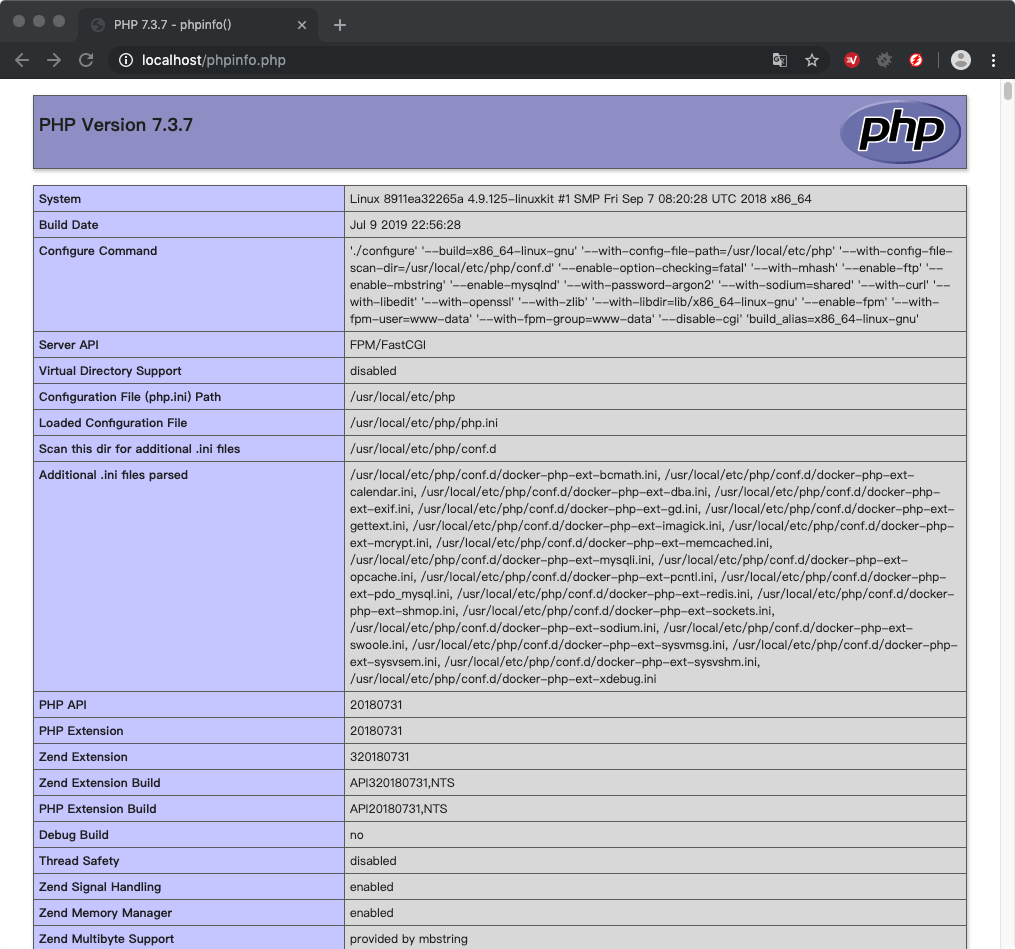
在 / Users/yourname/Workspace/www 中创建一个 phpinfo.php 文件,输出 php 信息,通过 http://localhost/phpinfo.php 访问来查看。
6、安装 Chrome 浏览器插件 xdebug helper
可能会被墙,请自行解决。
7、PhpStorm 调试环境配置
建立 / Users/yourname/Workspace/www/xdebug/demo.php,php 文件里面随便写�� php 代码,也可以通过 PhpStorm 新建立一个空项目,但是位置要在我们和 php-fpm 容器绑定的目录。
菜单:PhpStorm->Preferences… 进入偏好设置,按照下图进行设置。
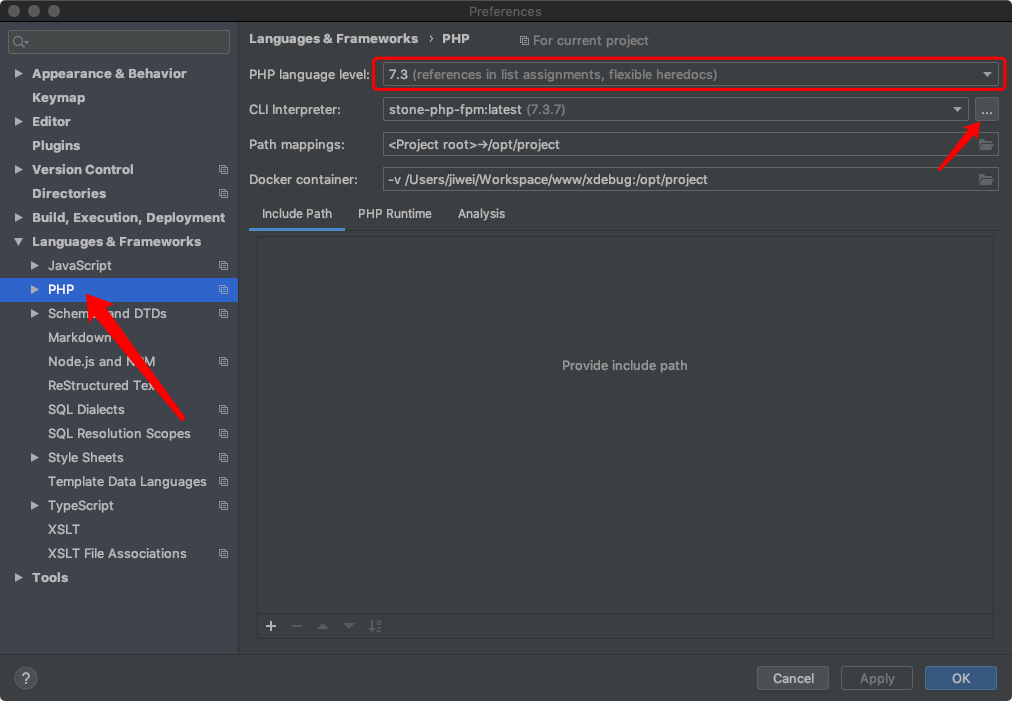
根据上图提示进入 CLI Interpreter 设置窗口,点“+”添加配置。
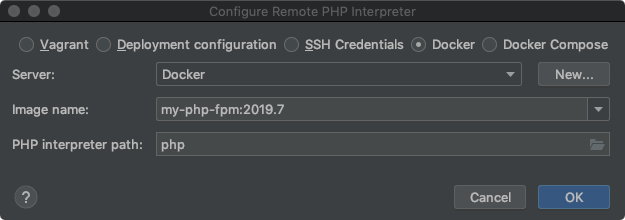
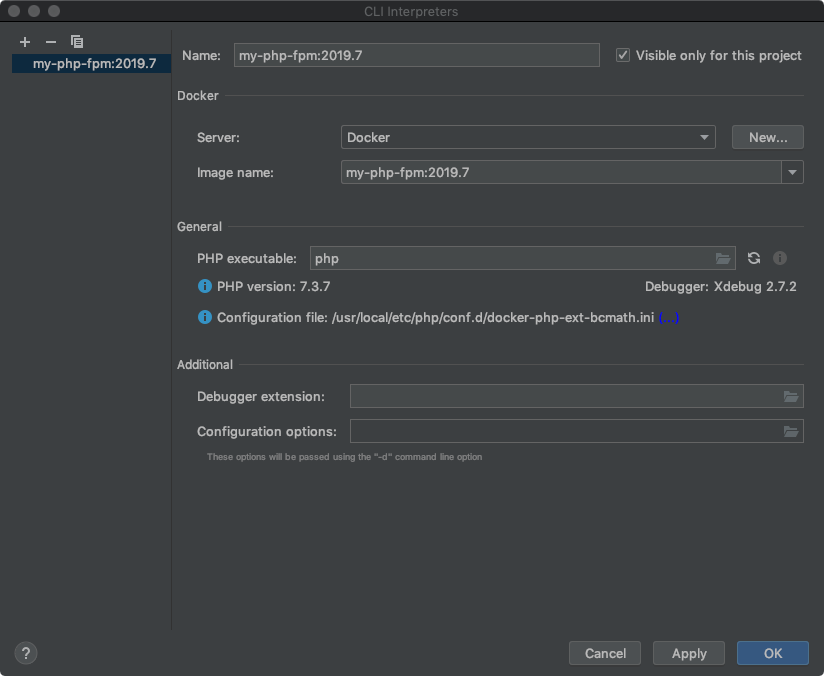
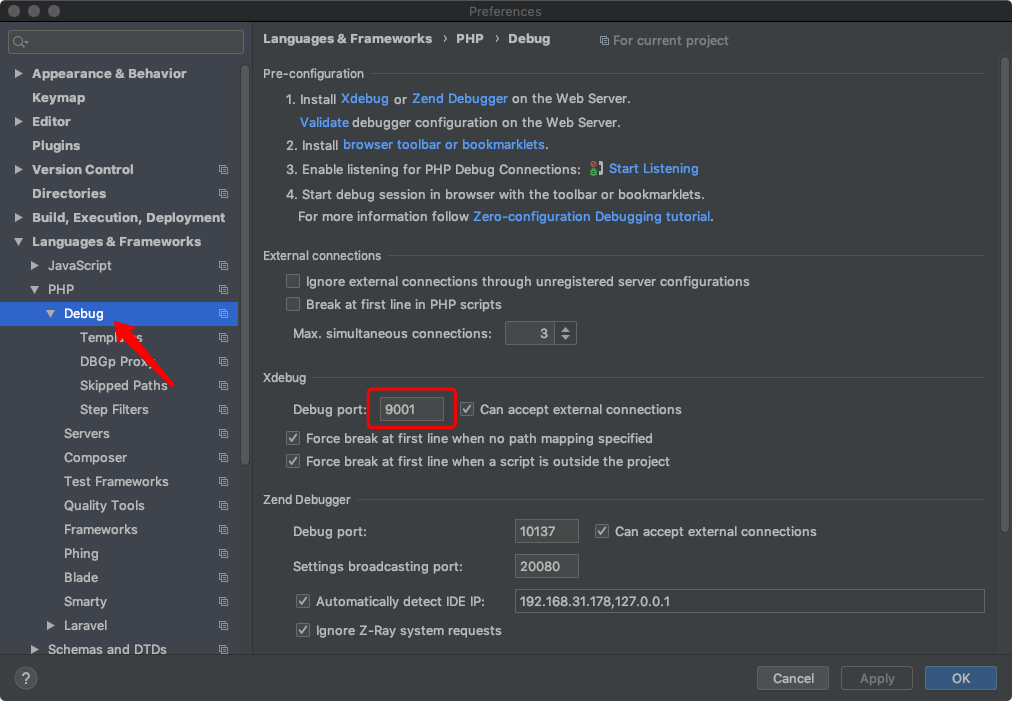
继续配置 Debug 相关设置,如下图:
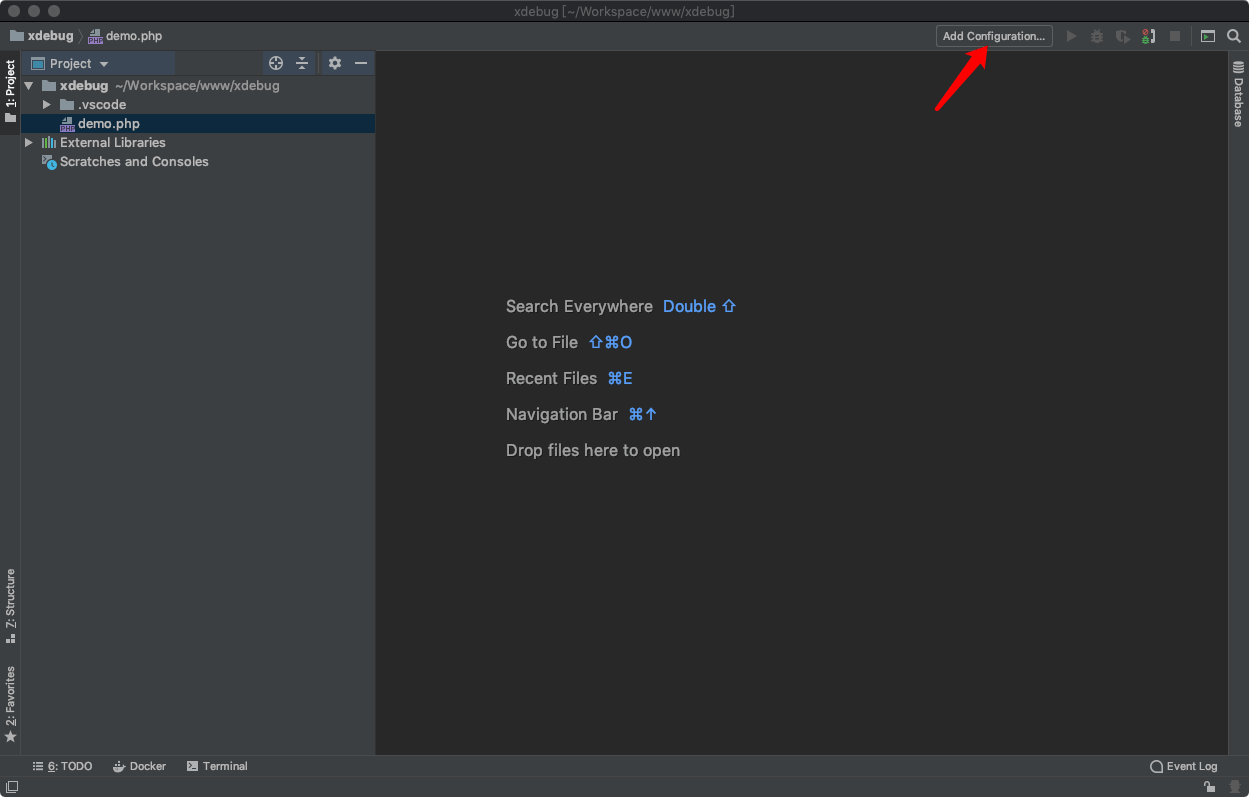
进入主界面,选择右上的“Add Configuration…”
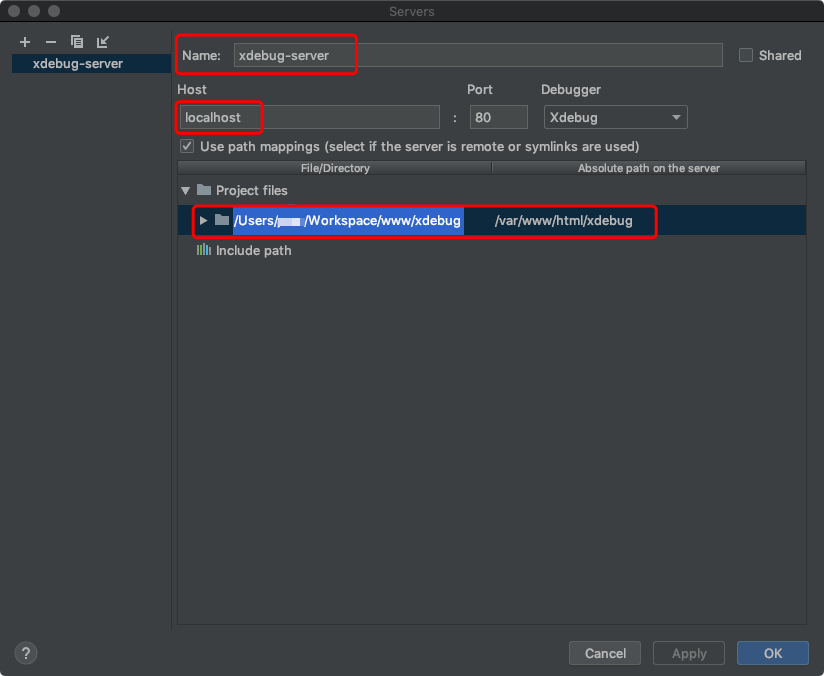
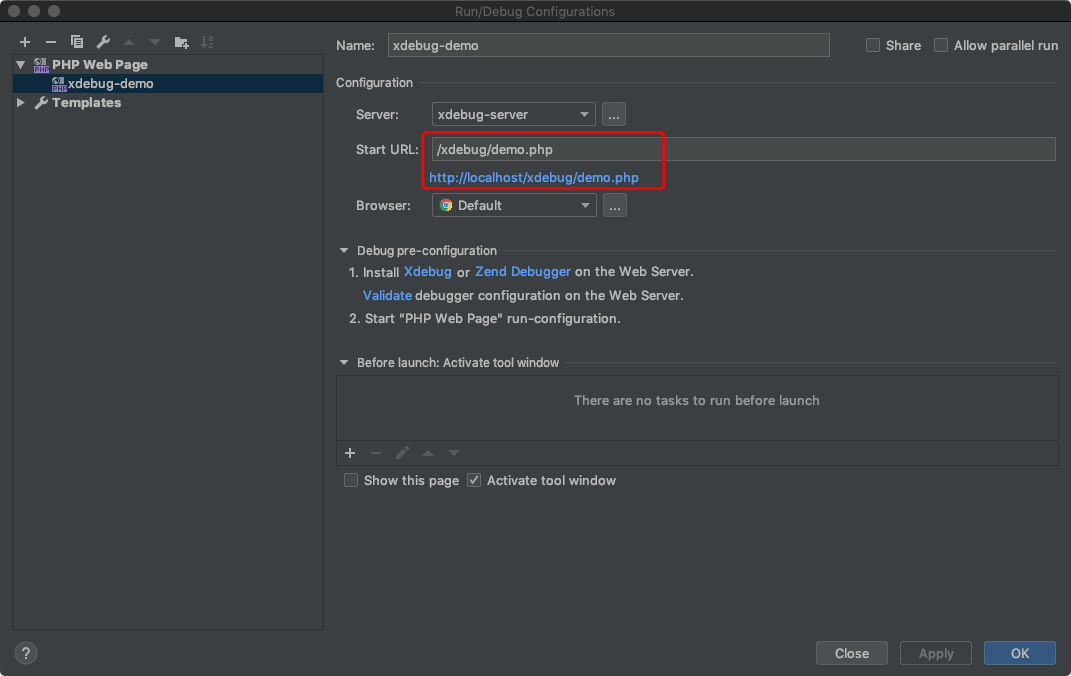
进入 debug 配置窗口后选择“+”,选择“PHP Web Page“,设置名称后进入 Servers 设置,同时设置 Start URL:“/xdebug/demo.php”
进入主窗口,在程序中打几个断点,然后点击那个绿色的甲虫就可以了。
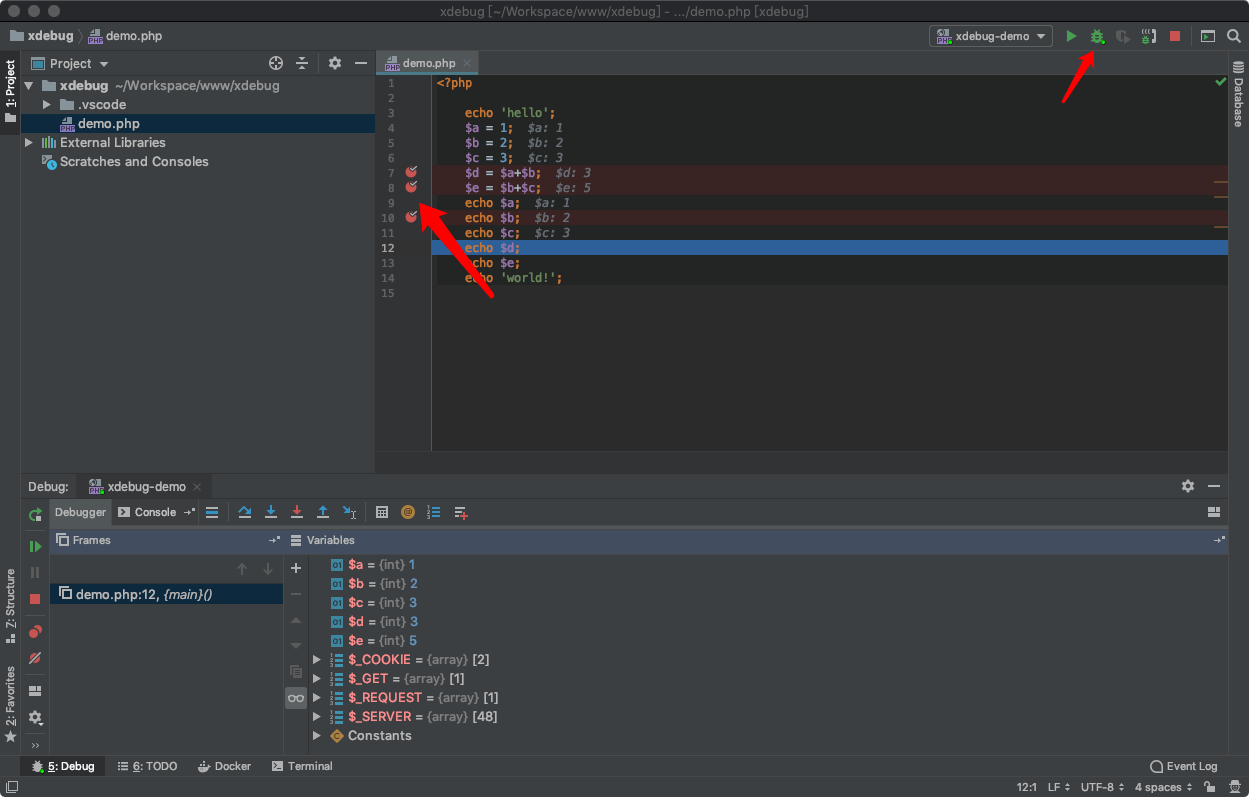
8、VSCode 调试环境配置
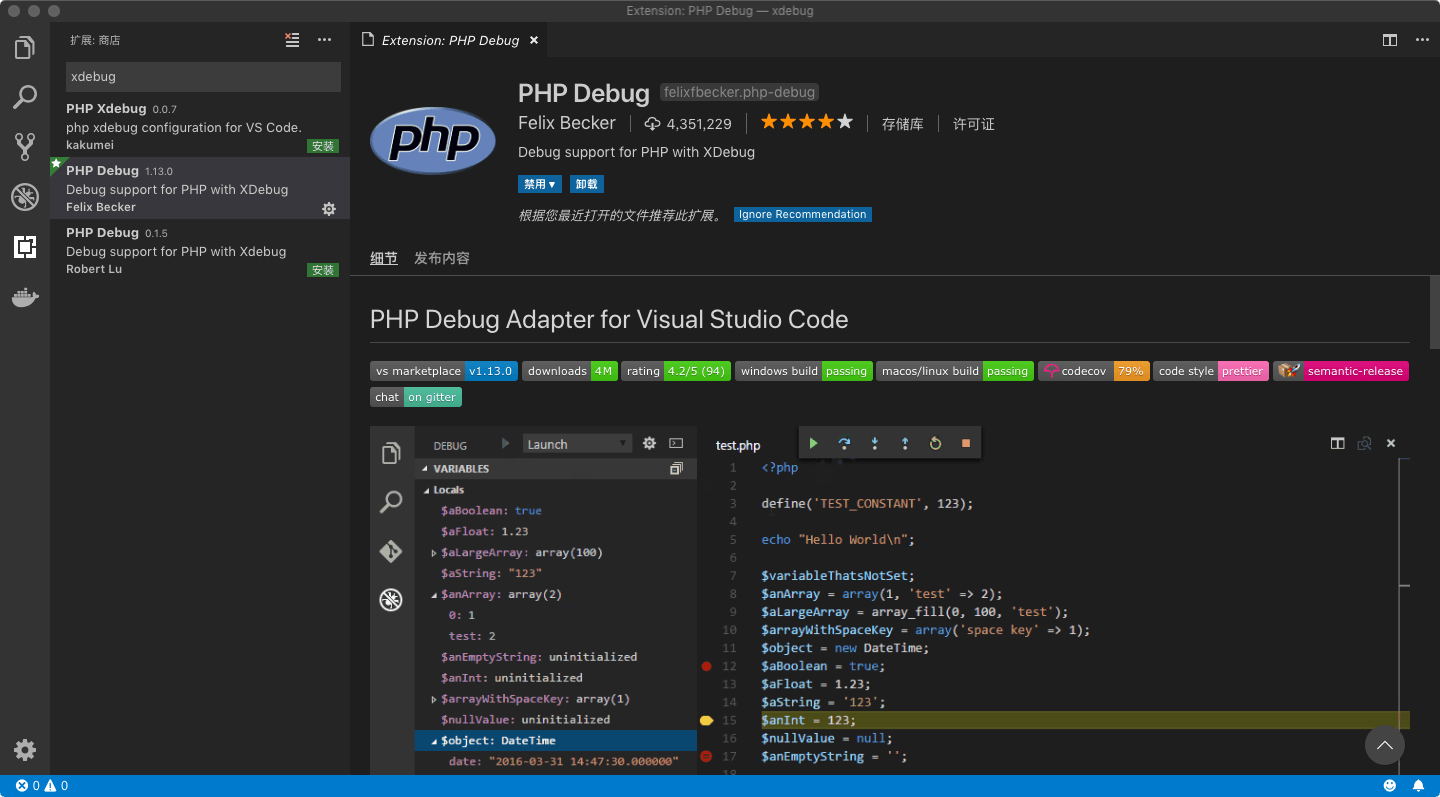
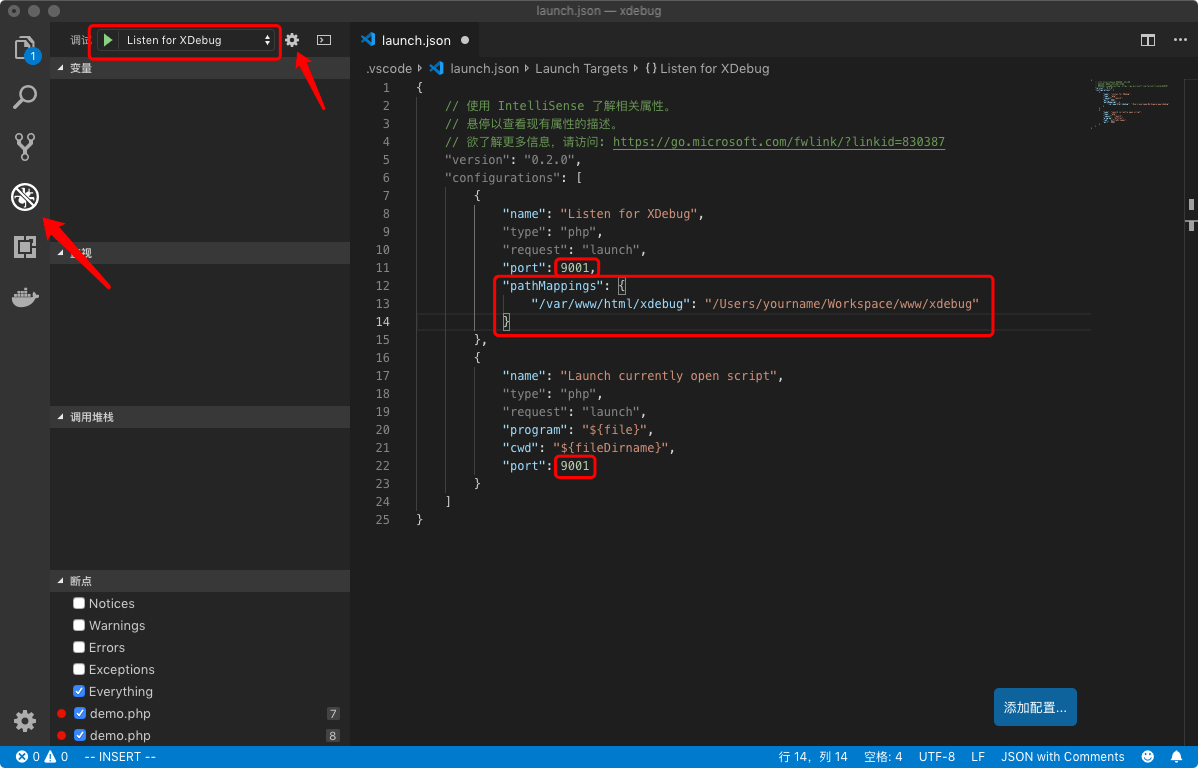
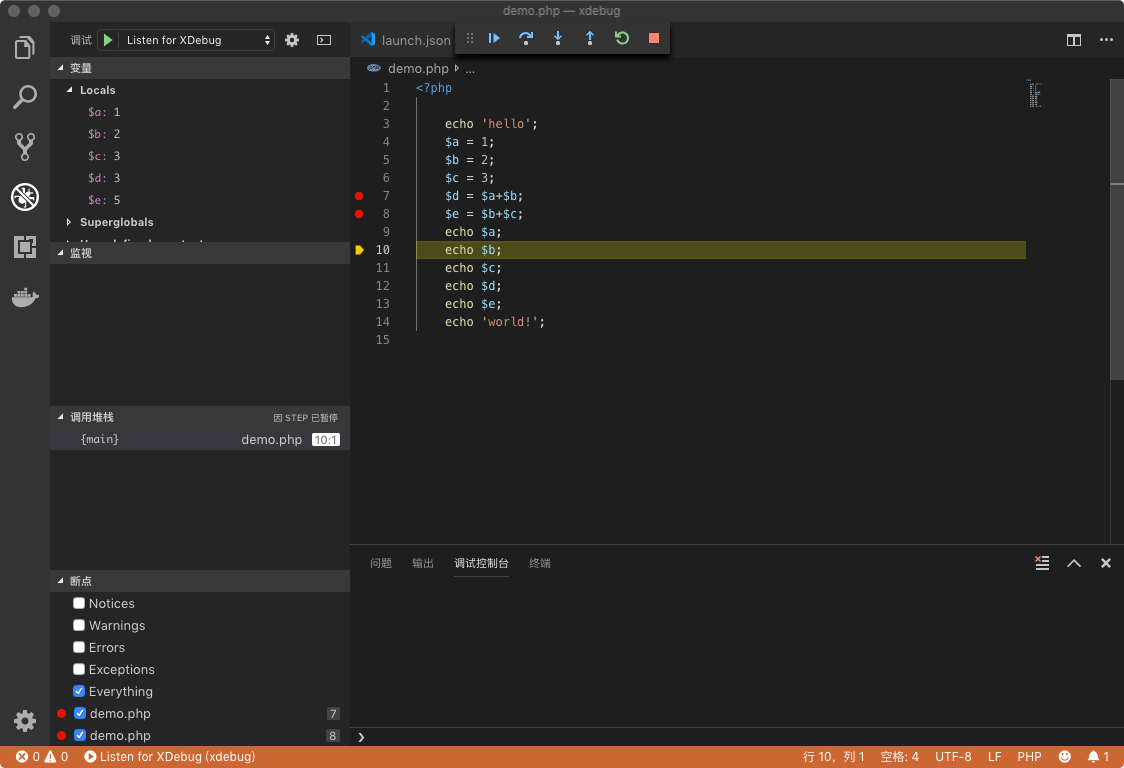
首先安装 PHP Debug 插件,然后打开上面创建的 xdebug 目录。如下图所示,进入调试面板,点齿轮选择 PHP,然后会创建一个 launch.json 文件,修改这个文件加入 pathMappings 配置,这个配置参数用于设置服务器路径与本地路径的对应关系,低版本使用的是 localSourceRoot 和 serverSourceRoot,目前已经被废除。另外记得将端口改为 9001。
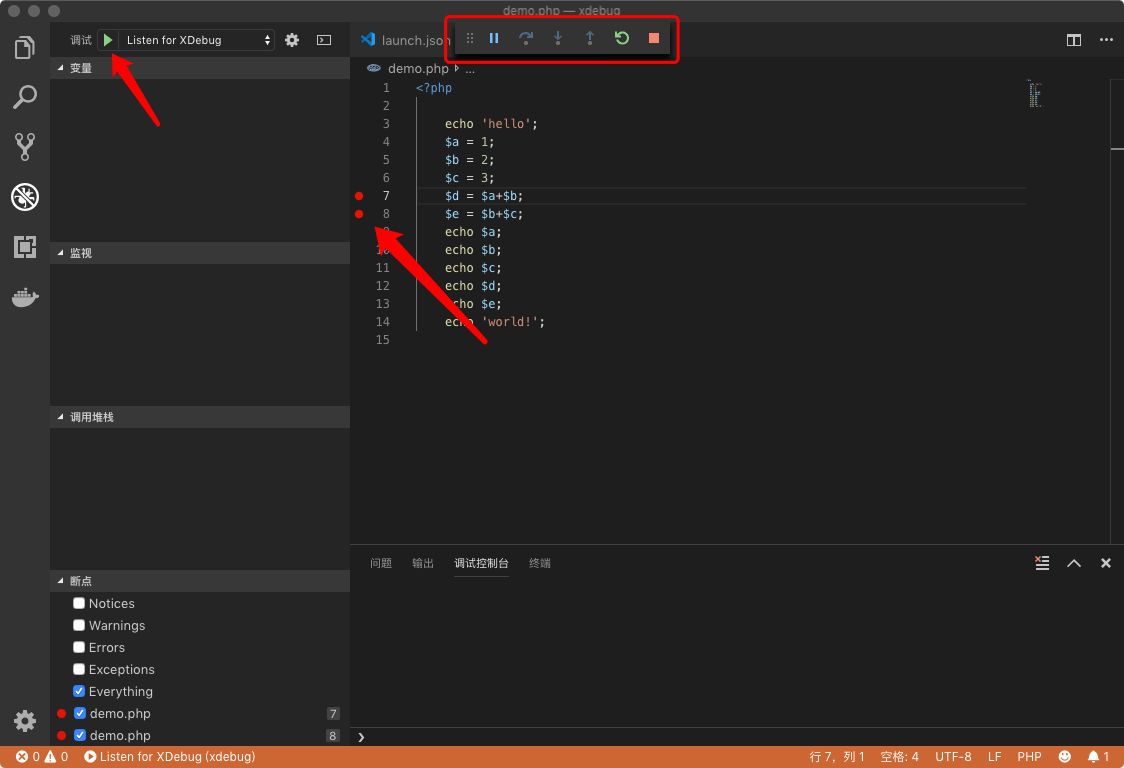
进入 demo.php,随意设置两个断点,然后点左侧的运行按钮,进入调试模式,接下来刷新 http://localhost/xdebug/demo.php 会返回到 VSCode 的调试窗口,左侧已经列出调试信息,可选择单步执行跟踪程序的运行。
结尾:实际上这次部署环境踩了不少坑,主要原因是网上的资料都比较陈旧,很多文章也没有后续的更新,或者方向和我不太一致,例如 hub 中直接就有 xdebug 的镜像,但是我还是想尽量用官方提供的镜像自己创建,为了避免踩坑,大家最好还是多多参考官方文档,一般都写的比较清楚了。得益于 docker 的便利,我会不定期的更新这篇文章,这也是我在文章开头设置了一个版本号的原因,希望对大家有所帮助。
:





![Codex卡在手机号验证?终极解法免费号也能搞定[被wx制裁]](https://www.xgss.net/timthumb/w_120/h_80/q_90/zc_1/a_c/aHR0cHM6Ly9pbWdvc3MueGdzcy5uZXQvcGljZ28tdHgyMDI2L1FRXzE3ODAxNjQwODI5NjcucG5nP3R4.png)