共计 3346 个字符,预计需要花费 9 分钟才能阅读完成。
由于实验室的项目需要实现在 CephFS 之上建立 NFS 之上,所以记录一下 NFS 服务器的安装与配置流程。
1.NFS 服务的简介:
NFS 是 Network File System 的缩写,是 Sun 公司于 1984 开发的一种分布式文件系统协议。它的核心功能就是可以通过网络,让不同的客户端,可以彼此访问共同的文件系统,来实现文件的共享。像许多其他的协议,建立在开放的网络计算的远程过程调用(RPC)之上。NFS 是在 RFC 中定义的开放标准,允许任何人实现该协议。
NFS 服务器可以让客户端将网络远程的 NFS 服务器分享的目录,直接挂载到本地端的机器当中。本地端的机器通过直接读写挂载的目录,就可以同步到 NFS 服务器之上。
版本更迭
- NFS V2
2 是 NFS 最早实现的版本之一,基于 UDP 协议实现了一个无状态的服务器版本。仅仅支持 32 位的系统,且不大于 2GB 的文件。 - NFS V3
3 的版本在 2 的基础之上做了大量的改进。支持了大于 2GB 的文件读写,使用了 TCP 协议来进行数据交互,支持了客户端的异步读写来提高文件系统的性能(同时也会产生我们头疼的一致性问题) - NFS V4
4 的版本提高了安全性,通过 TCP 协议实现了一个有状态的服务器版本,通过锁租约的机制来实现多客户端的读写同步。在 4.1 版本引入了 pNFS,通过类似于一个 HDFS 架构来提供并行的一个分布式文件系统。
2. 系统环境:
系统平台:Ubuntu 14.04
NFS Server IP:192.168.1.2
iptables 关闭: Firewall is disable.(NFS 端口使用在默认情况下是不固定,所以若配置 NFS 服务器需要搭配防火墙使用的话,请配置固定端口)
SELINUX=disabled
3.NFS 服务器的安装:
NFS 的安装只需要安装 rpcbind 与 nfs-server 就可以对外提供服务了。
-
rpcbind
NFS 服务都是通过 RPC 来具体实现的,所以要正常使用 NFS 服务,需要启动 rpcbind 来实现端口的映射工作。执行如下命令,安装并启动 rpcbindsudo apt-get install rpcbind
-
nfs-kernel-server
提供 nfs 服务器的软件,提供文件系统的完整功能。这里要提醒一下,NFS 服务器会直接使用到内核的模块,所以内核必须要支持 NFS 才行。如果操作系统的版本是自行编译的内核的话,需要注意编译 NFS 的内核支持。sudo apt-get install nfs-kernel-server
4.NFS 服务器的配置:
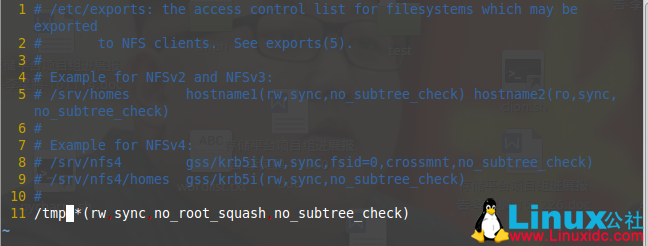
NFS 服务器的主要配置文件就是:/etc/exports。不过这个配置文件不一定会存在,可能需要使用 vim 主动新建这个文件。
/etc/exports 文件由以下选项构成:
[共享的目录] [主机名或 IP(参数, 参数)]每一行最前面是要分享出来的目录,目录可以依照不同的权限分享给不同的主机。若权限参数不止一个时,则以逗号 (,) 分开。且主机名与小括号是连在一起的喔!其中参数是可选的,当不指定参数时,nfs 将使用默认选项。默认的共享选项是 sync,ro,root_squash,no_delay 当主机名或 IP 地址为空时,则代表共享给任意客户机提供服务。
下面是一些 NFS 共享的常用参数:
-
访问权限选项
设置输出目录只读:ro
设置输出目录读写:rw -
用户映射选项
all_squash:将远程访问的所有普通用户及所属组都映射为匿名用户或用户组(nfsnobody);no_all_squash:与 all_squash 取反(默认设置);root_squash:将 root 用户及所属组都映射为匿名用户或用户组(默认设置);no_root_squash:与 rootsquash 取反;anonuid=xxx:将远程访问的所有用户都映射为匿名用户,并指定该用户为本地用户(UID=xxx);anongid=xxx:将远程访问的所有用户组都映射为匿名用户组账户,并指定该匿名用户组账户为本地用户组账户(GID=xxx); -
其它选项
secure:限制客户端只能从小于 1024 的 tcp/ip 端口连接 nfs 服务器(默认设置);insecure:允许客户端从大于 1024 的 tcp/ip 端口连接服务器;sync:将数据同步写入内存缓冲区与磁盘中,效率低,但可以保证数据的一致性;async:将数据先保存在内存缓冲区中,必要时才写入磁盘;wdelay:检查是否有相关的写操作,如果有则将这些写操作一起执行,这样可以提高效率(默认设置);no_wdelay:若有写操作则立即执行,应与 sync 配合使用;subtree:若输出目录是一个子目录,则 nfs 服务器将检查其父目录的权限(默认设置);no_subtree:即使输出目录是一个子目录,nfs 服务器也不检查其父目录的权限,这样可以提高效率;
这里我们使用了 NFS v3 的配置,如下图所示:
5.NFS 服务器的启动:
配置完 /etc/exports 之后,接下来就可以启动 NFS 服务器了。
为了使 NFS 服务器能正常工作,需要启动 rpcbind 和 nfs-kernel-server 两个服务,并且 rpcbind 一定要先于 nfs-kernel-server 启动。
  sudo service rpcbind start
  sudo service nfs-kernel-server start
若要开机自启动 nfs 服务,可以通过 sysv-rc-conf 配置自启动服务。
  sudo sysv-rc-conf --level 35 rpcbind on
  sudo sysv-rc-conf --level 35 nfs-kernel-server on
6.NFS 客户端的挂载:
客户端的挂载很简单,先建立一个挂载目录
  sudo mkdir /mnt/nfs
  sudo mount -t nfs 192.168.12:/tmp /mnt/nfs
之后客户端对应的文件目录便挂载上对应的文件系统了。
7、启动自动挂载 NFS 文件系统:
客户端可以通过命令配置开机自启动挂载 NFS 的文件系统。
格式:<server>:</remote/export> </local/directory> nfs < options> 0 0将对应的命令 mount -t nfs 192.168.12:/tmp /mnt/nfs
添加至 /etc/rc.d/local,不要尝试在直接在 /etc/fstab/ 里挂载
- 原因分析:
在 Linux 内核启动的流程中,网络的启动是在本机文件系统挂载之后,所以直接利用 /etc/fstab 尝试挂载 NFS 时,系统由于尚未启动网络,是无法挂载成功的。
小结: 梳理了一下在 Ubuntu 之下 NFS 服务器的安装与配置。当然 RedHat 系列的发行版也是大同小异。若有疏漏,望指点斧正。
CentOS 7 下 NFS 实例笔记 http://www.linuxidc.com/Linux/2016-12/138708.htm
Linux 下 NFS 搭建步骤 http://www.linuxidc.com/Linux/2016-08/134022.htm
NFS 文件系统详解 http://www.linuxidc.com/Linux/2016-06/131940.htm
基于 LAMP 平台利用 NFS 远程共享资源实现站点构建 http://www.linuxidc.com/Linux/2016-07/133510.htm
Linux NFS 服务器的安装与配置详解 http://www.linuxidc.com/Linux/2017-01/139886.htm
CentOS 7.2 中 NFS1.3 安装 http://www.linuxidc.com/Linux/2016-10/135970.htm
NFS 网络文件共享存储服务器 http://www.linuxidc.com/Linux/2017-06/145030.htm
Ubuntu 14.04 安装配置 NFS 服务器 http://www.linuxidc.com/Linux/2016-04/129848.htm
Linux 的 NFS 配置 http://www.linuxidc.com/Linux/2017-04/143135.htm
本文永久更新链接地址:http://www.linuxidc.com/Linux/2017-10/147888.htm





![Codex卡在手机号验证?终极解法免费号也能搞定[被wx制裁]](https://www.xgss.net/timthumb/w_120/h_80/q_90/zc_1/a_c/aHR0cHM6Ly9pbWdvc3MueGdzcy5uZXQvcGljZ28tdHgyMDI2L1FRXzE3ODAxNjQwODI5NjcucG5nP3R4.png)