共计 3341 个字符,预计需要花费 9 分钟才能阅读完成。
笔者在《Docker Machine 简介》一文中简单介绍了 Docker Machine 及其基本用法,但是忽略的细节实在是太多了。比如 Docker 与 Docker Machine 的区别?又如当我们执行 docker-machine create 命令时,Docker Machine 都做了哪些重要的事情使得我们可以远程操作 Docker daemon?这样的远程操作安全吗?本文将试图解读这些问题。注:本文的演示环境为 Ubuntu16.04。
Docker 与 Docker Machine 的区别
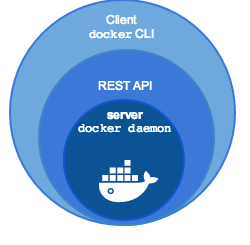
Docker 是一个 Client-Server 架构的应用,人家是有官称的:Docker Engine。Docker 只是大家对 Docker Engine 的昵称,当然 Docker 还有其他的意思,比如一家公司的名称。简单起见,本文中的 Docker 等同于 Docker Engine。
提到 Docker 我们必须要知道它包含了三部分内容:
- Docker daemon
- 一套与 Docker daemon 交互的 REST API
- 一个命令行客户端
下图很清晰的展示了它们之间的关系:
Docker Machine 则是一个安装和管理 Docker 的工具。它有自己的命令行工具:docker-machine。
Docker daemon socket
既然 Docker 客户端要和 Docker daemon 通过 REST API 通信,那就让我们看看它们可以采用的方法有哪些:
- Unix socket
- Systemd socket activation
- Tcp
我们可以简单的把 1 和 2 理解成一种方式,就是同一台主机上的进程间通信。至于 3 则很好理解:通过 tcp 协议进行跨网络的通信。
既然 1 和 2 用于同一台机器上的进程间通信,那么我们可以猜想:安装在同一主机上的 Docker 客户端和 Docker daemon 就是通过这种方式来通信的。事实也正是如此,我们可以查看安装 Docker 时默认添加的 Docker daemon 启动配置,打开文件 /etc/systemd/system/multi-user.target.wants/docker.service:

图中的 -H 用来指定 Docker Daemon 监听的 socket,此处指定的类型为 system socket activation。使用类型 1 和 2 进行通信需要进程具有 root 权限。这也是 Docker 安装过程中会自动创建一个具有 root 权限的用户和用户组的主要原因。新创建的用户和用户组名称为 docker,建议大家把需要操作 Docker 的用户都加入到这个组中,否则当你执行命令时就会碰到下图显示的问题:

我们还可以同时指定多个 -H 参数让 Docker daemon 同时监听不同的 socket 类型。比如要添加对 TCP 端口 2376 的监听就可以使用下面的命令行参数:
$ sudo dockerd -H fd:// -H tcp://0.0.0.0:2376运行上面的命令,然后查看本机监听的端口:

此时我们就可以从远程主机上的 Docker 客户端访问这部主机的 2376 端口了。
DOCKER_HOST 环境变量
Docker 客户端默认的配置是访问本机的 Docker daemon,当你指定了 DOCKER_HOST 变量后,Docker 客户端会访问这个变量中指定的 Docker daemon。让我们回顾一下 docker-machine env 命令:
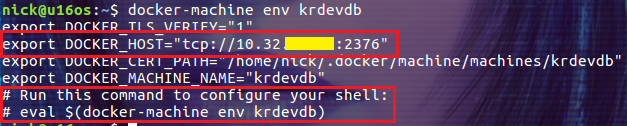
原来我们在前文中执行的 $ eval $(docker-machine env krdevdb) 命令就是在设置 DOCKER_HOST 环境变量。
解决安全问题
我们的 Docker daemon 监听了 tcp 端口,糟糕的是此时我们没有做任何的保护措施。因此任何 Docker 客户端都可以通过 tcp 端口与我们的 Docker daemon 交互,这显然是无法接受的。解决方案是同时启用 Docker daemon 和 Docker 客户端的 TLS 证书认证机制。这样 Docker daemon 和 Docker 客户端之间的通信会被加密,并且只有安装了特定证书的客户端才能够与对应的 Docker daemon 交互。
至此本文的铺垫部分终于结束了,接下来我们将讨论 Docker Machine 相关的内容。
Docker Machine create 命令
根据 Docker Machine 驱动的不同,create 命令执行的操作也不太一样,但其中有两步是我们在这里比较关心的:
docker-machine 会在您指定的主机上执行下面的操作:
- 安装 Docker,并进行配置。
- 生成证书保护 Docker 服务的安全。
配置 Docker daemon
Docker 的安装过程并没有什么秘密,这里不再赘述。我们重点关注 Docker daemon 的配置。仔细观察我们会发现,通过 docker-machine 安装的 Docker 在 /etc/systemd/system 目录下多出了一个 Docker 相关的目录:docker.service.d。这个目录中只有一个文件 10-machine.conf:

好吧,-H tcp://0.0.0.0:2376 出现在这里并没有让我们太吃惊。在我们做了巨多的铺垫之后,你应该觉得这是理所当然才是。–tls 开头的几个参数主要和证书相关,我们会在后面的安全设置中详细的介绍它们。让人多少有些疑惑的地方是上图中的 /usr/bin/docker。当前最新版本的 Docker Machine 还在使用旧的方式设置 Docker daemon,希望在接下来的版本中会有所更新。
这个配置文件至关重要,因为它会覆盖 Docker 默认安装时的配置文件,从而以 Docker Machine 指定的方式启动 Docker daemon。至此我们有了一个可以被远程访问的 Docker daemon。
生成证书
我们在 Docker daemon 的配置文件中看到四个以 –tls 开头的参数,分别是 –tlsverify、–tlscacert、–tlscert 和 –tlskey。其中的 –tlsverify 告诉 Docker daemon 需要通过 TLS 来验证远程客户端。其它三个参数分别指定了一个 pem 格式文件的路径,按照它们指定的文件路径去查看一下:

对比一下手动安装的 Docker,会发现 /etc/docker 目录下并没有这三个文件。毫无疑问它们是 Docker Machine 生成的,主要是为了启用 Docker daemon 的 TLS 验证功能。关于 TLS,笔者在《局域网内部署 Docker Registry》一文中略有涉及,当时是手动配置的证书,感兴趣的朋友可以参考一下。
现在让我们回到安装了 Docker Machine 的主机上。
查看 /home/nick/.docker/machines/krdevdb 目录,发现了一些同名的文件(ca.pem、server-key.pem 和 server.pem),和主机 drdevdb 上的文件对比一下,发现它们是一样的!
让我们再来观察一下这幅图:
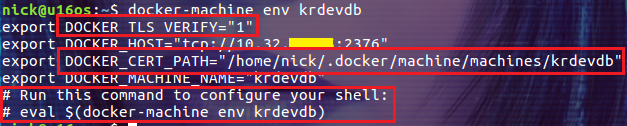
除了我们关注过的 DOCKER_HOST,还有另外三个环境变量。其中的 DOCKER_TLS_VERIFY 告诉 Docker 客户端需要启用 TLS 验证。DOCKER_CERT_PATH 则指定了 TLS 验证所依赖文件的目录,这个目录正是我们前面查看的 /home/nick/.docker/machines/krdevdb 目录。
行文至此,困扰我们的安全问题终于得到了解释:Docker Machine 在执行 create 命令的过程中,生成了一系列保证安全性的秘钥和数字证书 (*.pem) 文件。这些文件在本地和远程 Docker 主机上各存一份,本地的用于配置 Docker 客户端,远程主机上的用于配置 Docker daemon,让两边都设置 TLS 验证的标记,依此实现安全的通信。
总��
从本文的前一部分可以看到,Docker 其实把该提供的都提供了,只是配置起来比较麻烦!但是对用户来说,需要的总是更简单,更容易的配置。因此从使用者的角度来看,Docker Machine 确实很酷,一个命令下去不仅能够安装虚机和 Docker,还完成了很多手动搞起来令人生畏的配置。然后带来几个清晰、简单的命令。再然后,同学们就可以开心愉快的玩耍了!
本文永久更新链接地址:http://www.linuxidc.com/Linux/2017-06/145233.htm





![Codex卡在手机号验证?终极解法免费号也能搞定[被wx制裁]](https://www.xgss.net/timthumb/w_120/h_80/q_90/zc_1/a_c/aHR0cHM6Ly9pbWdvc3MueGdzcy5uZXQvcGljZ28tdHgyMDI2L1FRXzE3ODAxNjQwODI5NjcucG5nP3R4.png)