共计 3666 个字符,预计需要花费 10 分钟才能阅读完成。
Swarm 让你事半功倍
2016 年 DockerCon 上展示的最重大的变革之一就是 1.12 版本引擎的 Swarm 模式。它意味着什么呢? 它意味着:如果你在运行 Docker 1.12 时,你就可以原生创建一个 Swarm 集群 。
用这样一条简单的命令:
$ dockerswarminit就足够创建一个 Swarm 了(虽然是一个只有简易管理节点的 Swarm,但已经是 Swarm 集群的最简集合)。
$ dockernodels
ID                          HOSTNAME  MEMBERSHIP  STATUS  AVAILABILITY  MANAGERSTATUS
7sytb3zk0yswdfky6mbh7nzk2 *  moby      Accepted    Ready  Active        Leader
来看看多节点吧!
只有一个节点的 Swarm,用途是有限的,所以让我们来创建一个有两个管理节点(manager nodes)和两个工作节点(worker nodes)的 Swarm。首先,我们来创建 4 个 Docker 主机。Docker Machine 是完成此任务的理想工具,所以我们就用它。
$ docker-machinecreate --drivervirtualboxmanager1
$ docker-machinecreate --drivervirtualboxmanager2
$ docker-machinecreate --drivervirtualboxworker1
$ docker-machinecreate --drivervirtualboxworker2
如果你手头上没有别的用 Machine 创建的主机,那么在显示集群节点时,你的显示信息就需要与下文给出的范例比较接近。
$ docker-machinels
NAME              ACTIVE  DRIVER        STATE    URL                        SWARM  DOCKER        ERRORS
manager1          -        virtualbox    Running  tcp://192.168.99.100:2376           v1.12.0-rc3
manager2          -        virtualbox    Running  tcp://192.168.99.101:2376           v1.12.0-rc3
worker1          -        virtualbox    Running  tcp://192.168.99.102:2376           v1.12.0-rc3
worker2          -        virtualbox    Running  tcp://192.168.99.103:2376           v1.12.0-rc3
初始化 Swarm
上文介绍了一种用 1.12 版引擎来创建 Swarm 的最简单的命令(提示:“docker swarm init”),但我们在这里还将调用几种附加选项,让集群主机可以互相通信,并在无需许可的情况下加入集群。
$ MANAGER1_IP=$(docker-machineipmanager1)
$ docker-machinesshmanager1dockerswarminit --auto-acceptmanager --auto-acceptworker --listen-addr $MANAGER1_IP:2377
注意:–listen-addr 是 Swarm 内不同节点互相访问的地址
添加第二管理节点
Docker Swarm 命令中还需要添加一些选项:
* join:表明一个新的节点将被添加进 Swarm
* –manager:表明节点的性质(manager vs worker)
* –listen-addr:让一个新添加的节点可以访问 Swarm 内的其他节点
* 最后的参数就是第一管理节点的地址(即这一命令将被送到的那个节点)
$ MANAGER2_IP=$(docker-machineipmanager2)
docker-machinesshmanager2dockerswarmjoin --manager --listen-addr $MANAGER2_IP:2377 $MANAGER1_IP:2377
注意:由于 –auto-accept manager 选项会在 Swarm 初始化的过程中被提供,所以第二管理节点会被自动接受。如果没有这一选项,那么第二管理节点需要被第一管理节点手动接受。
添加工作节点
往集群内添加工作节点的方式,跟添加管理节点几乎相同:
$ WORKER1_IP=$(docker-machineipworker1)
$ docker-machinesshworker1dockerswarmjoin --listen-addr $WORKER1_IP:2377 $MANAGER1_IP:2377
$ WORKER2_IP=$(docker-machineipworker2)
$ docker-machinesshworker2dockerswarmjoin --listen-addr $WORKER2_IP:2377 $MANAGER1_IP:2377
注意:由于 –auto-accept worker 选项会在 Swarm 初始化的过程中被提供,所以工作节点会被自动接受。如果没有这一选项,那么工作节点需要被管理节点手动接受。
我们的 Swarm 看起来像什么呢?
让我们来看看。
$ docker-machinesshmanager1dockernodels
ID                          HOSTNAME  MEMBERSHIP  STATUS  AVAILABILITY  MANAGERSTATUS
109a5ufy8e3ey17unqa16wbj7    manager2  Accepted    Ready  Active        Reachable
4chbn8uphm1tidr93s64zknbq *  manager1  Accepted    Ready  Active        Leader
8nw7g1q0ehwq1jrvid1axtg5n    worker2  Accepted    Ready  Active
8rrdjg4uf9jcj0ma2uy8rkw5v    worker1  Accepted    Ready  Active
现在每个节点都归属于 Swarm,并都处在了待机状态。管理节点 1 是领导者,一切都各居其位,井井有条。
是什么使它如此特别呢?
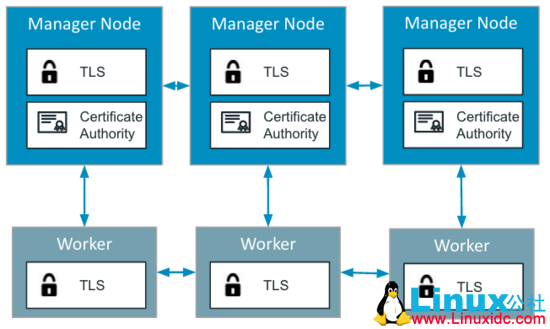
这个 Swarm 是得到安全传输层协议(TLS)保证的,能在设备外自动认证升级。
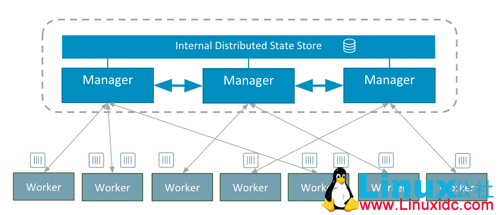
同样,它也不再需要 Consul、Zookeeper 之类的键值存储,所有东西都在掌控之中。
现在就来用它吧
如果不在上面运行点什么,Swarm 要来何用呢……?当然,我们将要在我们的 Swarm 上部署一些服务,但这一点,还是留给下一篇文章细讲吧。
复制和粘贴
下面是一小段用来创建 Docker 主机并部署 Swarm 的 Shell 脚本。当然了,管理 / 工作节点的数字都是可以随意改动的。
注意:创建两个管理节点和两个工作节点,仅仅是用来作示范。在工业生产中,我们可能需要在集群里搭建 3 个管理节点和 5 个工作节点(感谢 Stefan 指出了这一点)。
# Define the number of managers/workers
MANAGER=3
WORKER=5

# Create the Docker hosts
for i in $(seq 1 $MANAGER); do docker-machinecreate --drivervirtualboxmanager$i; done
for i in $(seq 1 $WORKER); do docker-machinecreate --drivervirtualboxworker$i; done

# Init the swarm
docker-machinesshmanager1dockerswarminit --auto-acceptmanager --auto-acceptworker --listen-addr $(docker-machineipmanager1):2377

# Add additional manager(s)
for i in $(seq 2 $MANAGER); do docker-machinesshmanager$i dockerswarmjoin --manager --listen-addr $(docker-machineipmanager$i):2377 $(docker-machineipmanager1):2377; done

# Add workers
for i in $(seq 1 $WORKER); do docker-machinesshworker$i dockerswarmjoin --listen-addr $(docker-machineipworker$i):2377 $(docker-machineipmanager1):2377; done
本文永久更新链接地址 :http://www.linuxidc.com/Linux/2017-02/140519.htm





![Codex卡在手机号验证?终极解法免费号也能搞定[被wx制裁]](https://www.xgss.net/timthumb/w_120/h_80/q_90/zc_1/a_c/aHR0cHM6Ly9pbWdvc3MueGdzcy5uZXQvcGljZ28tdHgyMDI2L1FRXzE3ODAxNjQwODI5NjcucG5nP3R4.png)