共计 4898 个字符,预计需要花费 13 分钟才能阅读完成。
Tomcat 集群安装环境:CentOS 6.6(64 位系统)
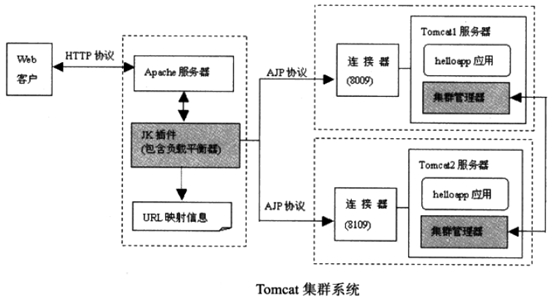
安装 Tomcat 站点
安装及配置 JDK
在安装之前卸载系统自带的 JDK 版本
– 查看并卸载已经安装 JDK 的版本
[xju@xjuCentOS 桌面]$ su root
密码:
[root@xjuCentOS 桌面]# rpm -qa|grep jdk
Java-1.7.0-openjdk-1.7.0.9-2.3.4.1.el6_3.i686
java-1.6.0-openjdk-1.6.0.0-1.50.1.11.5.el6_3.i686
[root@xjuCentOS 桌面]# rpm -e –nodeps java-1.6.0-openjdk-1.6.0.0-1.50.1.11.5.el6_3.i686
[root@xjuCentOS 桌面]# rpm -e –nodeps java-1.7.0-openjdk-1.7.0.9-2.3.4.1.el6_3.i686
安装 JDK
# chmod 777 jdk-7u79-linux-i586.rpm
# rpm -ivh jdk-7u79-linux-i586.rpm
配置环境变量
– 配置 java 环境变量
– 修改 /etc/profile 文件, 全局变量,可能会给系统带来安全性问题;修改.bash_profile 文件, 这种方法更为安全,它可以把使用这些环境变量的权限控制到用户级别,如果你需要给某个用户权限使用这些环境变量,你只需要修改其个人用户主目录下的.bash_profile 文件就可以了。
– 备份配置文件
#cp /etc/profile /etc/profile.bak
– 编辑配置文件(在最后追加如下内容)
# vi /etc/profile
#Set Java Environment
export JAVA_HOME=/usr/java/jdk1.7.0_79
export PATH=$PATH:$JAVA_HOME/bin
– 重新加载配置文件
#source /etc/profile
或者:
# vi /etc/profile.d/java.sh
export JAVA_HOME=/usr/java/jdk1.7.0_79
export PATH=$PATH:$JAVA_HOME/bin
– 查看安装的 jdk 版本信息
#java -version
#javac -version
测试 jdk
— 用文本编辑器新建一个 Test.java 文件,在其中输入以下代码并保存:
public class Test {
public static void main(String args[]) {
System.out.println(“Hello,Java !”);
}
}
– 编译
#javac Test.java
– 运行
#java Test
安装及配置 Tomcat
安装两个 Tomcat
# tar -zxvf apache-tomcat-7.0.62.tar.gz
# cp -rf apache-tomcat-7.0.62 /usr/local/tomcat1
# mv apache-tomcat-7.0.62 /usr/local/tomcat2
# chown -R xju:xju /usr/local/tomcat1
# chown -R xju:xju /usr/local/tomcat2
修改两个 tomcat 的端口号
(1)修改 tomcat1 端口号
$ cd /usr/local/tomcat1/conf/
$ cp server.xml server.xml.bak
$ cp web.xml web.xml.bak
$ vi server.xml
<Server port=”8005″ shutdown=”SHUTDOWN”>
<Connector port=”8080″ protocol=”HTTP/1.1″
connectionTimeout=”20000″
redirectPort=”8443″
URIEncoding=”UTF-8″ />
<Connector port=”8009″ protocol=”AJP/1.3″ redirectPort=”8443″ />
<Engine name=”Catalina” defaultHost=”localhost” jvmRoute=”tomcat1″ >
(2)修改 tomcat2 端口号
$ cd /usr/local/tomcat2/conf/
$ cp server.xml server.xml.bak
$ cp web.xml web.xml.bak
$ vi server.xml
<Server port=”8006″ shutdown=”SHUTDOWN”>
<Connector port=”8081″ protocol=”HTTP/1.1″
connectionTimeout=”20000″
redirectPort=”8443″
URIEncoding=”UTF-8″ />
<Connector port=”8010″ protocol=”AJP/1.3″ redirectPort=”8443″ />
<Engine name=”Catalina” defaultHost=”localhost” jvmRoute=”tomcat2″ >
Tomcat 默认端口备注:
8005:表示用于停止 Tomcat 的端口
8080:表示 HTTP 连接端口
8009:表示 Apache 的侦听端口
8443:表示 SSL 的连接端口
启动 Tomcat
– 启动 tomcat1
# cd /usr/local/tomcat1/bin
#./startup.sh– 启动
#./shutdown.sh – 关闭
Using CATALINA_BASE: /usr/local/tomcat1
Using CATALINA_HOME: /usr/local/tomcat1
Using CATALINA_TMPDIR: /usr/local/tomcat1/temp
Using JRE_HOME: /usr/java/jdk1.7.0_79/jre/
Using CLASSPATH: /usr/local/tomcat1/bin/bootstrap.jar:/usr/local/tomcat1/bin/tomcat-juli.jar
Tomcat started.
添加 Tomcat 开机自动启动
(1)将 tomcat1 设置开机自启动
将 /usr/local/tomcat1/bin/catalina.sh 文件复制到 /etc/init.d 目录下并改名为 tomcat1
# cp /usr/local/tomcat1/bin/catalina.sh /etc/init.d/tomcat1
修改 /etc/init.d/tomcat1 文件,在文件中添加为红色部分:
# vi /etc/init.d/tomcat1
在第一行下面输入如下内容(否则出现错误:tomcat 服务不支持 chkconfig):
#!/bin/sh
# chkconfig: 2345 10 90
# description:Tomcat1 service
# Licensed to the Apache Software Foundation (ASF) under one or more
# contributor license agreements. See the NOTICE file distributed with
……………………………………………………………
# $Id: catalina.sh 1498485 2013-07-01 14:37:43Z markt $
# —————————————————————————–
CATALINA_HOME=/usr/local/tomcat1
JAVA_HOME=/usr/java/jdk1.7.0_79
# OS specific support. $var _must_ be set to either true or false.
– 添加 tomcat 服务:
# chkconfig –add tomcat1
– 设置 tomcat 为开机自启动:
# chkconfig tomcat1 on
– 关闭和启动 tomcat 服务,由此生成的 tomcat 没有重启命令:
# service tomcat1 stop
# service tomcat1 start
(2)将 tomcat1 设置开机自启动
将 /usr/local/tomcat2/bin/catalina.sh 文件复制到 /etc/init.d 目录下并改名为 tomcat2
# cp /usr/local/tomcat2/bin/catalina.sh /etc/init.d/tomcat2
修改 /etc/init.d/tomcat2 文件,在文件中添加为红色部分:
# vi /etc/init.d/tomcat2
在第一行下面输入如下内容(否则出现错误:tomcat 服务不支持 chkconfig):
#!/bin/sh
# chkconfig: 2345 10 90
# description:Tomcat2 service
# Licensed to the Apache Software Foundation (ASF) under one or more
# contributor license agreements. See the NOTICE file distributed with
……………………………………………………………
# $Id: catalina.sh 1498485 2013-07-01 14:37:43Z markt $
# —————————————————————————–
CATALINA_HOME=/usr/local/tomcat2
JAVA_HOME=/usr/java/jdk1.7.0_79
# OS specific support. $var _must_ be set to either true or false.
– 添加 tomcat 服务:
# chkconfig –add tomcat2
– 设置 tomcat 为开机自启动:
# chkconfig tomcat2 on
– 关闭和启动 tomcat 服务,由此生成的 tomcat 没有重启命令:
# service tomcat2 stop
# service tomcat2 start
测试 Tomcat
# cd /usr/local/tomcat/
RedHat Linux 5.5 安装 JDK+Tomcat 并部署 Java 项目 http://www.linuxidc.com/Linux/2015-02/113528.htm
Tomcat 权威指南 (第二版)(中英高清 PDF 版 + 带书签) http://www.linuxidc.com/Linux/2015-02/113062.htm
Tomcat 安全配置与性能优化 http://www.linuxidc.com/Linux/2015-02/113060.htm
Linux 下使用 Xshell 查看 Tomcat 实时日志中文乱码解决方案 http://www.linuxidc.com/Linux/2015-01/112395.htm
CentOS 64-bit 下安装 JDK 和 Tomcat 并设置 Tomcat 开机启动操作步骤 http://www.linuxidc.com/Linux/2015-01/111485.htm
CentOS 6.5 下安装 Tomcat http://www.linuxidc.com/Linux/2015-01/111415.htm
Tomcat 的详细介绍 :请点这里
Tomcat 的下载地址 :请点这里
更多 CentOS 相关信息见 CentOS 专题页面 http://www.linuxidc.com/topicnews.aspx?tid=14
本文永久更新链接地址 :http://www.linuxidc.com/Linux/2015-06/118640.htm





![Codex卡在手机号验证?终极解法免费号也能搞定[被wx制裁]](https://www.xgss.net/timthumb/w_120/h_80/q_90/zc_1/a_c/aHR0cHM6Ly9pbWdvc3MueGdzcy5uZXQvcGljZ28tdHgyMDI2L1FRXzE3ODAxNjQwODI5NjcucG5nP3R4.png)