共计 5112 个字符,预计需要花费 13 分钟才能阅读完成。
由于 ubuntu 源里自带有 zabbix,可以直接通过 apt-get 的方式进行安装,所以这里就以 centos6.5 为例,介绍下 zabbix 的源码包编译安装的过程。
1、yum 安装 lamp
#yum -y update
#yum -y install
gcc gcc-c++ autoconf
httpd php mysql mysql-server php-mysql
httpd-manual mod_ssl mod_perl mod_auth_mysql php-gd php-xml php-mbstring php-ldap
php-pear
php-xmlrpc
php-bcmath
mysql-connector-odbc
mysql-devel
libdbi-dbd-mysql
net-snmp-devel curl-devel
unixODBC-devel
OpenIPMI-devel
java-devel
2、修改 php.ini
由于后面的安装时会对 php.ini 的相关参数进行检测,发现不满足时在页面上会报错,所以这里需要提前修改相关参数,其中需要修改的部分如下:
# vim /etc/php.ini
date.timezone = Asia/Shanghai
max_execution_time = 300
post_max_size = 32M
max_input_time=300
memory_limit = 128M
mbstring.func_overload = 2
也可以直接通过 shell 语句的方式进行修改,如下:
# sed -i "s/;date.timezone =/date.timezone = Asia/Shanghai/g" /etc/php.ini
# sed -i "s#max_execution_time = 30#max_execution_time = 300#g" /etc/php.ini
# sed -i "s#post_max_size = 8M#post_max_size = 32M#g" /etc/php.ini
# sed -i "s#max_input_time = 60#max_input_time = 300#g" /etc/php.ini
# sed -i "s#memory_limit = 128M#memory_limit = 128M#g" /etc/php.ini
# sed -i "/;mbstring.func_overload = 0/ambstring.func_overload = 2n" /etc/php.ini1、安装 zabbix 编译时所需的依赖包
# yum -y install curl curl-devel pcre pcre-devel libssh2-devel openldap-devel2、zabbix 的下载安装
到 zabbix 的下官方下载页面下载取新的 stable 版本,目前的最新版本为 2.2.3
# wget http://jaist.dl.sourceforge.net/project/zabbix/ZABBIX%20Latest%20Stable/2.2.3/zabbix-2.2.3.tar.gz
# tar zxvf zabbix-2.2.3.tar.gz
3、编译安装
# useradd zabbix
# ./configure --prefix=/usr
--sysconfdir=/etc/zabbix
--enable-server --enable-proxy
--enable-agent
--enable-ipv6 --with-mysql=/usr/bin/mysql_config --with-net-snmp
--with-libcurl
--with-openipmi
--with-unixodbc
--with-ldap
--with-ssh2
--enable-java
# make install
注:
a、如果你只是想安装一个服务端,只需开启 –enable-server 即可,其他参数可以不用选,但这里是为了后面的各项功能都可以使用,所以开启了非常多的参数。
b、通常在需要进行自动化处理的环境中,一般需要统一批量主机的用户名的 ID 值,可以通过
groupadd  -g 201 zabbix ;useradd -g zabbix -u 201 -m zabbix

的方式新增用户。
4、增加 services 配置
编辑 /etc/services 配置文件,新增下面部分:
# vim /etc/services
zabbix-agent 10050/tcp #Zabbix Agent
zabbix-agent 10050/udp #Zabbix Agent
zabbix-trapper 10051/tcp #Zabbix Trapper
zabbix-trapper 10051/udp #Zabbix Trapper配置 mysql 默认开机启动,并启动 mysql 服务:
# chkconfig mysqld on
# services mysqld start
修改 mysql root 密码,并登录测试:
# mysqladmin -uroot password 123456
# mysql -uroot -p123456
创建 zabbix 使用的数据库,并配置用户名密码:
mysql> create database zabbix character set utf8;
Query OK, 1 row affected (0.00 sec)
mysql> grant all privileges on zabbix.* to zabbix@localhost identified by 'zabbix';
Query OK, 0 rows affected (0.00 sec)
mysql> flush privileges;
Query OK, 0 rows affected (0.00 sec)
这里新建了一个用户名密码都为 zabbix 的账号,完成后记得使用 zabbix -uzabbix -pzabbix 测试是否可以正常进行连接。
进入 zabbix 源码包解压目录,导入 mysql 数据:
[root@localhost zabbix-2.2.3]# mysql -uzabbix -pzabbix zabbix < ./database/mysql/schema.sql
[root@localhost zabbix-2.2.3]# mysql -uzabbix -pzabbix zabbix < ./database/mysql/images.sql
[root@localhost zabbix-2.2.3]# mysql -uzabbix -pzabbix zabbix < ./database/mysql/data.sql1、配置 zabbix 启动脚本,并设置为开机自启动
# cp misc/init.d/fedora/core/zabbix_* /etc/init.d/
# chmod 755 /etc/init.d/zabbix_*
# sed -i "s#BASEDIR=/usr/local#BASEDIR=/usr/#g" /etc/init.d/zabbix_server
# sed -i "s#BASEDIR=/usr/local#BASEDIR=/usr/#g" /etc/init.d/zabbix_agentd
// 设置开机自启动
# chkconfig zabbix_server on
# chkconfig zabbix_agentd on
2、zabbix_server.conf 服务端配置
修改 /etc/zabbix/zabbix_server.conf 配置文件,修改后配置文件结果类似如下:
# egrep -v "(#|^$)" /etc/zabbix/zabbix_server.conf
LogFile=/var/log/zabbix/zabbix_server.log
DBHost=localhost
DBName=zabbix
DBUser=zabbix
DBPassword=zabbix
// 以下部分为可选项,可以使用默认值即可
DBSocket=/var/lib/mysql/mysql.sock
DBPort=3306
StartPollers=160
StartTrappers=20
StartPingers=100
StartDiscoverers=120
MaxHousekeeperDelete=5000
CacheSize=1024M
StartDBSyncers=16
HistoryCacheSize=1024M
TrendCacheSize=1024M
HistoryTextCacheSize=512M
AlertScriptsPath=/etc/zabbix/alertscripts
LogSlowQueries=1000
3、zabbix_agentd.conf
需要注意的是在 /etc/zabbix/ 目录下会有一个 zabbix_agent.conf 和一个 zabbix_agentd.conf,这里使用的是带 d 的配置文件,两都的区别是:zabbix_agent.conf 是用超级服务(xinetd)的方式来启动的,zabbix_agentd.conf 是以独立进程的方式来启动的。
# egrep -v "(#|^$)" /etc/zabbix/zabbix_agentd.conf
LogFile=/var/log/zabbix/zabbix_agentd.log
EnableRemoteCommands=0
Server=127.0.0.1,192.168.1.100
StartAgents=8
ServerActive=192.168.1.100:10051
Hostname=test1
Timeout=30
Include=/etc/zabbix/zabbix_agentd.conf.d/
UnsafeUserParameters=1
工作模式:
Server 是采用被动工作模式,允许访问的 ip 地址,server 端获取数据。
ServerActive 是采用主动工作模式,将数据上传到哪台服务器,需要填写 server 的端口,默认是 10051 语法是“ip1,ip2”,可以填写多个 server 端,中间用逗号隔开。
UnsafeUserParameters 的值表示是否启用自定义脚本,默认是 0 表示不启用。
4、启动服务
完成以上配置后,通过以下命令启动服务:
# service zabbix_server start
# service zabbix_agentd start1、复制 frontend 页面文件
# cp -r ./frontends/php/ /var/www/html/zabbix
# chown -R apache.apache /var/www/html/zabbix# service httpd start
2、配置 apache 虚拟主机
ServerAdmin admin@361way.com
DocumentRoot /var/www/html/zabbix
ServerName zabbix.361way.com
ErrorLog logs/dummy-zabbix.361way.com-error_log
CustomLog logs/dummy-zabbix.361way.com-access_log common
3、zabbix.conf.php 配置文件的生成
在浏览器中输入上面配置的虚拟主机名,进入 zabbix_frontend 配置安装界面,如下:
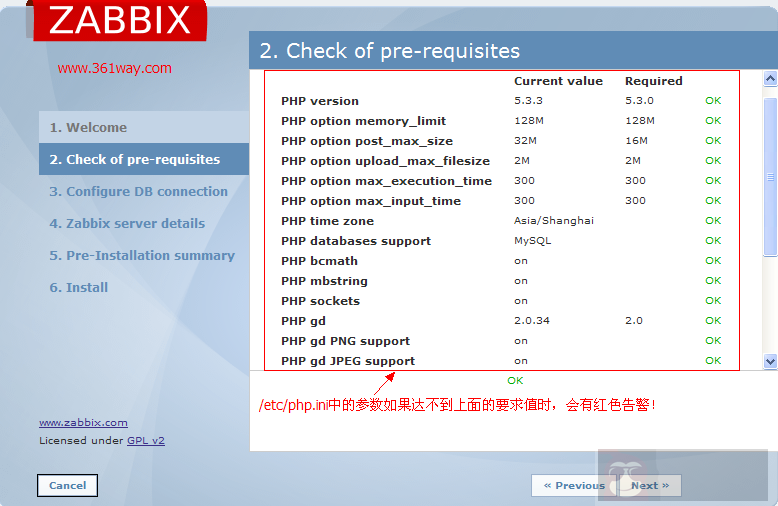
上图中如果不按第一步中 lamp 的安装中修改 /etc/php.ini 的参数,这里会出现红色告警。
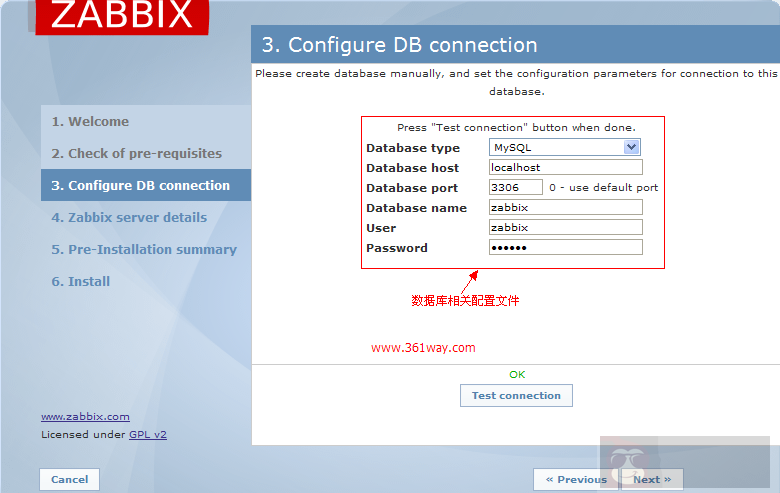
以上为 zabbix 的数据库配置部分。
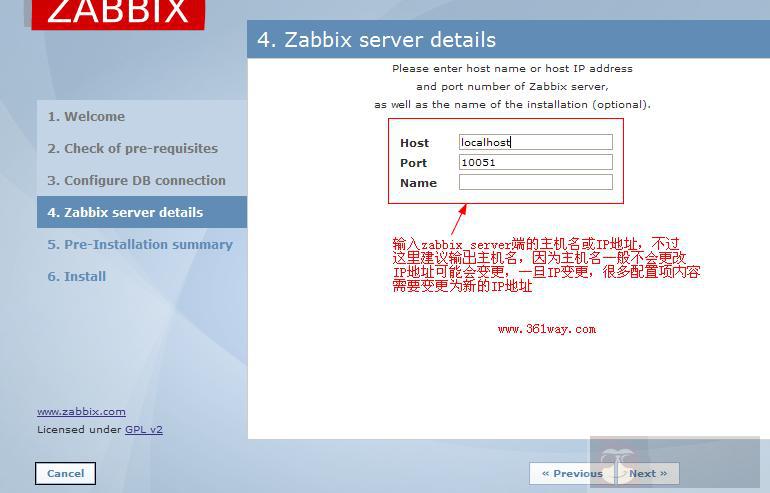
此处建议使用主机名,因为 IP 地址可能会更改,而主机名更改的机率要小。使用主机名的话,IP 地址更改对参数也不会有影响。
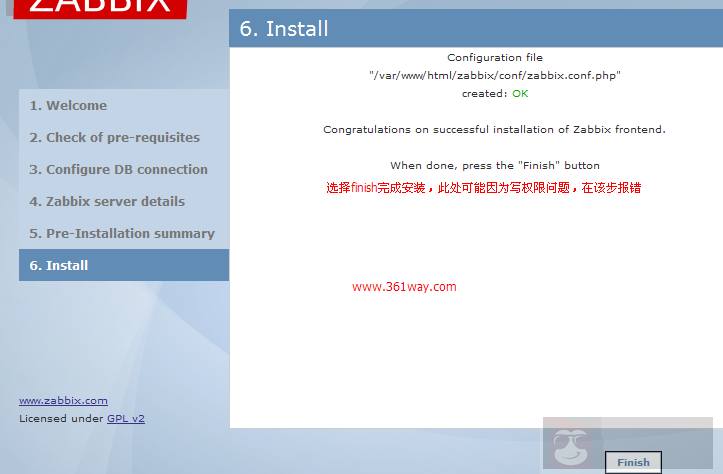
此处可能会遇到无法创建文件的问题,该问题是由于没有写权限造成的。可以通过下面的命令解决:
# chown -R apache.apache /var/www/html/zabbix按 finish 完成安后,默认登录的用户名是 admin,密码是 zabbix。
进入 web 页面登录后,发现报错内容如下:
Zabbix server is not running:the information displayed may not be cuurrent .解决方法:vim /etc/sysconfig/selinux修改里面的 selinux=disabled 后,重启服务器后解决。





![Codex卡在手机号验证?终极解法免费号也能搞定[被wx制裁]](https://www.xgss.net/timthumb/w_120/h_80/q_90/zc_1/a_c/aHR0cHM6Ly9pbWdvc3MueGdzcy5uZXQvcGljZ28tdHgyMDI2L1FRXzE3ODAxNjQwODI5NjcucG5nP3R4.png)