共计 4070 个字符,预计需要花费 11 分钟才能阅读完成。
| 导读 | RAID 有不同的级别,每个级别都有不同的用途和应用。本文介绍 RAID 1 的使用。使用 RAID 1,数据实时镜像到另一个磁盘上。因此,这种 RAID 方法通常称为磁盘镜像。 |
RAID 1 的主要优点是 RAID 中的一个磁盘出现故障,另一个磁盘将继续工作。更换故障磁盘时,新磁盘将自动同步数据。RAID 1 可以添加热备盘,其中一个磁盘出现故障,自动替换。
Centos8
RAID 磁盘:
| Device | Size |
|---|---|
| /dev/sda | 20GB |
| /dev/sdb | 20GB |
| /dev/sdc | 20GB |
| /dev/sdd | 20GB |
[root@localhost ~]# yum -y install mdadm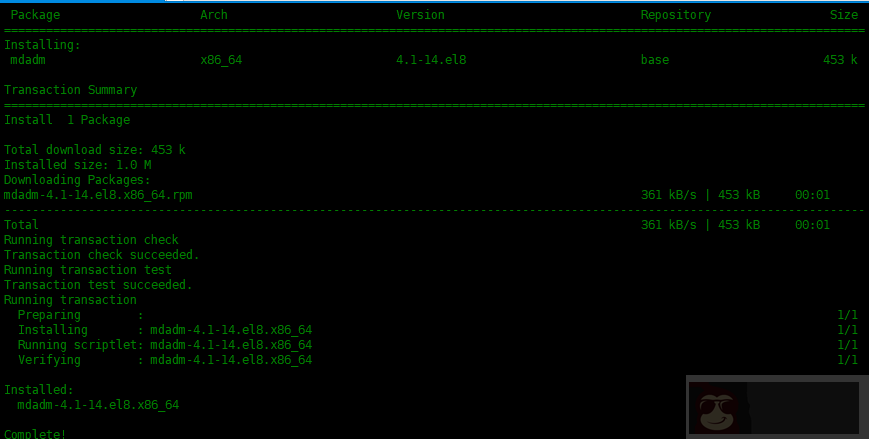
首先给 /dev/sd[a-d]这四个磁盘分区,每个磁盘的第一个分区给 2G 的空间来做 RAID 1 阵列,这里就不演示分区过程了。
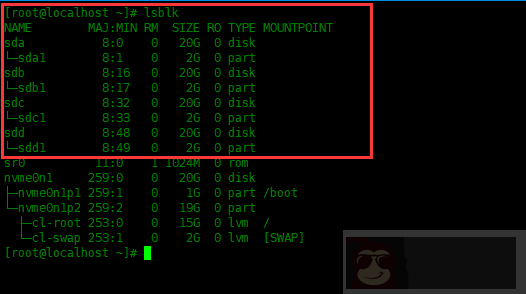
下面创建 RAID 1:
[root@localhost ~]# mdadm --create /dev/md0 --level=1 --raid-devices=2 /dev/sda1 /dev/sdb1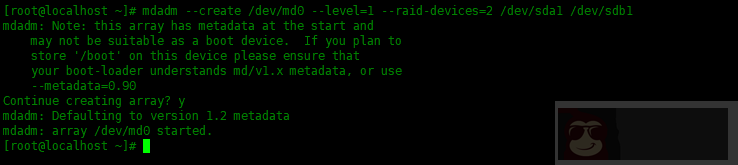
上面的参数解释:
--create / -C创建一个新的阵列--level= / -l指定 RAID 的级别,目前支持 raid0,1,4,5,6,10--raid-devices= / -n指定磁盘的数量
需要要检查 RAID 配置的话,请执行以下命令:
[root@localhost ~]# cat /proc/mdstat
Personalities : [raid1]
md0 : active raid1 sdb1[1] sda1[0]
      2094080 blocks super 1.2 [2/2] [UU]

unused devices:
RAID 配置不是永久性的,并且在计算机重新启动后会丢失。我们必须创建一个配置文件并在其中添加 RAID 相关信息:
[root@localhost ~]# mdadm --detail --scan > /etc/mdadm.conf
将创建好的 /dev/md0 设备格式化为 XFS 文件系统,并挂载:
[root@localhost ~]# mkdir /data
[root@localhost ~]# mkfs.xfs /dev/md0
meta-data=/dev/md0               isize=512    agcount=4, agsize=130880 blks
         =                       sectsz=512   attr=2, projid32bit=1
         =                       crc=1        finobt=1, sparse=1, rmapbt=0
         =                       reflink=1
data     =                       bsize=4096   blocks=523520, imaxpct=25
         =                       sunit=0      swidth=0 blks
naming   =version 2              bsize=4096   ascii-ci=0, ftype=1
log      =internal log           bsize=4096   blocks=2560, version=2
         =                       sectsz=512   sunit=0 blks, lazy-count=1
realtime =none                   extsz=4096   blocks=0, rtextents=0
[root@localhost ~]# mount /dev/md0 /data/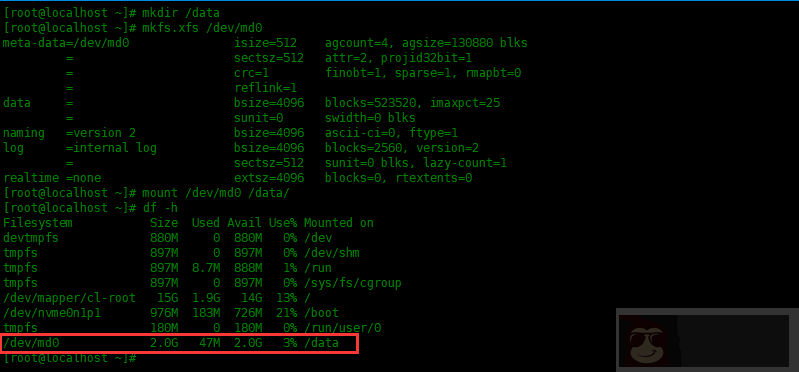
将挂载条目写入 /etc/fstab 使其开机自动挂载:
[root@localhost ~]# blkid|grep md0
/dev/md0: UUID="ccdef7f5-2b39-4fa1-96cd-e3c0dbbc32d9" TYPE="xfs"
[root@localhost ~]# echo 'UUID="ccdef7f5-2b39-4fa1-96cd-e3c0dbbc32d9"/data xfs defaults 0 0' >> /etc/fstab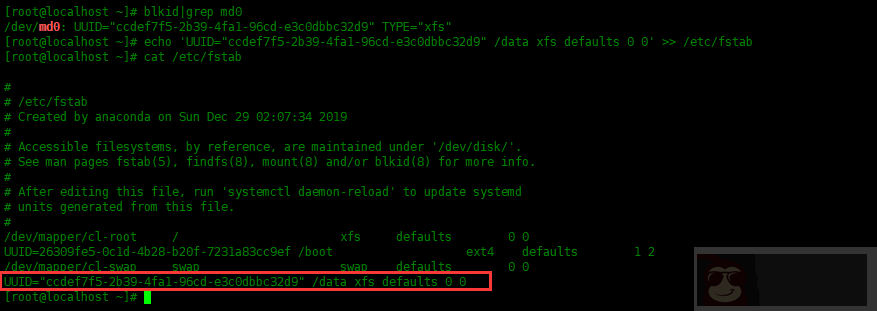
下面测试一下 RAID 1 阵列,在 /data 文件夹中写入文件测试:
[root@localhost data]# dd if=/dev/zero of=/data/test.img bs=1M count=600
600+0 records in
600+0 records out
629145600 bytes (629 MB, 600 MiB) copied, 1.92519 s, 327 MB/s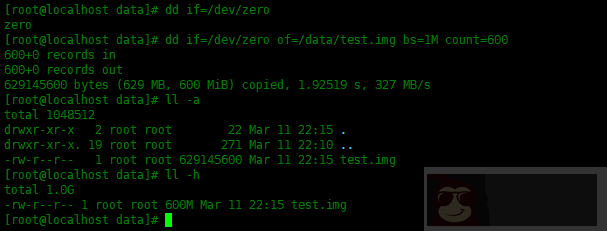
重启一下系统,检查一下 RAID 阵列是否自动挂载:
# reboot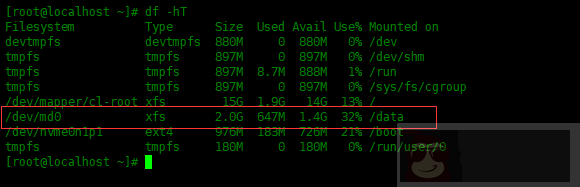
使用 mdadm -S/--stop 来停止阵列。使用 mdadm -A/--assemble 来启动阵列:
[root@localhost ~]# umount /data
[root@localhost ~]# mdadm --stop /dev/md0
mdadm: stopped /dev/md0
[root@localhost ~]# mdadm --assemble /dev/md0
mdadm: /dev/md0 has been started with 2 drives.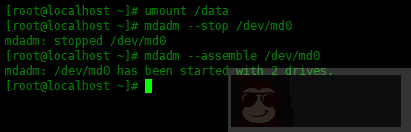
现在,让我们在现有阵列中再添加一个磁盘/dev/sdc,使用下面命令添加到阵列里:
[root@localhost ~]# mdadm --manage /dev/md0 --add /dev/sdc1
mdadm: added /dev/sdc1
[root@localhost ~]# mdadm -D /dev/md0
/dev/md0:
           Version : 1.2
     Creation Time : Thu Mar 11 21:51:38 2021
        Raid Level : raid1
        Array Size : 2094080 (2045.00 MiB 2144.34 MB)
     Used Dev Size : 2094080 (2045.00 MiB 2144.34 MB)
      Raid Devices : 2
     Total Devices : 3
       Persistence : Superblock is persistent

       Update Time : Fri Mar 12 11:28:37 2021
             State : clean
    Active Devices : 2
   Working Devices : 3
    Failed Devices : 0
     Spare Devices : 1

Consistency Policy : resync

              Name : localhost.localdomain:0  (local to host localhost.localdomain)
              UUID : 428966f1:c78ce423:e3559739:a8c6048e
            Events : 20

    Number   Major   Minor   RaidDevice State
       0       8        1        0      active sync   /dev/sda1
       1       8       17        1      active sync   /dev/sdb1

       2       8       33        -      spare   /dev/sdc1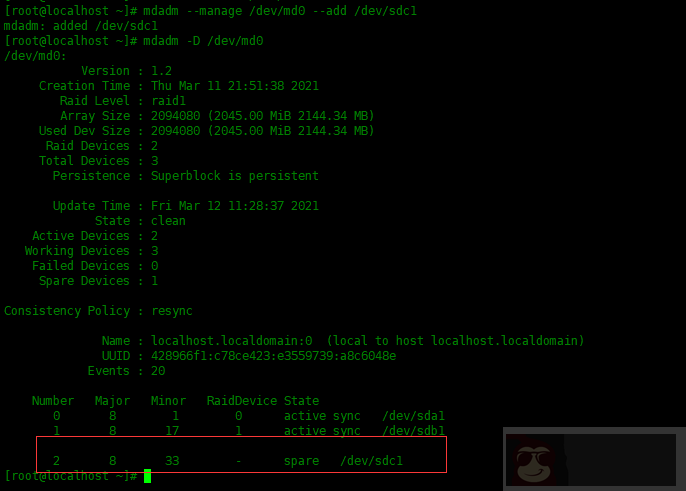
可以看到新添加的硬盘状态为备用盘。如果活动磁盘发生故障,该磁盘将自动变为活动磁盘。
下面将 RAID 1 阵列里面的硬盘扩充到三个,并且三个硬盘都是活动状态,意思就是将 /dev/sdc1 从热备状态转换为激活状态:
[root@localhost ~]# mdadm --grow /dev/md0 --raid-devices=3
raid_disks for /dev/md0 set to 3
[root@localhost ~]# mdadm -D /dev/md0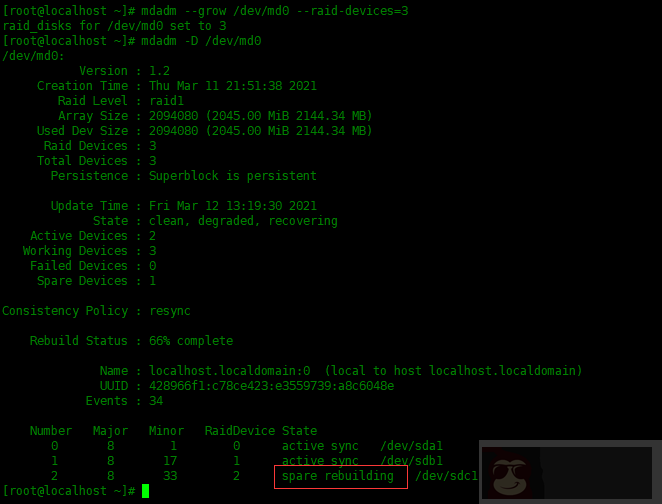
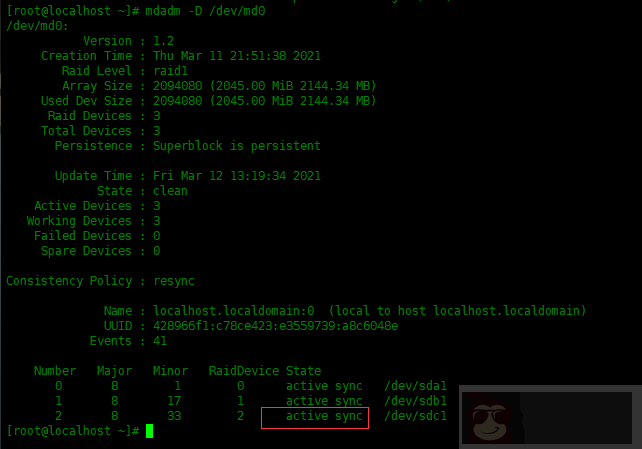
可以看到上面两张图片中活动设备由 2 个变成 3 个。热备状态转变为活动同步状态。现在这个 raid1 阵列就是三个磁盘了。
现在,磁盘阵列中有三个活动的磁盘运行在 RAID 1。让我们删除磁盘 /dev/sdc1 并用新的 /dev/sdd1 磁盘替换它。下面先模拟 /dev/sdc1 故障状态:
[root@localhost ~]# mdadm --manage /dev/md0 --fail /dev/sdc1
mdadm: set /dev/sdc1 faulty in /dev/md0
[root@localhost ~]# mdadm -D /dev/md0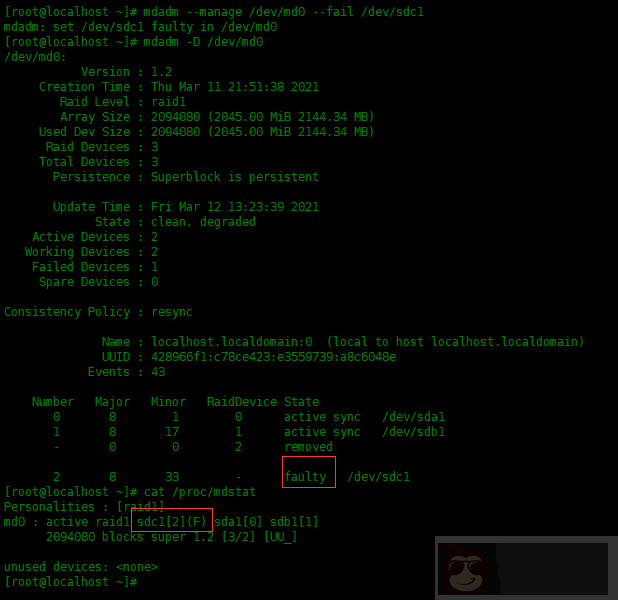
可看到 /dev/sdc1 已变成故障状态了。下面从 md0 中将 /dev/sdc1 移除:
[root@localhost ~]# mdadm --manage /dev/md0 --remove /dev/sdc1
mdadm: hot removed /dev/sdc1 from /dev/md0
[root@localhost ~]# cat /proc/mdstat
[root@localhost ~]# mdadm -D /dev/md0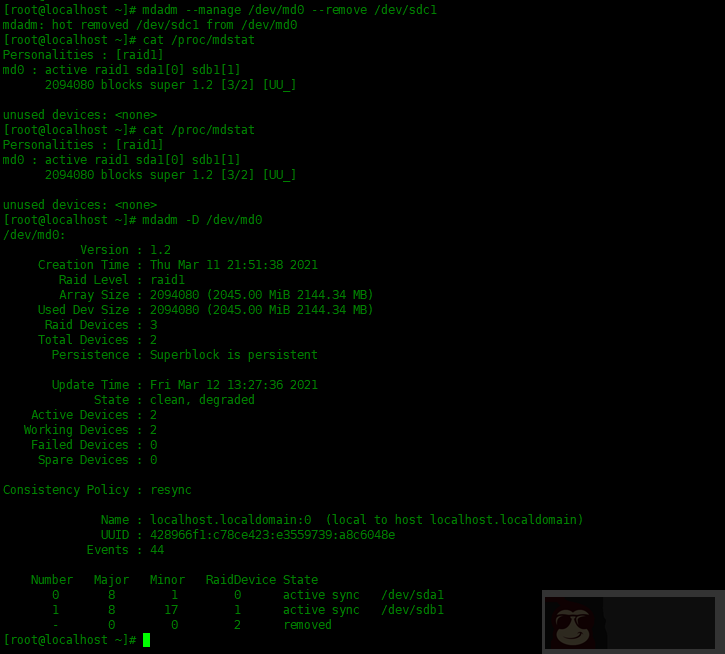
下面将 /dev/sdd1 磁盘添加到该阵列中,添加完成之后一定要更新一下 /etc/mdadm.conf 配置文件。
[root@localhost ~]# mdadm --manage /dev/md0 --add /dev/sdd1
mdadm: added /dev/sdd1
[root@localhost ~]# cat /proc/mdstat
[root@localhost ~]# mdadm -D /dev/md0
[root@localhost ~]# mdadm --detail --scan > /etc/mdadm.conf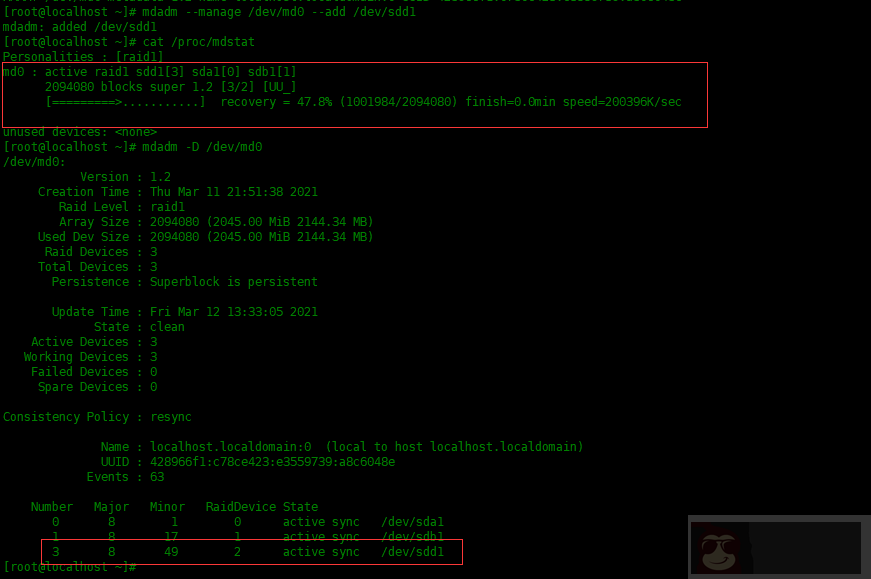
mdadm 参数解释:
--manage管理阵列--detail / -D打印 md 设备的详细信息--scan / -s这个参数结合 - D 参数使用,获取 md 设备列表。--stop / -S停止一个阵列--assemble / -A激活已存在的阵列--add / -a向阵列里添加磁盘--remove / -r在阵列里删除磁盘--fail / -f模拟某个磁盘故障--grow / -G更改阵列的大小,活动磁盘数量
下面命令将删除 RAID 1 的配置:
[root@localhost ~]# umount /data
[root@localhost ~]# mdadm -S /dev/md0
mdadm: stopped /dev/md0
[root@localhost ~]# rm -rf /etc/mdadm.conf
然后将 /etc/fstab 中的挂载条目删除掉。
下面将这四块硬盘删除 raid signature 签名信息,使用 --zero-superblock 选项将设备中包含有效的 md 超级块时,则使用覆盖块。
[root@localhost ~]# mdadm --zero-superblock /dev/sd[a-d]1本实验使用 RAID 1 来做实验。大家可以尝试配置 RAID5 和 RAID10。