共计 4012 个字符,预计需要花费 11 分钟才能阅读完成。
| 导读 | 本文将使用 Centos8 系统通过编写 Ansible playbook 来扩展使用 vim 编辑器。通过介绍每一步的操作说明,最后将汇总起来。 |
在执行本实验钱,需要将 .vimrc 备份一下。本文编写的 playbook 会覆盖现有的 .vimrc 配置文件。
[ansible@Master ~]$ yum -y install ansible创建 Ansible playbook 文件 vim-config.yaml
[ansible@Master ~]$ vim vim-config.yaml现在,通过提供名称和目标主机列表来开始 playbook 的定义。本文,我们仅安装在本机,所以 hosts: 部分的值写的是localhost。如果需要将 vim 部署到其他主机中,可以再次写入清单里面的主机、主机组。
---
- name: Config Vim with Plugins
  hosts: localhost
接下来,设置 gather_facts: yes 选项以收集有关系统信息。我们需要它来访问下一步中的环境变量:
gather_facts: yes配置 Vim 和 Vim 插件需要向 $HOME/.vim 目录和 $HOME/.vimrc 配置文件添加内容。让我们定义两个变量来存储它们的值:
vars:
    vim_dir: "{{ansible_env.HOME}}/.vim"
    vimrc: "{{ansible_env.HOME}}/.vimrc"
我们使用 ansible_env.HOME 变量来获取 $HOME环境变量的值。
现在开始定义 playbook 将运行的任务。首先提供tasks::
tasks:由于第一个任务是安装一些我们稍后将安装的 Vim 插件所需的系统包。使用 package 模块安装它们:
- name: Install required packages
    package:
      name:
        - vim-enhanced
        - git
        - powerline-fonts
        - fzf
      state: installed
    become: yes
tags: install_packagespackage模块适用于不同的发行版。可以设置 become: yes 自动提升权限。tags为安装部分添加一个标签,方便后面单独安装。
使用带有参数 state: directory 的 file 模块来创建目录。由于有三个目录,因此使用 loop 模块来保存所需的条目:
- name: Ensure .vim/{autoload,bundle} directory exists
    file:
      path: "{{item}}"
      state: directory
      recurse: no
      mode: 0750
    loop:
      - "{{vim_dir}}"
      - "{{vim_dir}}/autoload"
- "{{vim_dir}}/bundle"本文使用 Vim-Pathogen 作为 Vim 插件管理器。若要使用 Ansible 安装它,可以使用get_url 模块将插件下载到其目标目录:
- name: Ensure Pathogen is in place
    get_url:
      url: https://github.com/tpope/vim-pathogen/blob/master/autoload/pathogen.vim
dest: "{{vim_dir}}/autoload/pathogen.vim"安装 Pathogen 后,从 GitHub 克隆到目标目录来部署所需的插件。与创建目录类似,使用 loop 模块克隆所需的仓库:
- name: Deploy Plugins
    git:
      repo: "{{item.url}}"
      dest: "{{vim_dir}}/bundle/{{item.name}}"
      clone: yes
      update: yes
      recursive: no
    loop:
      - name: vim-airline
        url: https://github.com/vim-airline/vim-airline
      - name: nerdtree
        url: https://github.com/preservim/nerdtree
      - name: fzf-vim
        url: https://github.com/junegunn/fzf.vim
      - name: vim-gitgutter
        url: https://github.com/airblade/vim-gitgutter
      - name: vim-fugitive
        url: https://github.com/tpope/vim-fugitive
      - name: vim-floaterm
        url: https://github.com/voldikss/vim-floaterm
我们使用字典列表作为 loop 的输入,调用他们的语法是 {{item.KEY}} 。
作为最后的任务,使用 copy 模块复制 Vim 的配置文件。首先,在子目录 files 下创建配置文件:
[ansible@Master ~]$ mkdir files
[ansible@Master ~]$ vim files/vimrc
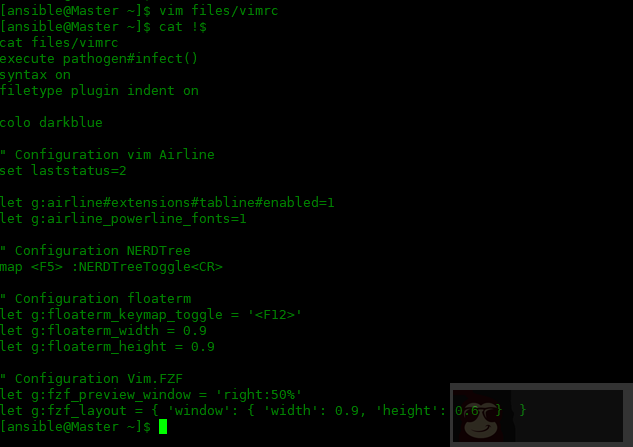
将如下内容复制到 files/vimrc 中:
execute pathogen#infect()
syntax on
filetype plugin indent on

colo darkblue

" Configuration vim Airline
set laststatus=2

let g:airline#extensions#tabline#enabled=1
let g:airline_powerline_fonts=1

" Configuration NERDTree
map  :NERDTreeToggle

" Configuration floaterm
let g:floaterm_keymap_toggle = ''
let g:floaterm_width = 0.9
let g:floaterm_height = 0.9

" Configuration Vim.FZF
let g:fzf_preview_window = 'right:50%'
let g:fzf_layout = {'window': { 'width': 0.9, 'height': 0.6}  }
然后,使用 copy 模块将文件复制到目的地:
- name: Ensure vimrc config in place
    copy;
      src: vimrc
      dest: "{{vimrc}}"
      backup: yes
      mode: 0640
注意,不需要在 src 路径中指定 files 目录。默认情况下,Ansible 在此子目录 files 中查找要复制的文件。
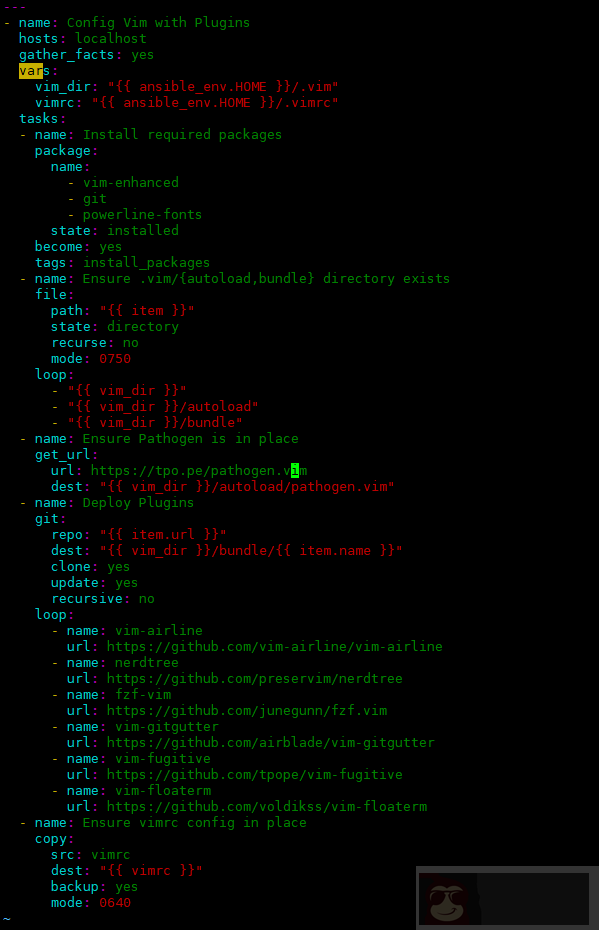
这里是完整的剧本:
--- - name: Config Vim with Plugins hosts: localhostgather_facts: yesvars: vim_dir: "{{ansible_env.HOME}}/.vim" vimrc: "{{ansible_env.HOME}}/.vimrc"tasks: - name: Install required packages package: name: - vim-enhanced - git - powerline-fonts state: installed become: yes tags: install_packages- name: Ensure .vim/{autoload,bundle} directory exists file: path: "{{item}}" state: directory recurse: no mode: 0750 loop: - "{{vim_dir}}" - "{{vim_dir}}/autoload" - "{{vim_dir}}/bundle"- name: Ensure Pathogen is in place get_url: url: https://tpo.pe/pathogen.vim dest: "{{vim_dir}}/autoload/pathogen.vim"- name: Deploy Plugins git: repo: "{{item.url}}" dest: "{{vim_dir}}/bundle/{{item.name}}" clone: yes update: yes recursive: no loop: - name: vim-airline url: https://github.com/vim-airline/vim-airline - name: nerdtree url: https://github.com/preservim/nerdtree - name: fzf-vim url: https://github.com/junegunn/fzf.vim - name: vim-gitgutter url: https://github.com/airblade/vim-gitgutter - name: vim-fugitive url: https://github.com/tpope/vim-fugitive - name: vim-floaterm url: https://github.com/voldikss/vim-floaterm- name: Ensure vimrc config in place copy: src: vimrc dest: "{{vimrc}}" backup: yes mode: 0640
使用 ansible-playbook 命令执行改剧本。由于此剧本仅针对本地主机,因此并不严格要求清单。首先添加 -C 选项,用来试运行一下,检查错误。然后再执行。
[ansible@Master ~]$ ansible-playbook -C vim-config.yaml
[ansible@Master ~]$ ansible-playbook vim-config.yaml通过本剧本,可以深入了解 ansible playbook 的许多模块使用方法。





![Codex卡在手机号验证?终极解法免费号也能搞定[被wx制裁]](https://www.xgss.net/timthumb/w_120/h_80/q_90/zc_1/a_c/aHR0cHM6Ly9pbWdvc3MueGdzcy5uZXQvcGljZ28tdHgyMDI2L1FRXzE3ODAxNjQwODI5NjcucG5nP3R4.png)