共计 3169 个字符,预计需要花费 8 分钟才能阅读完成。
1.rsync 简介
rsync 是 Unix 下的一款应用软件,它能同步更新两处计算机的文件与目录,并适当利用差分编码以减少数据传输。rsync 中一项与其他大部分类似程序或协议中所未见的重要特性是镜像对每个目标只需要一次发送。rsync 可拷贝/显示目录属性,以及拷贝文件,并可选择性的压缩以及递归拷贝。
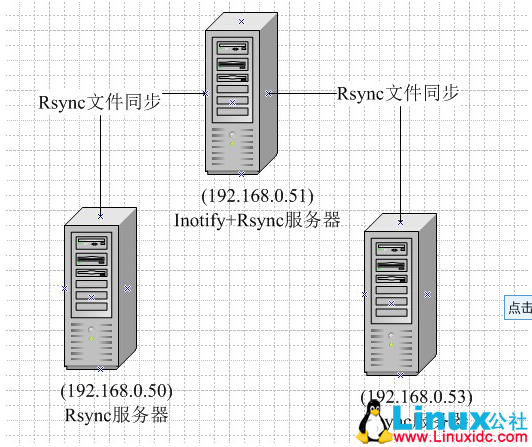
下面是 rsync 的图解:
利用 inotifywait 监控主机文件和目录 http://www.linuxidc.com/Linux/2013-03/81075.htm
利用 inotify+rsync 实现 Linux 文件批量更新 http://www.linuxidc.com/Linux/2012-01/52132.htm
inotify-tools+rsync 实时同步文件安装和配置 http://www.linuxidc.com/Linux/2012-06/63624.htm
rsync 同步完整配置 http://www.linuxidc.com/Linux/2013-06/85781.htm
CentOS 6.5 下 Rsync 远程同步 http://www.linuxidc.com/Linux/2014-05/101084.htm
2. 搭建 rsync 服务:
注意事项:
1. 做这个实验要使用三个节点,其中节点 1 作为向外同步的机器。另外两个同步节点 1 的内容。
2. 做好时间同步,防火墙关闭,selinux 也最好关闭(为了方便实验)。
3. 设置好 yum 源(加入高可用等包)。
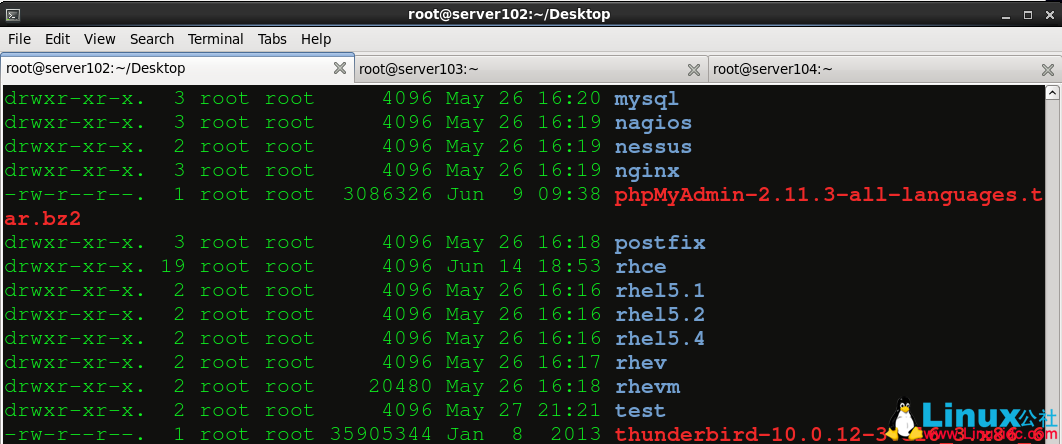
如图是我们本次实验的控制台:
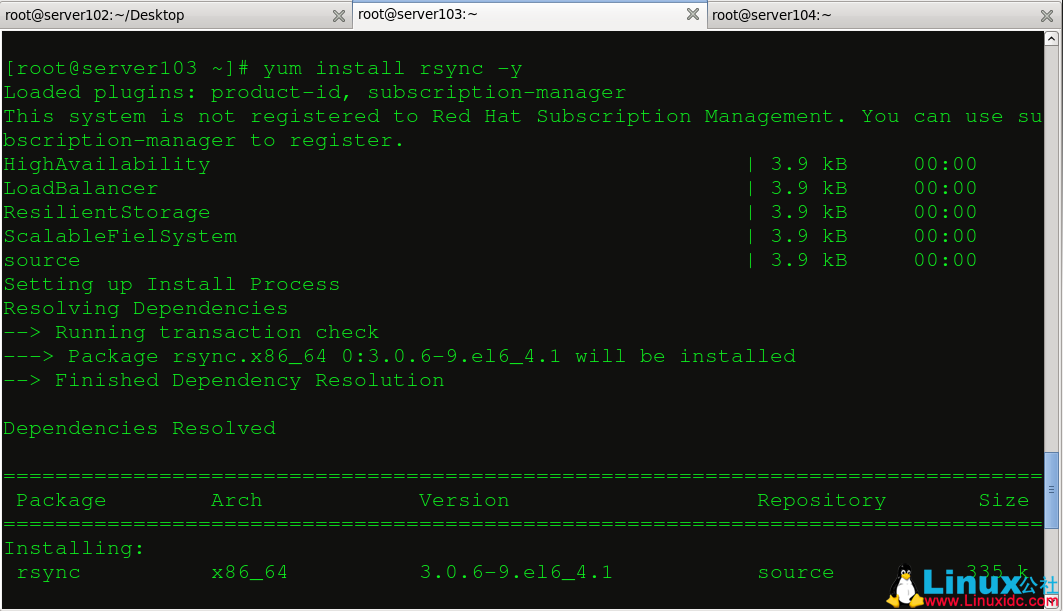
1. 首先我们要安装 rsync,RedHat6.5 的系统 yum 源中已经添加了 rsync,所以我们可以直接安装:
设置它的配置文件:

解释一下上面的内容,我们设置了访问用户和组为 root,最大的连接数是 36000,不允许改变目录,接着我们设置了日志目录、进程和锁的文件。而下面的这段内容结构和 nfs 的书写非常相似,有发布的目录,描述,以及是否读写和面向对象。
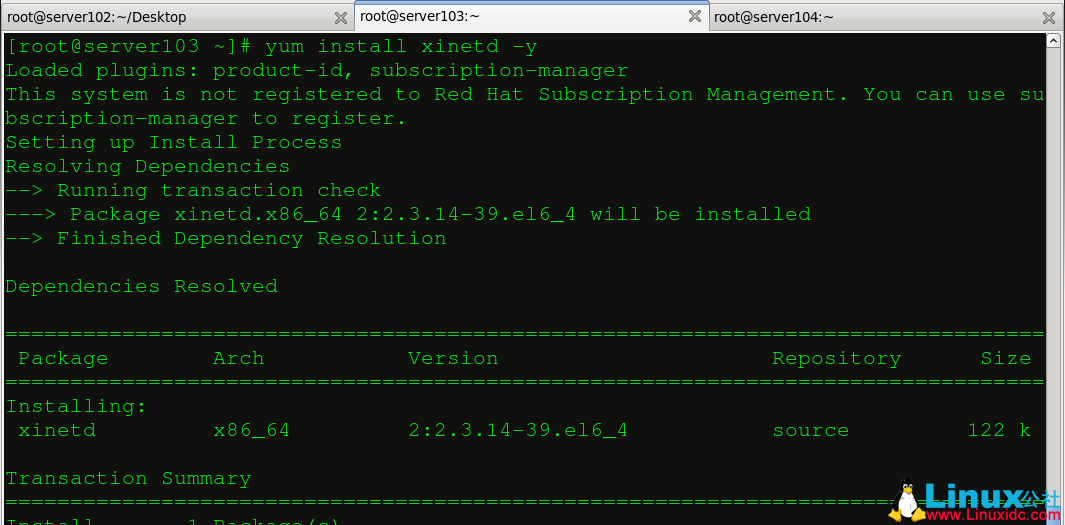
在启动这个服务的时候我们要安装 xinetd 守护进程服务,因为 rsync 是后台进程。所以必须依靠 xinetd 启动。
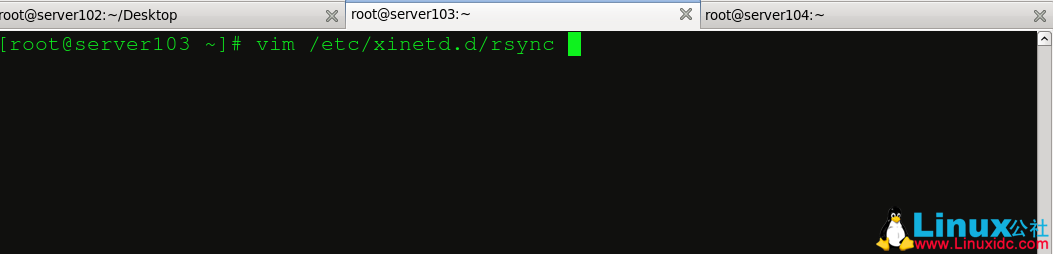
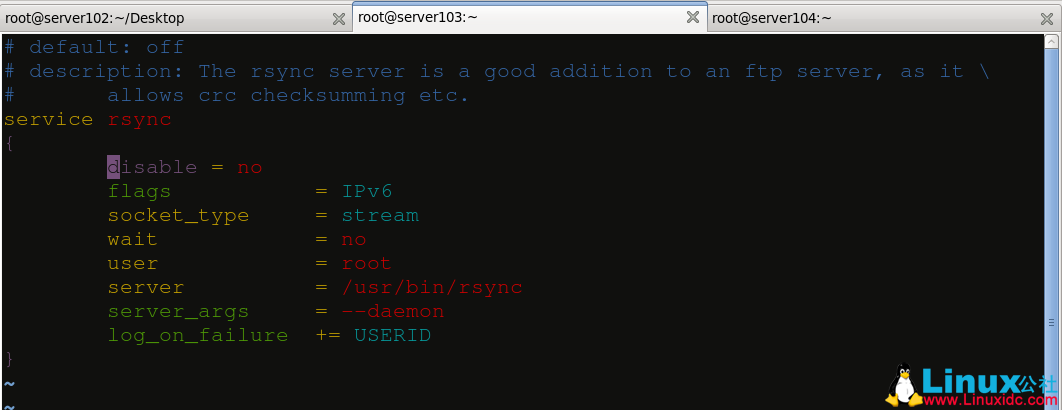
修改守护进程下 rsync 的配置文件,开启服务:
将 disable 设置为 no 开启服务。
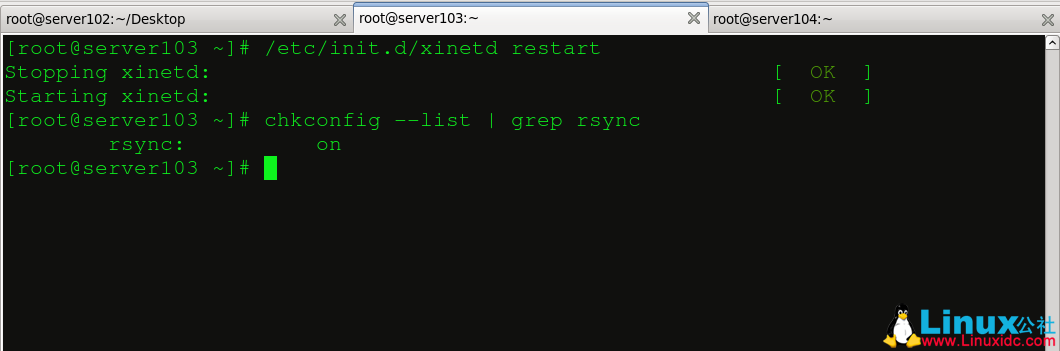
我们可以看到重启 xinetd 服务后查看我们的 rsync 也已经开启了:
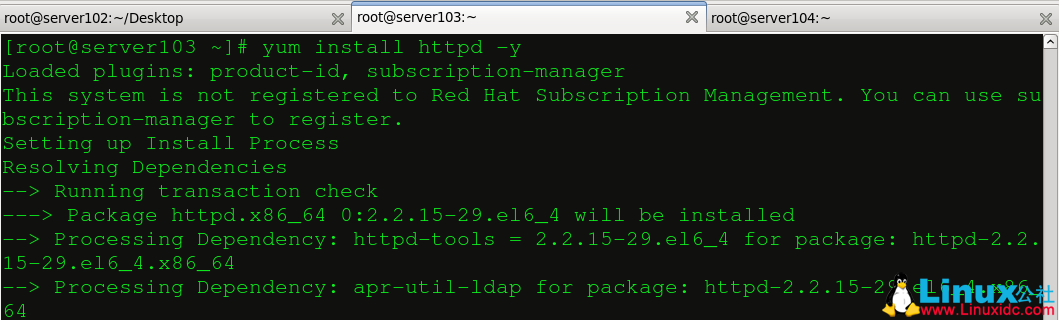
安装 httpd 服务来进行测试:
修改我们的 rsync 配置文件,将同步目录设置为 httpd 的默认发布目录:
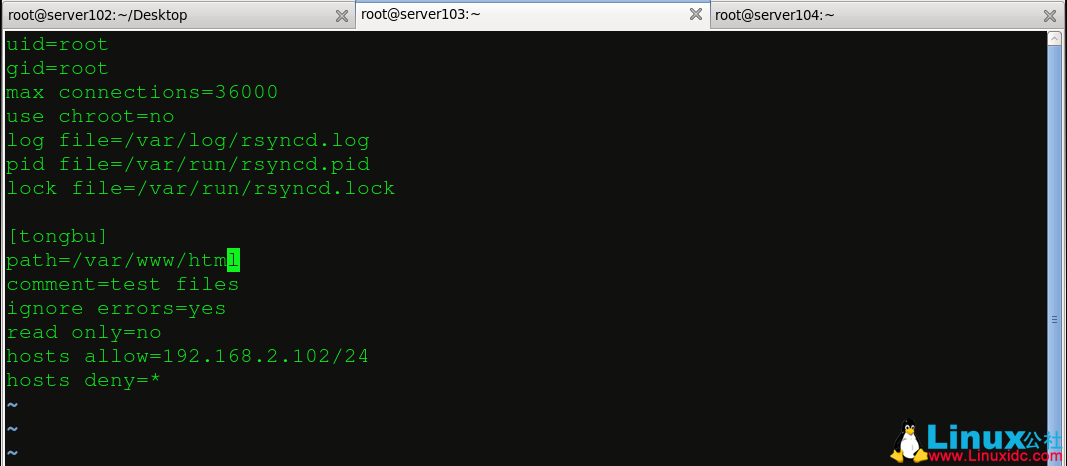
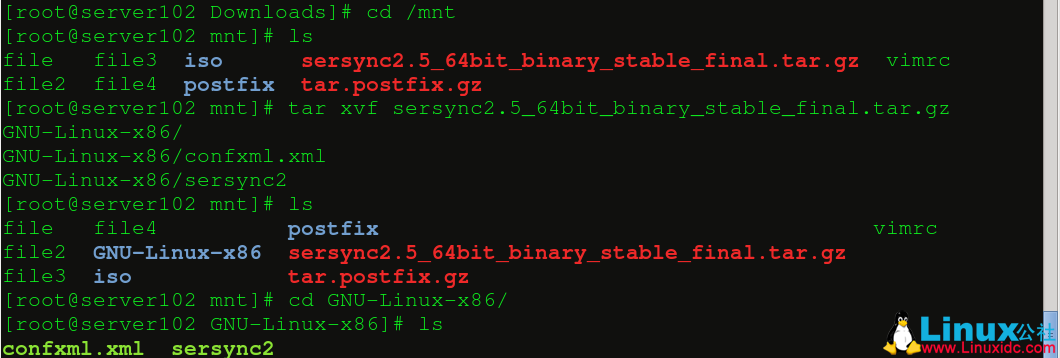
在 192.168.2.102 上安装软件 sersync(软件包需要在网上下载):
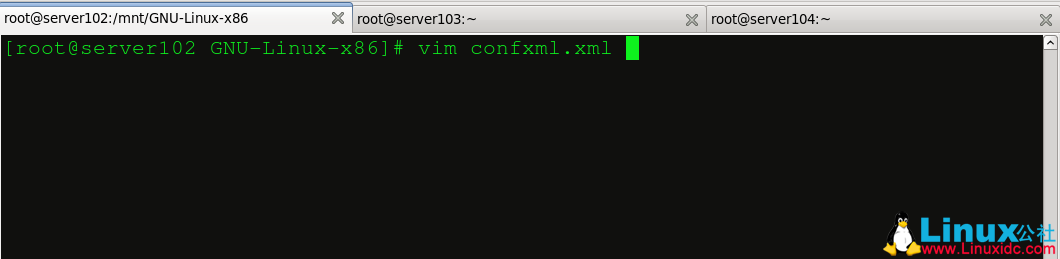
修改 sersync 的配置文件:
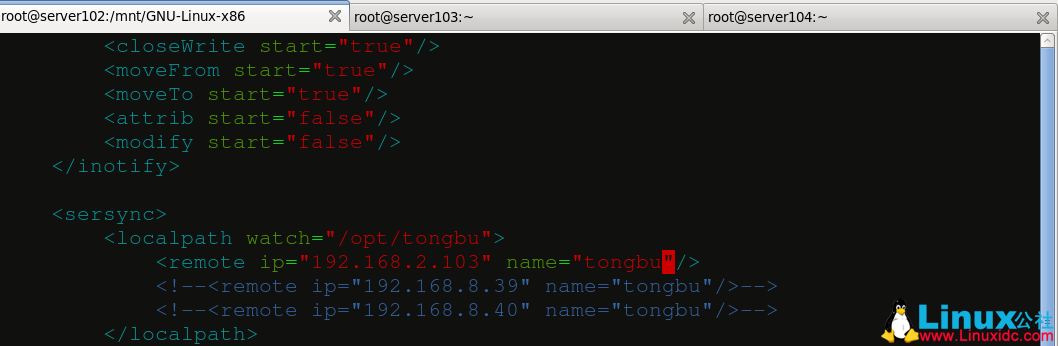
创建所要同步的目录和文件:

在主服务器上开启 sersync 守护进程, 使 sersync 在后台运行, 开启实时同步。
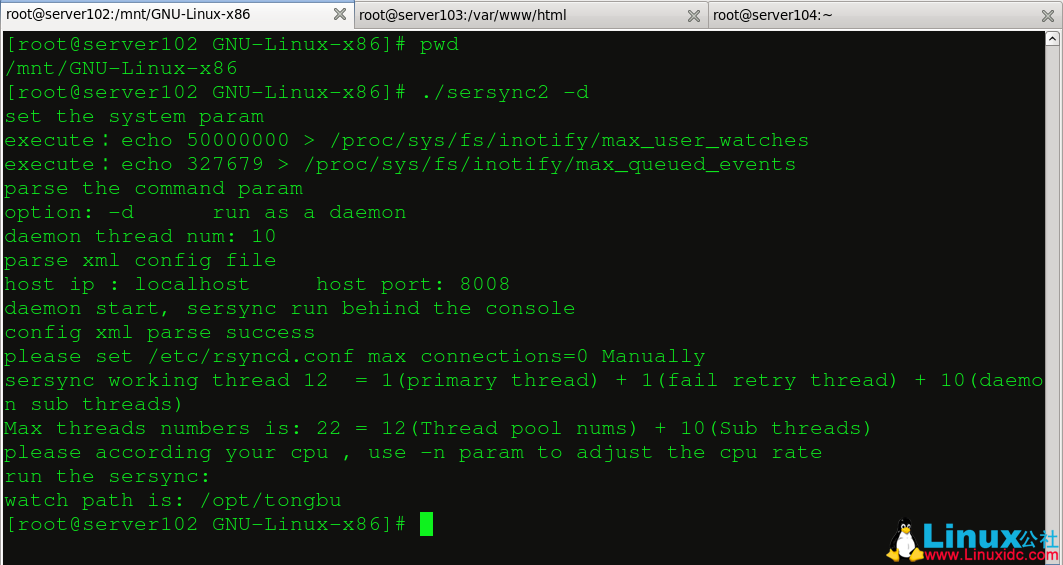
然后我们通过浏览器来访问 192.168.2.103,就可以发现显示的内容其实是 192.168.2.102://opt/tongbu/index.html 的内容。只是 192.168.2.103 同步到了 httpd 的默认发布内容。
3. 小结:
这个是简单的同步方式,非常的实用。接下来我们还要讲解 rsync 更深层次的用法。
更多详情见请继续阅读下一页的精彩内容 :http://www.linuxidc.com/Linux/2014-09/106967p2.htm
1. 配置两个节点同步
上个帖子已经展示了同步一个主机的方法。这次我们再添加一个要同步的主机。方法上并无二质。
1. 首先显示我们的控制台:

上次是 192.168.2.103 同步 192.168.2.102 的内容。这个我们让 192.168.2.104 的节点同步 192.168.2.102 的内容。
在 192.168.2.104 上先安装 rsync 和 xinetd 服务:


在 xinetd 的配置文件中启动 rsync 服务:


修改 rsync 的配置文件:


启动 xinetd 服务(为了启动 rsync 服务):

然后我们切换到主服务控制台,拷贝一份配置文件:

修改配置文件的内容与第二个节点匹配:

然后我们创建同步目录, 进入目录后创建了 5 个文件作为测试用:

我们在主控制节点上做一次整体的同步:

然后我们在 192.168.2.104 上面就看到了同步过来的五个文件:

而且之前 192.168.2.103 的 httpd 服务发布的内容也是同步 192.168.2.102 的:

2. 小结
至此我们对于 rsync+sersync 的讲解先告一段落,关于 rsync 的用途也十分的广泛,要能够灵活的进行运用。对于大批量服务器的运维一定会达到事半功倍的效果。
Rsync 的详细介绍 :请点这里
Rsync 的下载地址 :请点这里
1.rsync 简介
rsync 是 Unix 下的一款应用软件,它能同步更新两处计算机的文件与目录,并适当利用差分编码以减少数据传输。rsync 中一项与其他大部分类似程序或协议中所未见的重要特性是镜像对每个目标只需要一次发送。rsync 可拷贝/显示目录属性,以及拷贝文件,并可选择性的压缩以及递归拷贝。
下面是 rsync 的图解:
利用 inotifywait 监控主机文件和目录 http://www.linuxidc.com/Linux/2013-03/81075.htm
利用 inotify+rsync 实现 Linux 文件批量更新 http://www.linuxidc.com/Linux/2012-01/52132.htm
inotify-tools+rsync 实时同步文件安装和配置 http://www.linuxidc.com/Linux/2012-06/63624.htm
rsync 同步完整配置 http://www.linuxidc.com/Linux/2013-06/85781.htm
CentOS 6.5 下 Rsync 远程同步 http://www.linuxidc.com/Linux/2014-05/101084.htm
2. 搭建 rsync 服务:
注意事项:
1. 做这个实验要使用三个节点,其中节点 1 作为向外同步的机器。另外两个同步节点 1 的内容。
2. 做好时间同步,防火墙关闭,selinux 也最好关闭(为了方便实验)。
3. 设置好 yum 源(加入高可用等包)。
如图是我们本次实验的控制台:
1. 首先我们要安装 rsync,RedHat6.5 的系统 yum 源中已经添加了 rsync,所以我们可以直接安装:
设置它的配置文件:
解释一下上面的内容,我们设置了访问用户和组为 root,最大的连接数是 36000,不允许改变目录,接着我们设置了日志目录、进程和锁的文件。而下面的这段内容结构和 nfs 的书写非常相似,有发布的目录,描述,以及是否读写和面向对象。
在启动这个服务的时候我们要安装 xinetd 守护进程服务,因为 rsync 是后台进程。所以必须依靠 xinetd 启动。
修改守护进程下 rsync 的配置文件,开启服务:
将 disable 设置为 no 开启服务。
我们可以看到重启 xinetd 服务后查看我们的 rsync 也已经开启了:
安装 httpd 服务来进行测试:
修改我们的 rsync 配置文件,将同步目录设置为 httpd 的默认发布目录:
在 192.168.2.102 上安装软件 sersync(软件包需要在网上下载):
修改 sersync 的配置文件:
创建所要同步的目录和文件:
在主服务器上开启 sersync 守护进程, 使 sersync 在后台运行, 开启实时同步。
然后我们通过浏览器来访问 192.168.2.103,就可以发现显示的内容其实是 192.168.2.102://opt/tongbu/index.html 的内容。只是 192.168.2.103 同步到了 httpd 的默认发布内容。
3. 小结:
这个是简单的同步方式,非常的实用。接下来我们还要讲解 rsync 更深层次的用法。
更多详情见请继续阅读下一页的精彩内容 :http://www.linuxidc.com/Linux/2014-09/106967p2.htm





![Codex卡在手机号验证?终极解法免费号也能搞定[被wx制裁]](https://www.xgss.net/timthumb/w_120/h_80/q_90/zc_1/a_c/aHR0cHM6Ly9pbWdvc3MueGdzcy5uZXQvcGljZ28tdHgyMDI2L1FRXzE3ODAxNjQwODI5NjcucG5nP3R4.png)