共计 4960 个字符,预计需要花费 13 分钟才能阅读完成。
| 导读 | GRUB 背景(Splash)只不过是一张图像,在 Linux 系统启动的时候显示为背景。你可能知道 Grub (GRand Unified Bootloader 的简写) 是主流 Linux 发行版中广泛使用的启动装载程序 bootloader。以 RedHat 为例,你会发现它在系统启动之时显示为空白或者是一个黑色背景。 |
GRUB 背景(Splash)的相关定义在 grub.conf 文件中,并且 splash 背景图像应该存储在 /boot 分区中。如果你觉得默认的空白屏相当无趣,同时又想按照自己的意愿来修改它,那么赶紧阅读下方的每个步骤吧。
- ImageMagick (仅在命令行中使用) 或者 GIMP (GUI 中使用)
- 一个样例图像
首先然我们来使用 GUI 来进行操作吧,这里我们使用 GIMP 来作为图像编辑器。
步骤 1、使用 GIMP 打开图像 (路径为:应用 –> 图像 –> GIMP 程序 )
步骤 2、现在我们需要按实际情况将图像缩放到 640×480 大小。为此,需要点击 图像 –> 缩放图像 。记住,要如下图参数进行设置。修改宽度为 640,高度为 480。其他保持不变。
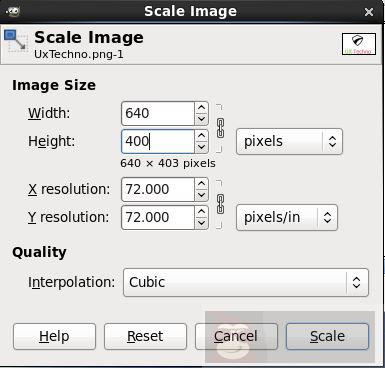
点击 缩放 按钮
步骤 3、然后,我们需要索引图像,让它仅使用 14 色。为此,点击 图像 –> 模式 –> 索引 。点选 生成最优调色板 选项,并设置 颜色最大值 为 14 (如下)。
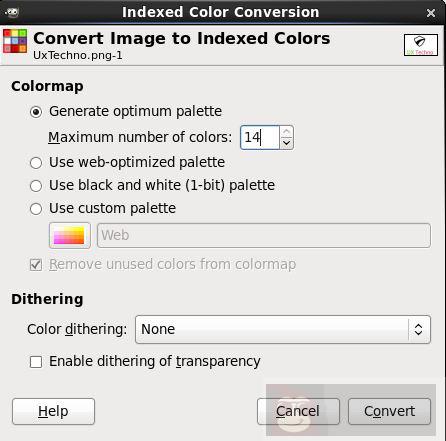
点击 转换 按钮
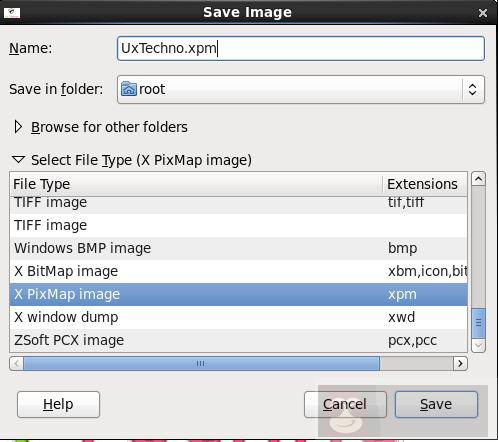
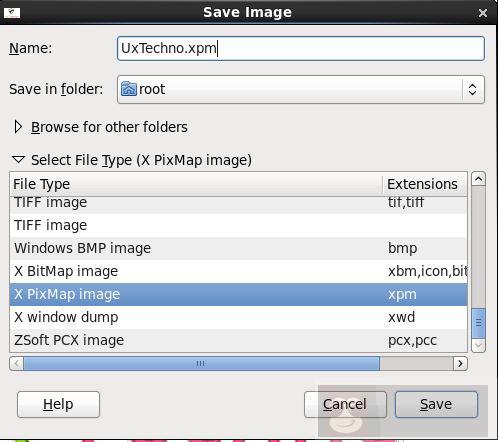
步骤 4、保存文件。这里以文件名为“UxTechno.xpm”来保存。
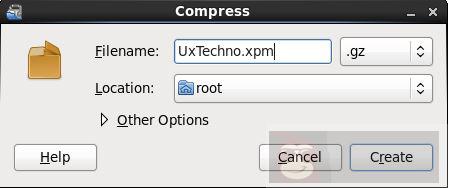
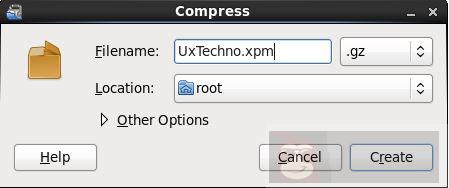
步骤 5、以 Zip 方式压缩文件。为此,转到文件的保存位置 –> 右击并选择 压缩 选项,选择 gzip 方法来压缩。
步骤 6、现在复制或移动 “UxTechno.xpm.gz” 到 /boot/grub/UxTechno.xpm.gz。
步骤 7、这一步,打开 /boot/grub/grub.conf 文件编辑 splashimage 参数如下,并保存文件。
最后,文件的内容应该是像这样的:
# grub.conf
generated by anaconda
#
# Note that you do not have to rerun grub after making changes to this file
# NOTICE: You have a /boot partition. This means
    that # all kernel and initrd paths are relative to /boot/, eg. # root
    (hd0,0) # kernel /vmlinuz-version ro root=/dev/sda2 # initrd
    /initrd-[generic-]version.img #boot=/dev/sda default=0 timeout=5
    splashimage=(hd0,0)/grub/UxTechno.xpm.gz
    hiddenmenu
    title Red Hat Enterprise Linux (2.6.32-220.el6.x86_64)
    root (hd0,0)
    kernel /vmlinuz-2.6.32-220.el6.x86_64 ro root=UUID=1d8c5075-1a5b-4fdc-ba15-0458b65c6012 rd_NO_LUKS rd_NO_LVM LANG=en_US.UTF-8 rd_NO_MD quiet SYSFONT=latarcyrheb-sun16 rhgb
    crashkernel=auto KEYBOARDTYPE=pc KEYTABLE=us rd_NO_DM initrd
    /initramfs-2.6.32-220.el6.x86_64.img
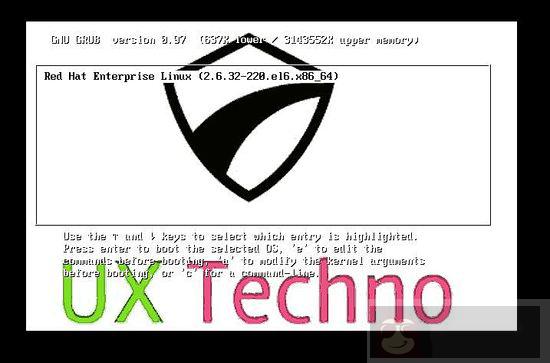
当你重启服务器之后,你讲看到如下效果的 splash 背景图像:
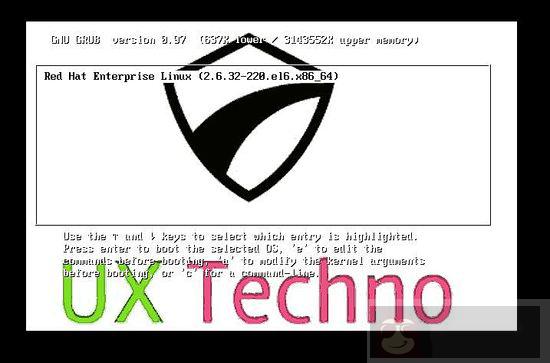
如果说你是命令行的超级粉丝,那就使用如下方法吧。
步骤 1、开始之前,我们需要修改图像的像素分辨率。为此,我们还需要在 Linux 系统上安装好 ImageMagick。在 CentOS / RHEL 上使用如下命令来进行交叉检查。
# rpm -qa|grep -i ImageMagick如果命令没有返回输出 (即空白),这意味这你的系统上还没有安装 ImageMagick。你必须运行下面的命令来安装它。
# yum install ImageMagick安装好了重新复核一下,你会得到类似如下的输出:
# rpm -qa|grep -i ImageMagick
ImageMagick-6.5.4.7-5.el6.x86_64
然后,继续接下来的配置。这里我使用 UxTechno 的 logo 来做 splash 背景图像。
步骤 2、使用如下命令来转换像素深度。
# convert -depth 8 -colors 14 -resize 640x480 uxtechno_logo.jpg uxtechno_logo.xpm上述选项的意义如下:
- 最大使用 14 色
- 分辨率为 640×480
- 使用 xpm 格式
步骤 3、以 Zip 方式压缩文件。
# gzip uxtechno_logo.xpm步骤 4、复制文件到 /boot 分区。
# cp uxtechno_logo.xpm.gz /boot/grub/步骤 5、在 /boot/grub/grub.conf 文件中修改 splashimage 参数如下,并保存文件。
splashimage=(hd0,0)/grub/uxtechno_logo.xpm步骤 6、最后,使用 reboot 命令重启服务器。启动界面将显示使用 GUI 方式第 7 步中的图像。
(题图原图在 wallconvert.com)
何为 GRUB 背景(Splash)?
GRUB 背景(Splash)只不过是一张图像,在 Linux 系统启动的时候显示为背景。你可能知道 Grub (GRand Unified Bootloader 的简写) 是主流 Linux 发行版中广泛使用的 启动装载程序 。以 RedHat 为例,你会发现它在系统启动之时显示为空白或者是一个黑色背景。
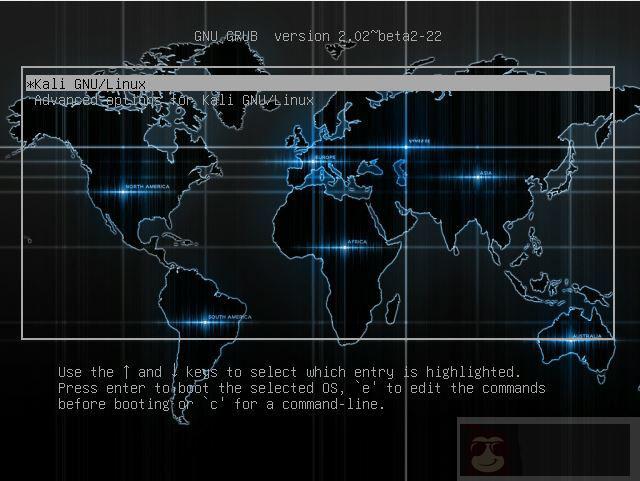
GRUB 背景(Splash)的相关定义在 grub.conf 文件中,并且 splash 背景图像应该存储在 /boot 分区中。如果你觉得默认的空白屏相当无趣,同时又想按照自己的意愿来修改它,那么赶紧阅读下方的每个步骤吧。
- ImageMagick (仅在命令行中使用) 或者 GIMP (GUI 中使用)
- 一个样例图像
首先然我们来使用 GUI 来进行操作吧,这里我们使用 GIMP 来作为图像编辑器。
步骤 1、使用 GIMP 打开图像 (路径为:应用 –> 图像 –> GIMP 程序 )
步骤 2、现在我们需要按实际情况将图像缩放到 640×480 大小。为此,需要点击 图像 –> 缩放图像 。记住,要如下图参数进行设置。修改宽度为 640,高度为 480。其他保持不变。
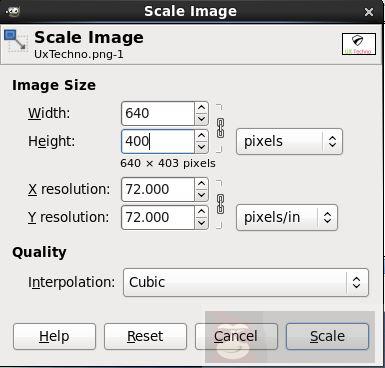
点击 缩放 按钮
步骤 3、然后,我们需要索引图像,让它仅使用 14 色。为此,点击 图像 –> 模式 –> 索引 。点选 生成最优调色板 选项,并设置 颜色最大值 为 14 (如下)。
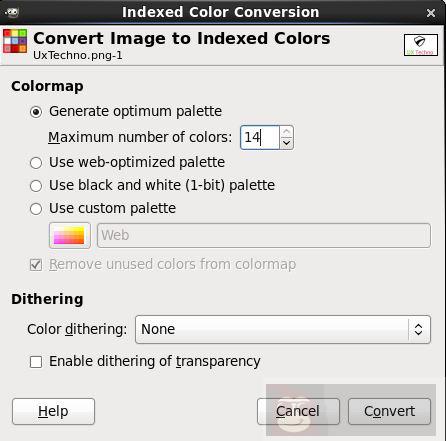
点击 转换 按钮
步骤 4、保存文件。这里以文件名为“UxTechno.xpm”来保存。
步骤 5、以 Zip 方式压缩文件。为此,转到文件的保存位置 –> 右击并选择 压缩 选项,选择 gzip 方法来压缩。
步骤 6、现在复制或移动 “UxTechno.xpm.gz” 到 /boot/grub/UxTechno.xpm.gz。
步骤 7、这一步,打开 /boot/grub/grub.conf 文件编辑 splashimage 参数如下,并保存文件。
最后,文件的内容应该是像这样的:
# grub.conf
generated by anaconda
#
# Note that you do not have to rerun grub after making changes to this file
# NOTICE: You have a /boot partition. This means
    that # all kernel and initrd paths are relative to /boot/, eg. # root
    (hd0,0) # kernel /vmlinuz-version ro root=/dev/sda2 # initrd
    /initrd-[generic-]version.img #boot=/dev/sda default=0 timeout=5
    splashimage=(hd0,0)/grub/UxTechno.xpm.gz
    hiddenmenu
    title Red Hat Enterprise Linux (2.6.32-220.el6.x86_64)
    root (hd0,0)
    kernel /vmlinuz-2.6.32-220.el6.x86_64 ro root=UUID=1d8c5075-1a5b-4fdc-ba15-0458b65c6012 rd_NO_LUKS rd_NO_LVM LANG=en_US.UTF-8 rd_NO_MD quiet SYSFONT=latarcyrheb-sun16 rhgb
    crashkernel=auto KEYBOARDTYPE=pc KEYTABLE=us rd_NO_DM initrd
    /initramfs-2.6.32-220.el6.x86_64.img
当你重启服务器之后,你讲看到如下效果的 splash 背景图像:
如果说你是命令行的超级粉丝,那就使用如下方法吧。
步骤 1、开始之前,我们需要修改图像的像素分辨率。为此,我们还需要在 Linux 系统上安装好 ImageMagick。在 CentOS / RHEL 上使用如下命令来进行交叉检查。
# rpm -qa|grep -i ImageMagick如果命令没有返回输出 (即空白),这意味这你的系统上还没有安装 ImageMagick。你必须运行下面的命令来安装它。
# yum install ImageMagick安装好了重新复核一下,你会得到类似如下的输出:
# rpm -qa|grep -i ImageMagick
ImageMagick-6.5.4.7-5.el6.x86_64
然后,继续接下来的配置。这里我使用 UxTechno 的 logo 来做 splash 背景图像。
步骤 2、使用如下命令来转换像素深度。
# convert -depth 8 -colors 14 -resize 640x480 uxtechno_logo.jpg uxtechno_logo.xpm上述选项的意义如下:
- 最大使用 14 色
- 分辨率为 640×480
- 使用 xpm 格式
步骤 3、以 Zip 方式压缩文件。
# gzip uxtechno_logo.xpm步骤 4、复制文件到 /boot 分区。
# cp uxtechno_logo.xpm.gz /boot/grub/步骤 5、在 /boot/grub/grub.conf 文件中修改 splashimage 参数如下,并保存文件。
splashimage=(hd0,0)/grub/uxtechno_logo.xpm步骤 6、最后,使用 reboot 命令重启服务器。启动界面将显示使用 GUI 方式第 7 步中的图像。
via: https://www.howtoforge.com/tutorial/how-to-change-the-linux-splash-screen/
作者:MANMOHAN MIRKAR 译者:GHLandy 校对:wxy
本文由 LCTT 原创编译,Linux 中国 荣誉推出





![Codex卡在手机号验证?终极解法免费号也能搞定[被wx制裁]](https://www.xgss.net/timthumb/w_120/h_80/q_90/zc_1/a_c/aHR0cHM6Ly9pbWdvc3MueGdzcy5uZXQvcGljZ28tdHgyMDI2L1FRXzE3ODAxNjQwODI5NjcucG5nP3R4.png)