阿里云-云小站(无限量代金券发放中)
【腾讯云】云服务器、云数据库、COS、CDN、短信等热卖云产品特惠抢购

如何在Amazon AWS上设置一台Linux服务器

238次阅读
没有评论

共计 2175 个字符,预计需要花费 6 分钟才能阅读完成。

导读 AWS(Amazon Web Services)是全球领先的云服务器提供商之一。你可以使用 AWS 平台在一分钟内设置完服务器。在 AWS 上,你可以微调服务器的许多技术细节,如 CPU 数量,内存和磁盘空间,磁盘类型 (更快的 SSD 或者经典的 IDE) 等。

如何在 Amazon AWS 上设置一台 Linux 服务器

AWS(Amazon Web Services)是全球领先的云服务器提供商之一。你可以使用 AWS 平台在一分钟内设置完服务器。在 AWS 上,你可以微调服务器的许多技术细节,如 CPU 数量,内存和磁盘空间,磁盘类型 (更快的 SSD 或者经典的 IDE) 等。关于 AWS 最好的一点是,你只需要为你使用到的服务付费。在开始之前,AWS 提供了一个名为“Free Tier”的特殊帐户,你可以免费使用一年的 AWS 技术服务,但会有一些小限制,例如,你每个月使用服务器时长不能超过 750 小时,超过这个他们就会向你收费。你可以在 aws 官网上查看所有相关的规则。

因为我的这篇文章是关于在 AWS 上创建 Linux 服务器,因此拥有“Free Tier”帐户是先决条件。让我们假设你已经创建了“Free Tier”帐户。

在继续之前,你必须了解 AWS 中的一些术语以了解设置:

  • EC2(弹性计算云):此术语用于虚拟机。
  • AMI(Amazon 机器镜像):表示操作系统实例。
  • EBS(弹性块存储):AWS 中的一种存储环境类型。

通过以下链接登录 AWS 控制台:https://console.aws.amazon.com/。

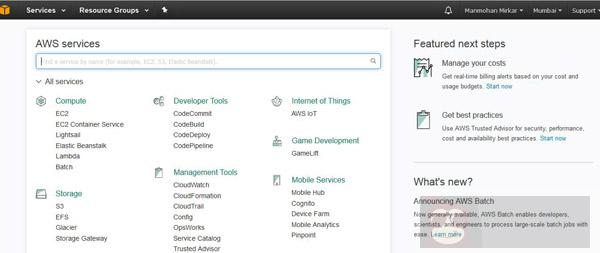
AWS 控制台将如下所示:
如何在 Amazon AWS 上设置一台 Linux 服务器

Amazon AWS console

在 AWS 中设置 Linux VM

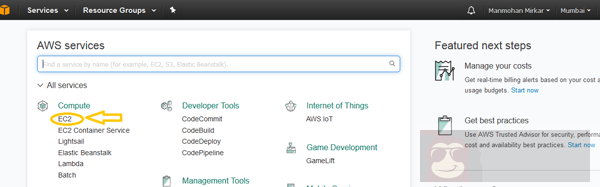
1、创建一个 EC2(虚拟机)实例:在开始安装系统之前,你必须在 AWS 中创建一台虚拟机。要创建虚拟机,在“计算 compute”菜单下点击 EC2:
如何在 Amazon AWS 上设置一台 Linux 服务器

Create an EC2 instance

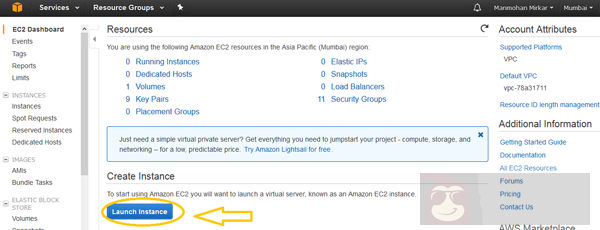
2、现在在创建实例 Create instance 下点击“启动实例”Launch Instance 按钮。
如何在 Amazon AWS 上设置一台 Linux 服务器

Launch the EC2 instance

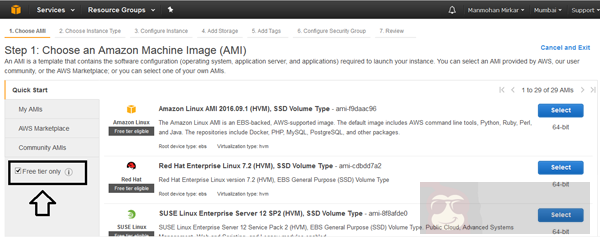
3、现在,当你使用的是一个“Free Tier”帐号,接着最好选择“Free Tier”单选按钮以便 AWS 可以过滤出可以免费使用的实例。这可以让你不用为使用 AWS 的资源而付费。
如何在 Amazon AWS 上设置一台 Linux 服务器

Select Free Tier instances only

4、要继续操作,请选择以下选项:

a、在经典实例向导中选择一个 AMI(Amazon Machine Image),然后选择使用 Red Hat Enterprise Linux 7.2(HVM),SSD 存储

b、选择“t2.micro”作为实例详细信息。

c、配置实例详细信息:不要更改任何内容,只需单击下一步。

d、添加存储:不要更改任何内容,只需点击下一步,因为此时我们将使用默认的 10(GiB)硬盘。

e、添加标签:不要更改任何内容只需点击下一步。

f、配置安全组:现在选择用于 ssh 的 22 端口,以便你可以在任何地方访问此服务器。
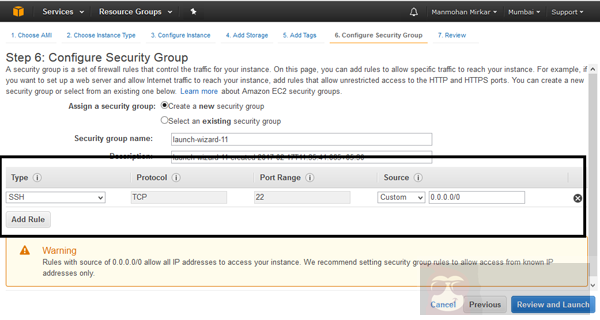
如何在 Amazon AWS 上设置一台 Linux 服务器

Configure AWS server

g、选择“查看并启动 Review and Launch”按钮。

h、如果所有的详情都无误,点击“启动 Launch”按钮。

i、单击“启动 Launch”按钮后,系统会像下面那样弹出一个窗口以创建“密钥对”:选择选项“创建密钥对 create a new key pair”,并给密钥对起个名字,然后下载下来。在使用 ssh 连接到服务器时,需要此密钥对。最后,单击“启动实例 Launch Instance”按钮。

如何在 Amazon AWS 上设置一台 Linux 服务器

Create Key pair

j、点击“启动实例 Launch Instance”按钮后,转到左上角的服务。选择“计算 compute”–>“EC2”。现在点击“运行实例 Running Instances”:
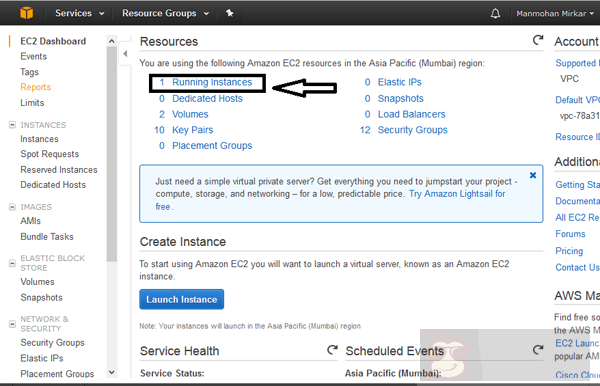
如何在 Amazon AWS 上设置一台 Linux 服务器

Go to the running EC2 instance

k、现在你可以看到,你的新 VM 的状态是“运行中 running”。选择实例,请记下登录到服务器所需的“公开 DNS 名称 Public DNS”。
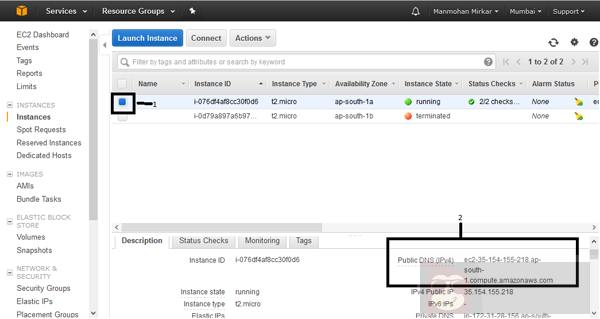
如何在 Amazon AWS 上设置一台 Linux 服务器

Public DNS value of the VM

现在你已完成创建一台运行 Linux 的 VM。要连接到服务器,请按照以下步骤操作。

从 Windows 中连接到 EC2 实例

1、首先,你需要有 putty gen 和 Putty exe 用于从 Windows 连接到服务器(或 Linux 上的 SSH 命令)。你可以通过下面的链接下载 putty。

2、现在打开 putty gen:puttygen.exe。

3、你需要单击“Load”按钮,浏览并选择你从亚马逊上面下载的密钥对文件(pem 文件)。

4、你需要选择“ssh2-RSA”选项,然后单击保存私钥按钮。请在下一个弹出窗口中选择“yes”。

5、将文件以扩展名 .ppk 保存。

6、现在你需要打开 putty.exe。在左侧菜单中点击“connect”,然后选择“SSH”,然后选择“Auth”。你需要单击浏览按钮来选择我们在步骤 4 中创建的 .ppk 文件。

7、现在点击“session”菜单,并在“host name”中粘贴在本教程中“k”步骤中的 DNS 值,然后点击“open”按钮。

8、在要求用户名和密码时,输入 ec2-user 和空白密码,然后输入下面的命令。

$ sudo su - 

哈哈,你现在是在 AWS 云上托管的 Linux 服务器上的主人啦。
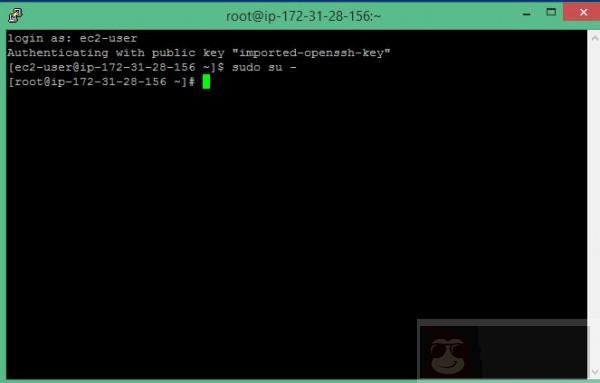
如何在 Amazon AWS 上设置一台 Linux 服务器

Logged in to AWS EC2 server

阿里云 2 核 2G 服务器 3M 带宽 61 元 1 年,有高配

腾讯云新客低至 82 元 / 年,老客户 99 元 / 年

代金券:在阿里云专用满减优惠券

正文完
星哥玩云-微信公众号
post-qrcode
 0
星锅
版权声明:本站原创文章,由 星锅 于2024-07-24发表,共计2175字。
转载说明:除特殊说明外本站文章皆由CC-4.0协议发布,转载请注明出处。
【腾讯云】推广者专属福利,新客户无门槛领取总价值高达2860元代金券,每种代金券限量500张,先到先得。
阿里云-最新活动爆款每日限量供应
评论(没有评论)
验证码
【腾讯云】云服务器、云数据库、COS、CDN、短信等云产品特惠热卖中

星哥玩云

星哥玩云
星哥玩云
分享互联网知识
用户数
4
文章数
19348
评论数
4
阅读量
7805224
文章搜索
热门文章
开发者必备神器:阿里云 Qoder CLI 全面解析与上手指南

开发者必备神器:阿里云 Qoder CLI 全面解析与上手指南

开发者必备神器:阿里云 Qoder CLI 全面解析与上手指南 大家好,我是星哥。之前介绍了腾讯云的 Code...
星哥带你玩飞牛NAS-6:抖音视频同步工具,视频下载自动下载保存

星哥带你玩飞牛NAS-6:抖音视频同步工具,视频下载自动下载保存

星哥带你玩飞牛 NAS-6:抖音视频同步工具,视频下载自动下载保存 前言 各位玩 NAS 的朋友好,我是星哥!...
云服务器部署服务器面板1Panel:小白轻松构建Web服务与面板加固指南

云服务器部署服务器面板1Panel:小白轻松构建Web服务与面板加固指南

云服务器部署服务器面板 1Panel:小白轻松构建 Web 服务与面板加固指南 哈喽,我是星哥,经常有人问我不...
我把用了20年的360安全卫士卸载了

我把用了20年的360安全卫士卸载了

我把用了 20 年的 360 安全卫士卸载了 是的,正如标题你看到的。 原因 偷摸安装自家的软件 莫名其妙安装...
星哥带你玩飞牛NAS-3:安装飞牛NAS后的很有必要的操作

星哥带你玩飞牛NAS-3:安装飞牛NAS后的很有必要的操作

星哥带你玩飞牛 NAS-3:安装飞牛 NAS 后的很有必要的操作 前言 如果你已经有了飞牛 NAS 系统,之前...
阿里云CDN
阿里云CDN-提高用户访问的响应速度和成功率
随机文章
仅2MB大小!开源硬件监控工具:Win11 无缝适配,CPU、GPU、网速全维度掌控

仅2MB大小!开源硬件监控工具:Win11 无缝适配,CPU、GPU、网速全维度掌控

还在忍受动辄数百兆的“全家桶”监控软件?后台偷占资源、界面杂乱冗余,想查个 CPU 温度都要层层点选? 今天给...
星哥带你玩飞牛NAS-5:飞牛NAS中的Docker功能介绍

星哥带你玩飞牛NAS-5:飞牛NAS中的Docker功能介绍

星哥带你玩飞牛 NAS-5:飞牛 NAS 中的 Docker 功能介绍 大家好,我是星哥,今天给大家带来如何在...
免费领取huggingface的2核16G云服务器,超简单教程

免费领取huggingface的2核16G云服务器,超简单教程

免费领取 huggingface 的 2 核 16G 云服务器,超简单教程 前言 HuggingFace.co...
升级自动部署更新SSL证书系统、申请godaddy的APIKEY

升级自动部署更新SSL证书系统、申请godaddy的APIKEY

升级自动部署更新 SSL 证书系统、申请 godaddy 的 APIKEY 公司之前花钱购买的 ssl 证书快...
飞牛NAS玩转Frpc并且配置,随时随地直连你的私有云

飞牛NAS玩转Frpc并且配置,随时随地直连你的私有云

飞牛 NAS 玩转 Frpc 并且配置,随时随地直连你的私有云 大家好,我是星哥,最近在玩飞牛 NAS。 在数...

免费图片视频管理工具让灵感库告别混乱

一言一句话
-「
手气不错
每年0.99刀,拿下你的第一个顶级域名,详细注册使用

每年0.99刀,拿下你的第一个顶级域名,详细注册使用

每年 0.99 刀,拿下你的第一个顶级域名,详细注册使用 前言 作为长期折腾云服务、域名建站的老玩家,星哥一直...
仅2MB大小!开源硬件监控工具:Win11 无缝适配,CPU、GPU、网速全维度掌控

仅2MB大小!开源硬件监控工具:Win11 无缝适配,CPU、GPU、网速全维度掌控

还在忍受动辄数百兆的“全家桶”监控软件?后台偷占资源、界面杂乱冗余,想查个 CPU 温度都要层层点选? 今天给...
星哥带你玩飞牛NAS-13:自动追番、订阅下载 + 刮削,动漫党彻底解放双手!

星哥带你玩飞牛NAS-13:自动追番、订阅下载 + 刮削,动漫党彻底解放双手!

星哥带你玩飞牛 NAS-13:自动追番、订阅下载 + 刮削,动漫党彻底解放双手! 作为动漫爱好者,你是否还在为...
【开源神器】微信公众号内容单篇、批量下载软件

【开源神器】微信公众号内容单篇、批量下载软件

【开源神器】微信公众号内容单篇、批量下载软件 大家好,我是星哥,很多人都希望能高效地保存微信公众号的文章,用于...
让微信公众号成为 AI 智能体:从内容沉淀到智能问答的一次升级

让微信公众号成为 AI 智能体:从内容沉淀到智能问答的一次升级

让微信公众号成为 AI 智能体:从内容沉淀到智能问答的一次升级 大家好,我是星哥,之前写了一篇文章 自己手撸一...