阿里云-云小站(无限量代金券发放中)
【腾讯云】云服务器、云数据库、COS、CDN、短信等热卖云产品特惠抢购

创建交换分区的两个命令

289次阅读
没有评论

共计 1561 个字符,预计需要花费 4 分钟才能阅读完成。

交换分区在物理内存(RAM)被填满时用来保持内存中的内容。当 RAM 被耗尽,Linux 会将内存中不活动的页移动到交换空间中,从而空出内存给系统使用。虽然如此,但交换空间不应被认为是物理内存的替代品。

大多数情况下,建议交换内存的大小为物理内存的 1 到 2 倍。也就是说如果你有 8GB 内存, 那么交换空间大小应该介于 8 -16 GB。

若系统中没有配置交换分区,当内存耗尽后,系统可能会杀掉正在运行中的进程 / 应用,从而导致系统崩溃。在本文中,我们将学会如何为 Linux 系统添加交换分区,我们有两个办法:

  • 使用 fdisk 命令
  • 使用 fallocate 命令
第一个方法(使用 fdisk 命令)

通常,系统的第一块硬盘会被命名为 /dev/sda,而其中的分区会命名为 /dev/sda1/dev/sda2。本文我们使用的是一块有两个主分区的硬盘,两个分区分别为 /dev/sda1/dev/sda2,而我们使用 /dev/sda3 来做交换分区。

首先创建一个新分区,

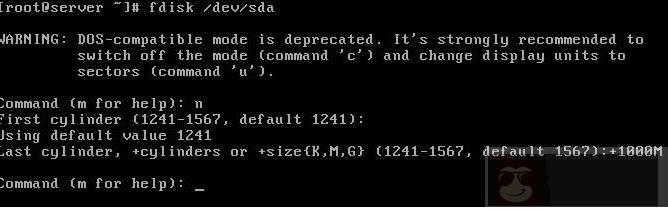
$ fdisk /dev/sda

n 来创建新分区。系统会询问你从哪个柱面开始,直接按回车键使用默认值即可。然后系统询问你到哪个柱面结束, 这里我们输入交换分区的大小(比如 1000MB)。这里我们输入 +1000M

创建交换分区的两个命令

swap

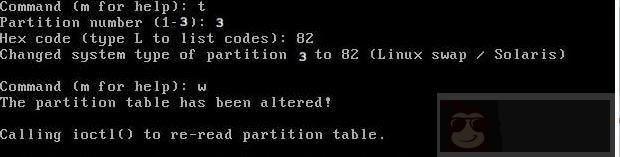
现在我们创建了一个大小为 1000MB 的磁盘了。但是我们并没有设置该分区的类型,我们按下 t 然后回车,来设置分区类型。

现在我们要输入分区编号,这里我们输入 3,然后输入磁盘分类号,交换分区的分区类型为 82(要显示所有可用的分区类型,按下 l ),然后再按下 w 保存磁盘分区表。
创建交换分区的两个命令

swap

再下一步使用 mkswap 命令来格式化交换分区:

$ mkswap /dev/sda3

然后激活新建的交换分区:

$ swapon /dev/sda3

然而我们的交换分区在重启后并不会自动挂载。要做到永久挂载,我们需要添加内容到 /etc/fstab 文件中。打开 /etc/fstab 文件并输入下面行:

$ vi /etc/fstab

/dev/sda3 swap  swap  default  0  0

保存并关闭文件。现在每次重启后都能使用我们的交换分区了。

第二种方法(使用 fallocate 命令)

我推荐用这种方法因为这个是最简单、最快速的创建交换空间的方法了。fallocate 是最被低估和使用最少的命令之一了。fallocate 命令用于为文件预分配块 / 大小。

使用 fallocate 创建交换空间,我们首先在 / 目录下创建一个名为 swap_space 的文件。然后分配 2GB 到 swap_space 文件:

$ fallocate -l 2G /swap_space

我们运行下面命令来验证文件大小:

$ ls -lh /swap_space

然后更改文件权限,让 /swap_space 更安全:

$ chmod 600 /swap_space

这样只有 root 可以读写该文件了。我们再来格式化交换分区(LCTT 译注:虽然这个 swap_space 是个文件,但是我们把它当成是分区来挂载):

$ mkswap /swap_space

然后启用交换空间:

$ swapon -s

每次重启后都要重新挂载磁盘分区。因此为了使之持久化,就像上面一样,我们编辑 /etc/fstab 并输入下面行:

/swap_space swap  swap  sw  0  0

保存并退出文件。现在我们的交换分区会一直被挂载了。我们重启后可以在终端运行 free -m 来检查交换分区是否生效。


via: http://linuxtechlab.com/create-swap-using-fdisk-fallocate/

作者:Shusain[1] 译者:lujun9972[2] 校对:wxy[3]

本文由 LCTT[4] 原创编译,Linux 中国 [5] 荣誉推出

阿里云 2 核 2G 服务器 3M 带宽 61 元 1 年,有高配

腾讯云新客低至 82 元 / 年,老客户 99 元 / 年

代金券:在阿里云专用满减优惠券

正文完
星哥玩云-微信公众号
post-qrcode
 0
星锅
版权声明:本站原创文章,由 星锅 于2024-07-24发表,共计1561字。
转载说明:除特殊说明外本站文章皆由CC-4.0协议发布,转载请注明出处。
【腾讯云】推广者专属福利,新客户无门槛领取总价值高达2860元代金券,每种代金券限量500张,先到先得。
阿里云-最新活动爆款每日限量供应
评论(没有评论)
验证码
【腾讯云】云服务器、云数据库、COS、CDN、短信等云产品特惠热卖中

星哥玩云

星哥玩云
星哥玩云
分享互联网知识
用户数
4
文章数
19348
评论数
4
阅读量
7800559
文章搜索
热门文章
开发者必备神器:阿里云 Qoder CLI 全面解析与上手指南

开发者必备神器:阿里云 Qoder CLI 全面解析与上手指南

开发者必备神器:阿里云 Qoder CLI 全面解析与上手指南 大家好,我是星哥。之前介绍了腾讯云的 Code...
星哥带你玩飞牛NAS-6:抖音视频同步工具,视频下载自动下载保存

星哥带你玩飞牛NAS-6:抖音视频同步工具,视频下载自动下载保存

星哥带你玩飞牛 NAS-6:抖音视频同步工具,视频下载自动下载保存 前言 各位玩 NAS 的朋友好,我是星哥!...
云服务器部署服务器面板1Panel:小白轻松构建Web服务与面板加固指南

云服务器部署服务器面板1Panel:小白轻松构建Web服务与面板加固指南

云服务器部署服务器面板 1Panel:小白轻松构建 Web 服务与面板加固指南 哈喽,我是星哥,经常有人问我不...
我把用了20年的360安全卫士卸载了

我把用了20年的360安全卫士卸载了

我把用了 20 年的 360 安全卫士卸载了 是的,正如标题你看到的。 原因 偷摸安装自家的软件 莫名其妙安装...
星哥带你玩飞牛NAS-3:安装飞牛NAS后的很有必要的操作

星哥带你玩飞牛NAS-3:安装飞牛NAS后的很有必要的操作

星哥带你玩飞牛 NAS-3:安装飞牛 NAS 后的很有必要的操作 前言 如果你已经有了飞牛 NAS 系统,之前...
阿里云CDN
阿里云CDN-提高用户访问的响应速度和成功率
随机文章
星哥带你玩飞牛NAS-1:安装飞牛NAS

星哥带你玩飞牛NAS-1:安装飞牛NAS

星哥带你玩飞牛 NAS-1:安装飞牛 NAS 前言 在家庭和小型工作室场景中,NAS(Network Atta...
星哥带你玩飞牛NAS-6:抖音视频同步工具,视频下载自动下载保存

星哥带你玩飞牛NAS-6:抖音视频同步工具,视频下载自动下载保存

星哥带你玩飞牛 NAS-6:抖音视频同步工具,视频下载自动下载保存 前言 各位玩 NAS 的朋友好,我是星哥!...
你的云服务器到底有多强?宝塔跑分告诉你

你的云服务器到底有多强?宝塔跑分告诉你

你的云服务器到底有多强?宝塔跑分告诉你 为什么要用宝塔跑分? 宝塔跑分其实就是对 CPU、内存、磁盘、IO 做...
国产开源公众号AI知识库 Agent:突破未认证号限制,一键搞定自动回复,重构运营效率

国产开源公众号AI知识库 Agent:突破未认证号限制,一键搞定自动回复,重构运营效率

国产开源公众号 AI 知识库 Agent:突破未认证号限制,一键搞定自动回复,重构运营效率 大家好,我是星哥,...
让微信公众号成为 AI 智能体:从内容沉淀到智能问答的一次升级

让微信公众号成为 AI 智能体:从内容沉淀到智能问答的一次升级

让微信公众号成为 AI 智能体:从内容沉淀到智能问答的一次升级 大家好,我是星哥,之前写了一篇文章 自己手撸一...

免费图片视频管理工具让灵感库告别混乱

一言一句话
-「
手气不错
多服务器管理神器 Nexterm 横空出世!NAS/Win/Linux 通吃,SSH/VNC/RDP 一站式搞定

多服务器管理神器 Nexterm 横空出世!NAS/Win/Linux 通吃,SSH/VNC/RDP 一站式搞定

多服务器管理神器 Nexterm 横空出世!NAS/Win/Linux 通吃,SSH/VNC/RDP 一站式搞...
零成本上线!用 Hugging Face免费服务器+Docker 快速部署HertzBeat 监控平台

零成本上线!用 Hugging Face免费服务器+Docker 快速部署HertzBeat 监控平台

零成本上线!用 Hugging Face 免费服务器 +Docker 快速部署 HertzBeat 监控平台 ...
星哥带你玩飞牛NAS-16:飞牛云NAS换桌面,fndesk图标管理神器上线!

星哥带你玩飞牛NAS-16:飞牛云NAS换桌面,fndesk图标管理神器上线!

  星哥带你玩飞牛 NAS-16:飞牛云 NAS 换桌面,fndesk 图标管理神器上线! 引言 哈...
如何免费使用强大的Nano Banana Pro?附赠邪修的用法

如何免费使用强大的Nano Banana Pro?附赠邪修的用法

如何免费使用强大的 Nano Banana Pro?附赠邪修的用法 前言 大家好,我是星哥,今天来介绍谷歌的 ...
星哥带你玩飞牛NAS硬件02:某鱼6张左右就可拿下5盘位的飞牛圣体NAS

星哥带你玩飞牛NAS硬件02:某鱼6张左右就可拿下5盘位的飞牛圣体NAS

星哥带你玩飞牛 NAS 硬件 02:某鱼 6 张左右就可拿下 5 盘位的飞牛圣体 NAS 前言 大家好,我是星...