共计 3079 个字符,预计需要花费 8 分钟才能阅读完成。
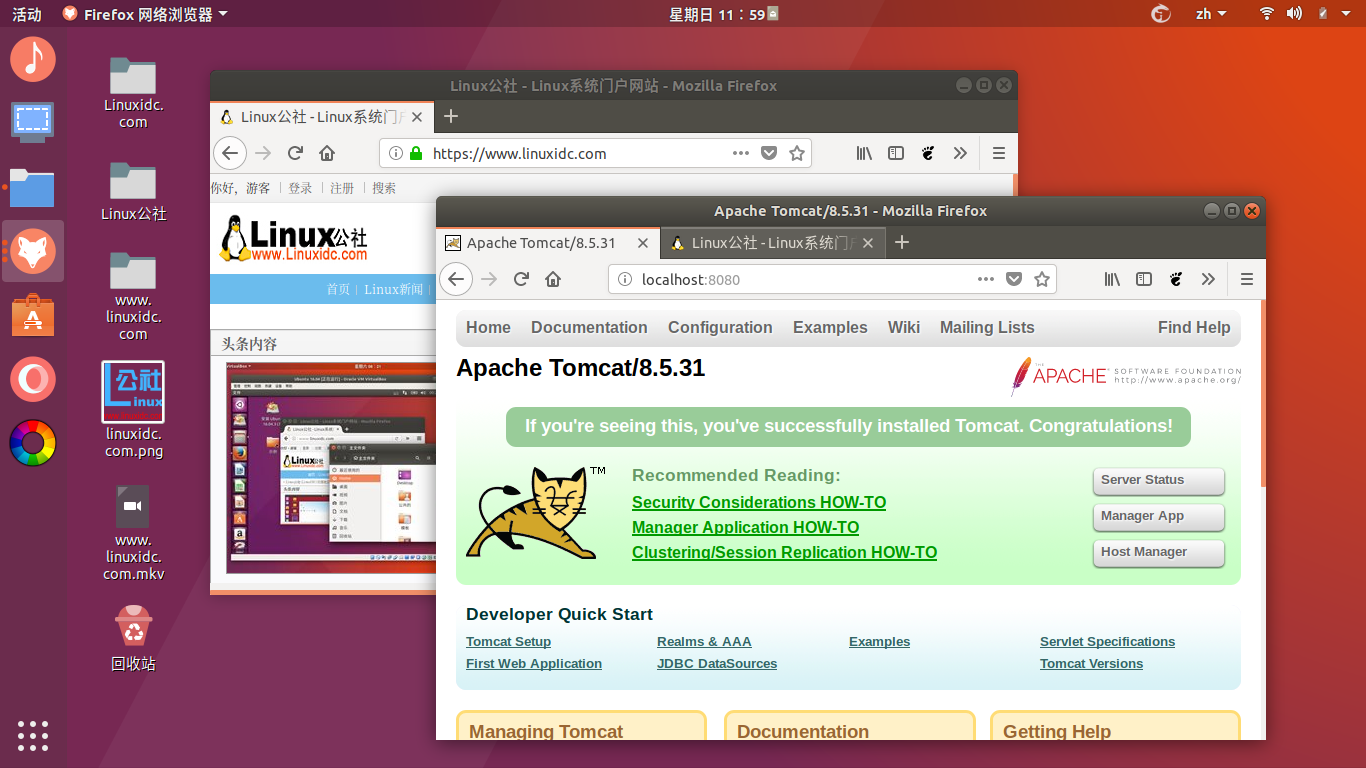
Apache Tomcat 是 Java Servlet,JavaServer Pages,Java 表达式语言和 Java WebSocket 技术的开源实现。它是当今世界上应用最广泛的应用程序和 Web 服务器之一。Tomcat 使用简单,并具有强大的附加组件生态系统。
本教程演示了如何在 Ubuntu 18.04 上安装 Tomcat 8.5。
安装 OpenJDK
OpenJDK,Java 平台的开源实现是 Ubuntu 18.04 中默认的 Java 开发和运行时。
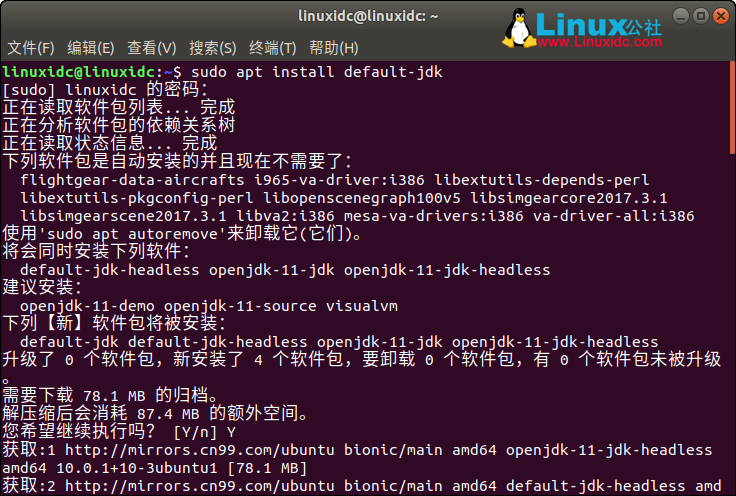
安装非常简单:
sudo apt install default-jdk
如果你想安装 Oracle Java 而不是 OpenJDK,请参考这篇文章 https://www.linuxidc.com/Linux/2018-05/152248.htm。
创建 Tomcat 用户
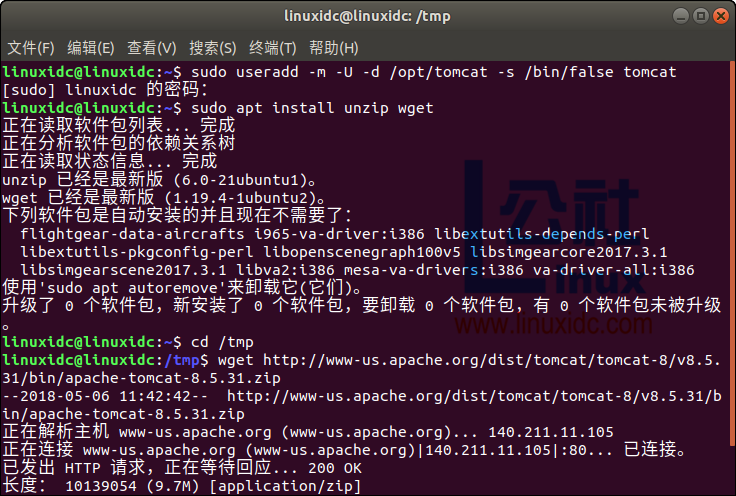
我们将创建一个新的系统用户和组,其主目录 /opt/tomcat 将运行 Tomcat 服务:
sudo useradd -m -U -d /opt/tomcat -s /bin/false tomcat
下载 Tomcat
我们将使用 wget 和 unzip 来下载和解压缩 Tomcat 存档。如果您的系统上没有安装 unzip 和 wget,请使用以下命令安装软件包:
sudo apt install unzip wget
从 Tomcat 下载页面下载最新版本的 Tomcat 8.5.x。在撰写本文时,最新版本是 8.5.31。在继续下一步之前,您应该检查下载页面以获取新版本。
切换到 /tmp 目录并使用 wget 下载 zip 文件:
cd /tmp
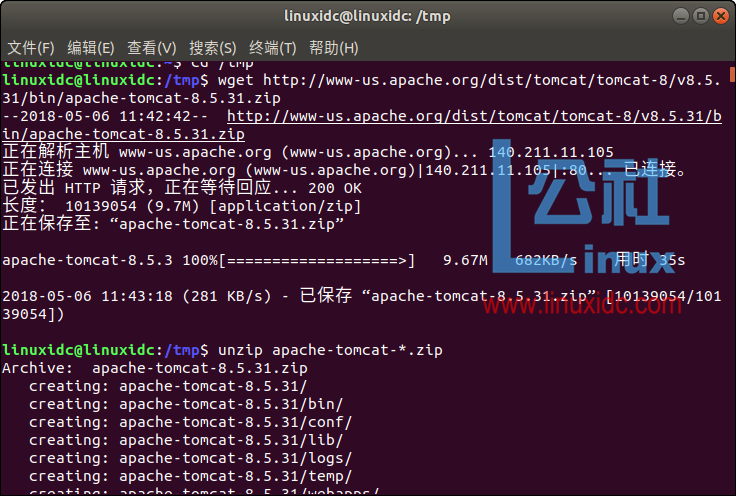
wget http://www-us.apache.org/dist/tomcat/tomcat-8/v8.5.31/bin/apache-tomcat-8.5.31.zip
下载完成后,解压 zip 文件并将其移至 /opt/tomcat 目录:
unzip apache-tomcat-*.zip
sudo mv apache-tomcat-*/ /opt/tomcat/

为了更好地控制版本和更新,我们将最新创建一个符号链接,它将指向 Tomcat 安装目录:
sudo ln -s /opt/tomcat/apache-tomcat-* /opt/tomcat/latest
后来如果你想升级你的 Tomcat 安装,你可以简单地解压缩更新的版本,并更改符号链接以指向最新版本。
我们以前设置的 tomcat 用户需要访问 tomcat 目录,所以我们将目录所有权更改为用户和组 tomcat:
sudo chown -R tomcat: /opt/tomcat
我们还将在 bin 目录中执行脚本:
sudo chmod +x /opt/tomcat/latest/bin/*.sh

创建一个 systemd 单元文件
要将 Tomcat 作为服务运行,我们将在 /etc/systemd/system/ 目录下用以下内容创建一个新的 tomcat.service 单元文件:
/etc/systemd/system/tomcat.service
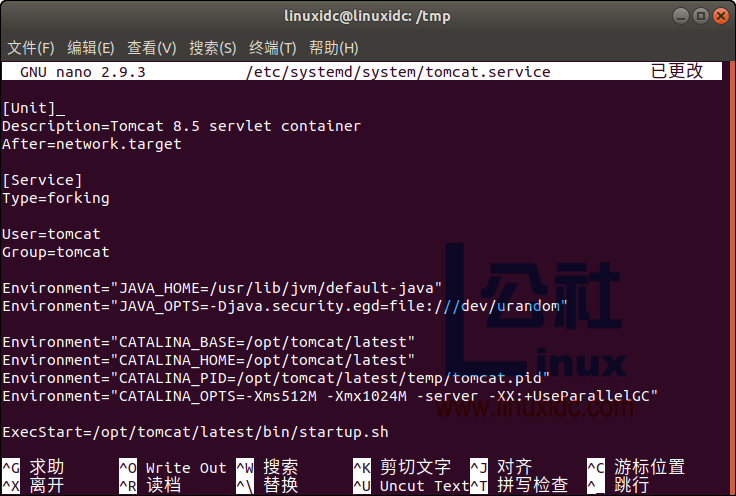
[Unit]
Description=Tomcat 8.5 servlet container
After=network.target
[Service]
Type=forking
User=tomcat
Group=tomcat
Environment=”JAVA_HOME=/usr/lib/jvm/default-java”
Environment=”JAVA_OPTS=-Djava.security.egd=file:///dev/urandom”
Environment=”CATALINA_BASE=/opt/tomcat/latest”
Environment=”CATALINA_HOME=/opt/tomcat/latest”
Environment=”CATALINA_PID=/opt/tomcat/latest/temp/tomcat.pid”
Environment=”CATALINA_OPTS=-Xms512M -Xmx1024M -server -XX:+UseParallelGC”
ExecStart=/opt/tomcat/latest/bin/startup.sh
ExecStop=/opt/tomcat/latest/bin/shutdown.sh
[Install]
WantedBy=multi-user.target
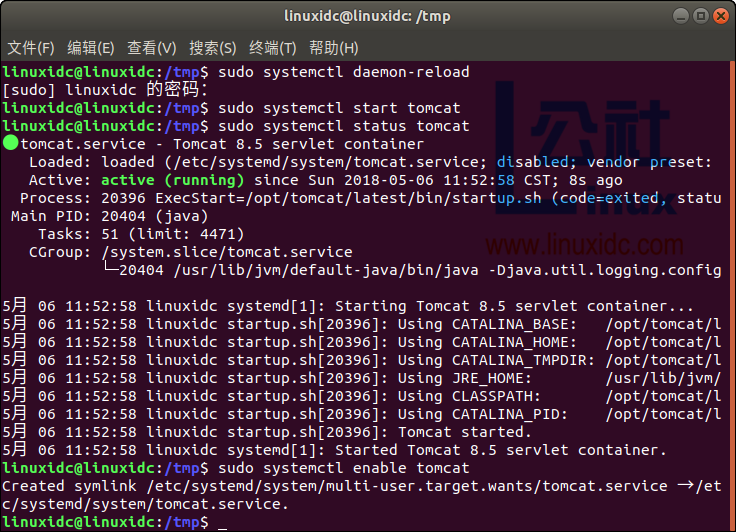
通知 systemd 我们创建了一个新的单元文件并通过执行以下命令来启动 Tomcat 服务:
sudo systemctl daemon-reload
sudo systemctl start tomcat
您可以使用以下命令检查服务状态:
sudo systemctl status tomcat
输出示例:
● tomcat.service – Tomcat 8.5 servlet container
Loaded: loaded (/etc/systemd/system/tomcat.service; disabled; vendor preset: enabled)
Active: active (running) since Sat 2018-05-05 11:04:40 UTC; 5s ago
Process: 13478 ExecStart=/opt/tomcat/latest/bin/startup.sh (code=exited, status=0/SUCCESS)
Main PID: 13499 (java)
Tasks: 45 (limit: 507)
CGroup: /system.slice/tomcat.service
└─13499 /usr/lib/jvm/default-java/bin/java -Djava.util.logging.config.file=/opt/tomcat/latest/conf/logging.properties -Djava.util.logging.manager=org.apache.juli.ClassLoaderLogManager -Djava.security.
如果没有错误,您可以启用 Tomcat 服务在启动时自动启动:
sudo systemctl enable tomcat
测试安装
打开浏览器并输入:http://<your_domain_or_IP_address>:8080
假设安装成功,将出现类似于本文的第一张屏幕截图。
如果您无法访问该页面,那么很有可能您的防火墙阻止了端口 8080. 如果使用 ufw 打开端口 8080,请运行以下命令“
sudo ufw allow 8080/tcp
就这样!如果您遇到任何其他问题或有任何反馈,请在下面留言。
Ubuntu 18.04 LTS 安装后要做的 11 件事情 https://www.linuxidc.com/Linux/2018-04/152109.htm
Ubuntu 18.04 LTS 将让用户在正常安装和最小安装之间进行选择 https://www.linuxidc.com/Linux/2018-04/151835.htm
在 Ubuntu 18.04 LTS 中实现 Ubuntu 新“最小安装”功能 https://www.linuxidc.com/Linux/2018-03/151115.htm
Ubuntu 18.04 LTS(Bionic Beaver)正式发布 https://www.linuxidc.com/Linux/2018-04/152087.htm
更多 Ubuntu 相关信息见 Ubuntu 专题页面 https://www.linuxidc.com/topicnews.aspx?tid=2





![Codex卡在手机号验证?终极解法免费号也能搞定[被wx制裁]](https://www.xgss.net/timthumb/w_120/h_80/q_90/zc_1/a_c/aHR0cHM6Ly9pbWdvc3MueGdzcy5uZXQvcGljZ28tdHgyMDI2L1FRXzE3ODAxNjQwODI5NjcucG5nP3R4.png)