共计 3726 个字符,预计需要花费 10 分钟才能阅读完成。
这是我们的 LAMP 系列教程的开始:如何在 Ubuntu 上安装 Apache web 服务器。
这些说明适用于任何基于 Ubuntu 的发行版,包括 Ubuntu 14.04、Ubuntu 16.04、Ubuntu 18.04,甚至非 LTS 的 Ubuntu 发行版,例如 Ubuntu 17.10。这些说明经过测试并为 Ubuntu 16.04 编写。
Apache (又名 httpd) 是最受欢迎和使用最广泛的 web 服务器,所以这应该对每个人都有用。
开始安装 Apache 之前
在我们开始之前,这里有一些要求和说明:
- Apache 可能已经在你的服务器上安装了,所以开始之前首先检查一下。你可以使用
apachectl -V命令来显示你正在使用的 Apache 的版本和一些其他信息。 - 你需要一个 Ubuntu 服务器。
- 你需要有 root 用户或具有 sudo 访问权限的用户。下面的所有命令都由 root 用户执行,所以我们不必为每个命令都添加
sudo。 - 如果你使用 Ubuntu,则需要启用 SSH,如果你使用 Windows,则应该使用类似 MobaXterm 的 SSH 客户端。
这就是全部要求和注释了,让我们进入安装过程。
在 Ubuntu 上安装 Apache
你需要做的第一件事就是更新 Ubuntu,这是在你做任何事情之前都应该做的。你可以运行:
apt-get update &&apt-get upgrade
接下来,安装 Apache,运行以下命令:
apt-get install apache2
如果你愿意,你也可以安装 Apache 文档和一些 Apache 实用程序。对于我们稍后将要安装的一些模块,你将需要一些 Apache 实用程序。
apt-get install apache2-doc apache2-utils
* 就是这样。你已经成功安装了 Apache *
你仍然需要配置它。
在 Ubuntu 上配置和优化 Apache
你可以在 Apache 上做各种各样的配置,但是主要的和最常见的配置将在下面做出解释。
检查 Apache 是否正在运行
默认情况下,Apache 设置为在机器启动时自动启动,因此你不必手动启用它。你可以使用以下命令检查它是否正在运行以及其他相关信息:
systemctl status apache2
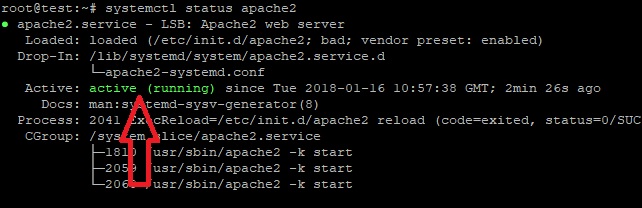
check if apache is running
并且你可以检查你正在使用的版本:
apachectl -V
一种更简单的检查方法时访问服务器的 IP 地址,如果你得到默认的 Apache 页面,那么一切都正常。
更新你的防火墙
如果你使用防火墙(你应该使用它),则可能需要更新防火墙规则并允许访问默认端口。Ubuntu 上最常用的防火墙是 UFW,因此以下说明使用于 UFW。
要允许通过 80(http)和 443(https)端口的流量,运行以下命令:
ufw allow 'Apache Full'
安装常见的 Apache 模块
一些模块经常被建议使用,所以你应该安装它们。我们将包含最常见模块的说明:
使用 PageSpeed 加速你的网站
PageSpeed 模块将自动优化并加速你的 Apache 服务器。
首先,进入 PageSpeed 下载页并选择你需要的的文件。我们使用的是 64 位 Ubuntu 服务器,所以我们安装最新的稳定版本。使用 wget 下载它:
wget https://dl-ssl.google.com/dl/linux/direct/mod-pagespeed-stable_current_amd64.deb
然后,使用以下命令安装它:
dpkg -i mod-pagespeed-stable_current_amd64.debapt-get-f install
重启 Apache 以使更改生效:
systemctl restart apache2
使用 mod_rewrite 模块启动重写 / 重定向
顾名思义,该模块用于重写(重定向)。如果你使用 WordPress 或任何其他 CMS 来处理此问题,你就需要它。要安装它,只需运行:
a2enmod rewrite
然后再次重新启动 Apache。你可能需要一些额外的配置,具体取决于你使用的 CMS,如果有的话。为你的设置 Google 一下得到它的具体说明。
使用 ModSecurity 模块保护你的 Apache
顾名思义,ModSecurity 是一个用于安全性的模块,它基本上起着防火墙的作用,它可以监控你的流量。要安装它,运行以下命令:
apt-get install libapache2-modsecurity
再次重启 Apache:
systemctl restart apache2
ModSecurity 自带了一个默认的设置,但如果你想扩展它,你可以使用 OWASP 规则集。
使用 mod_evasive 模块抵御 DDoS 攻击
尽管 mod_evasive 在防止攻击方面有多大用处值得商榷,但是你可以使用它来阻止和防止服务器上的 DDoS 攻击。要安装它,使用以下命令:
apt-get install libapache2-mod-evasive
默认情况下,mod_evasive 是禁用的,要启用它,编辑以下文件:
nano/etc/apache2/mods-enabled/evasive.conf
取消注释所有行(即删除 #),根据你的要求进行配置。如果你不知道要编辑什么,你可以保持原样。

mod_evasive
创建一个日志文件:
mkdir/var/log/mod_evasivechown-R www-data:www-data /var/log/mod_evasive
就是这样。现在重启 Apache 以使更改生效。
systemctl restart apache2
你可以安装和配置附加模块,但完全取决于你和你使用的软件。它们通常不是必需的。甚至我们上面包含的 4 个模块也不是必需的。如果特定应用需要模块,那么它们可能会注意到这一点。
用 Apache2Buddy 脚本优化 Apache
Apache2Buddy 是一个可以自动调整 Apache 配置的脚本。你唯一需要做的就是运行下面的命令,脚本会自动完成剩下的工作:
curl -sL https://raw.githubusercontent.com/richardforth/apache2buddy/master/apache2buddy.pl | perl
如果你没有安装 curl,那么你可能需要安装它。使用以下命令来安装 curl:
apt-get install curl
额外配置
用 Apache 还可以做一些额外的东西,但我们会留下它们作为另一个教程。像启用 http/2 支持,关闭(或打开)KeepAlive,调整你的 Apache 甚至更多。这些东西你现在不需要做,但是如果你在网上找到了教程,并且如果你等不及我们的教程,那就去做吧。
使用 Apache 创建你的第一个网站
现在我们已经完成了所有的调优工作,让我们开始创建一个实际的网站。按照我们的指示创建一个简单的 HTML 页面和一个在 Apache 上运行的虚拟主机。
你需要做的第一件事是为你的网站创建一个新的目录。运行以下命令来执行此操作:
mkdir-p /var/www/example.com/public_html
当然,将 example.com 替换为你所需的域名。
不要忘记在下面的所有命令中替换 example.com。
接下来,创建一个简单的静态网页。创建 HTML 文件:
nano/var/www/example.com/public_html/index.html
粘贴这些:
<html><head><title>Simple Page</title></head><body><p>If you're seeing this in your browser then everything works.</p></body></html>
保存并关闭文件。
配置目录的权限:
chown-R www-data:www-data /var/www/example.comchmod-R og-r /var/www/example.com
为你的网站创建一个新的虚拟主机:
nano/etc/apache2/sites-available/example.com.conf
粘贴以下内容:
<VirtualHost *:80>ServerAdmin admin@example.comServerName example.comServerAlias www.example.comDocumentRoot /var/www/example.com/public_htmlErrorLog ${APACHE_LOG_DIR}/error.logCustomLog ${APACHE_LOG_DIR}/access.log combined</VirtualHost>
这是一个基础的虚拟主机。根据你的设置,你可能需要更高级的 .conf 文件。
在更新所有内容后保存并关闭文件。
现在,使用以下命令启用虚拟主机:
a2ensite example.com.conf
最后,重启 Apache 以使更改生效:
systemctl restart apache2
这就是全部了,你做完了。现在你可以访问 example.com 并查看你的页面。
via: thishosting





![Codex卡在手机号验证?终极解法免费号也能搞定[被wx制裁]](https://www.xgss.net/timthumb/w_120/h_80/q_90/zc_1/a_c/aHR0cHM6Ly9pbWdvc3MueGdzcy5uZXQvcGljZ28tdHgyMDI2L1FRXzE3ODAxNjQwODI5NjcucG5nP3R4.png)