共计 1943 个字符,预计需要花费 5 分钟才能阅读完成。
记录下在在 Docker 容器里安装 webshpere 的步骤,前提是已经安装好了 docker,能够正常使用。
(1)docker 安装 websphere
1. 获取镜像:docker pull ibmcom/websphere-traditional:8.5.5.12-profile
docker pull #是将镜像拉取下来的命令,后面跟的是镜像名以及镜像版本信息
ibmcom/websphere-traditional #websphere 的镜像名
8.5.5.12-profile #镜像的版本,也就是 websphere 的版本
2. 使用镜像生成容器并且启动容器:docker run –name websphere -h test -e UPDATE_HOSTNAME=true -p 9043:9043 -p 9443:9443 -d ibmcom/websphere-traditional:8.5.5.12-profile
docker run #启动容器的命令,后面跟各种参数 + 容器镜像信息
–name websphere #指定启动的容器名为 websphere
-e UPDATE_HOSTNAME=true #访问 websphere 的 ip 不是 localhost 时需要此参数
-p 9043:9043 #指定访问端口号
-d ibmcom/websphere-traditional:8.5.5.12-profile #后台运行该镜像生成的容器
3. 生成登录的密码:docker exec websphere cat /tmp/PASSWORD
docker exec #进入容器内部,访问容器
websphere #指定的容器名
cat /tmp/PASSWORD #输出容器内 /tmp/PASSWORD 文件中的内容,这条命令输出的内容就是用于登录的密码。
4. 生成新的容器,用于用户访问:
docker run –name test -h test -v $(pwd)/PASSWORD:/tmp/PASSWORD -p 9045:9043 -p 9445:9443 -d ibmcom/websphere-traditional:8.5.5.12-profile
docker run #启动新的容器
-v $(pwd)/PASSWORD:/tmp/PASSWORD #将当前产生的登录密码挂在到容器内的 /tmp/PASSWORD 目录下
5. 通过浏览器访问 websphere:https://172.150.13.40:9043/ibm/console/login.do?action=secure
172.150.13.40 #当前虚拟机的 ip 地址(每个人的都不一样)
9043 #设定访问 websphere 的端口号
6. 前面的步骤没出错,会进入如下登录页面
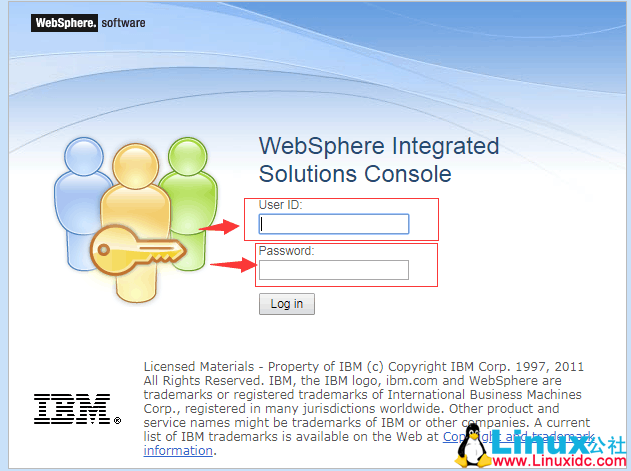
7. 登录的账号和密码
账号:wsadmin
密码:1+aIMDow(就是前面使用 docker exec websphere cat /tmp/PASSWORD 命令输出的内容,每个人的都不一样)
安装完成,可以直接使用了。
更多 Docker 相关教程见以下内容:
Docker 安装应用 (CentOS 6.5_x64) https://www.linuxidc.com/Linux/2014-07/104595.htm
Ubuntu 16.04 服务器上配置使用 Docker https://www.linuxidc.com/Linux/2017-06/145176.htm
Ubuntu 15.04 下安装 Docker https://www.linuxidc.com/Linux/2015-07/120444.htm
Docker 安装实例 https://www.linuxidc.com/Linux/2017-04/142666.htm
Docker 创建基础镜像 https://www.linuxidc.com/Linux/2017-05/144112.htm
在 Ubuntu 15.04 上如何安装 Docker 及基本用法 https://www.linuxidc.com/Linux/2015-09/122885.htm
Ubuntu 16.04 上 Docker 使用手记 https://www.linuxidc.com/Linux/2016-12/138490.htm
使用 Docker 分分钟启动常用应用 https://www.linuxidc.com/Linux/2017-04/142649.htm
Ubuntu 16.04 下 Docker 修改配置文件不生效解决办法 https://www.linuxidc.com/Linux/2017-05/143862.htm
Docker 的详细介绍:请点这里
Docker 的下载地址:请点这里





![Codex卡在手机号验证?终极解法免费号也能搞定[被wx制裁]](https://www.xgss.net/timthumb/w_120/h_80/q_90/zc_1/a_c/aHR0cHM6Ly9pbWdvc3MueGdzcy5uZXQvcGljZ28tdHgyMDI2L1FRXzE3ODAxNjQwODI5NjcucG5nP3R4.png)