共计 3211 个字符,预计需要花费 9 分钟才能阅读完成。
Crossroads 是一个独立的服务,它是一个用于 Linux 和 TCP 服务的开源负载均衡和故障转移实用程序。它可用于 HTTP,HTTPS,SSH,SMTP 和 DNS 等,它也是一个多线程的工具,在提供负载均衡服务时,它可以只使用一块内存空间以此来提高性能。
首先来看看 XR 是如何工作的。我们可以将 XR 放到网络客户端和服务器之间,它可以将客户端的请求分配到服务器上以平衡负载。
如果一台服务器宕机,XR 会转发客户端请求到另一个服务器,所以客户感觉不到停顿。看看下面的图来了解什么样的情况下,我们要使用 XR 处理。
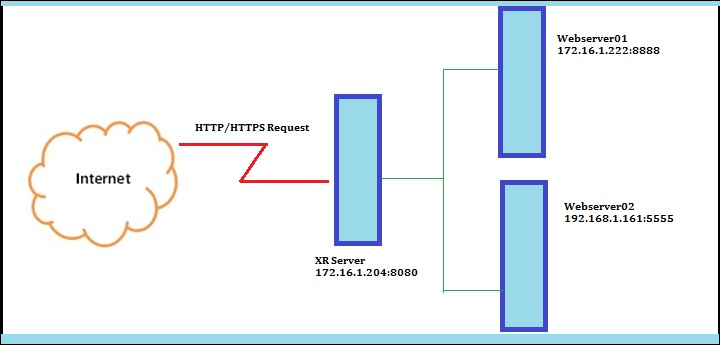
安装 XR Crossroads 负载均衡器
这里有两个 Web 服务器,一个网关服务器,我们将在网关服务器上安装和设置 XR 以接收客户端请求,并分发到服务器。
XR Crossroads 网关服务器:172.16.1.204
Web 服务器 01:172.16.1.222
Web 服务器 02:192.168.1.161
在上述情况下,我们网关服务器(即 XR Crossroads)的 IP 地址是 172.16.1.222,webserver01 为 172.16.1.222,它监听 8888 端口,webserver02 是 192.168.1.161,它监听端口 5555。
现在,我们需要的是均衡所有的请求,通过 XR 网关从网上接收请求然后分发它到两个 web 服务器已达到负载均衡。
第 1 步:在网关服务器上安装 XR Crossroads 负载均衡器
1. 不幸的是,没有为 crossroads 提供可用的 RPM 包,我们只能从源码安装。
要编译 XR,你必须在系统上安装 C++ 编译器和 GNU make 组件,才能避免安装错误。
# yum install gcc gcc-c++ make
接下来,去他们的官方网站(https://crossroads.e-tunity.com)下载此压缩包(即 crossroads-stable.tar.gz)。
或者,您可以使用 wget 去下载包然后解压在任何位置(如:/usr/src/),进入解压目录,并使用“make install”命令安装。
# wget https://crossroads.e-tunity.com/downloads/crossroads-stable.tar.gz# tar -xvf crossroads-stable.tar.gz# cd crossroads-2.74/# make install
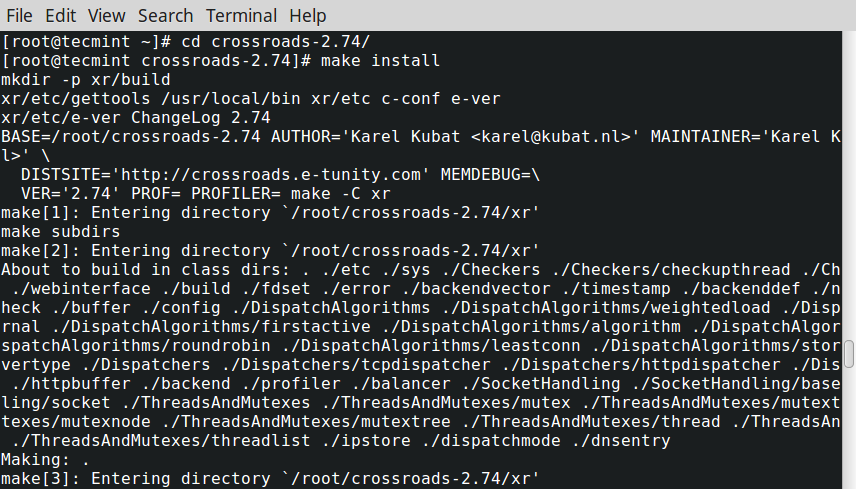
安装 XR Crossroads 负载均衡器
安装完成后,二进制文件安装在 /usr/sbin 目录下,XR 的配置文件在 /etc 下名为“xrctl.xml”。
2. 最后一个条件,你需要两个 web 服务器。为了方便使用,我在一台服务器中创建两个 Python SimpleHTTPServer 实例。
要了解如何设置一个 python SimpleHTTPServer,请阅读我们此处的文章 使用 SimpleHTTPServer 轻松创建两个 web 服务器.
正如我所说的,我们要使用两个 web 服务器,webserver01 通过 8888 端口运行在 172.16.1.222 上,webserver02 通过 5555 端口运行在 192.168.1.161 上。

XR WebServer 01

XR WebServer 02
第 2 步: 配置 XR Crossroads 负载均衡器
3. 所需都已经就绪。现在我们要做的就是配置xrctl.xml 文件并通过 XR 服务器接受来自互联网的请求分发到 web 服务器上。
现在用 vi/vim 编辑器打开 xrctl.xml 文件。
# vim /etc/xrctl.xml
并作如下修改。
<?xml version="1.0" encoding="UTF-8"?><configuration><system><uselogger>true</uselogger><logdir>/tmp</logdir></system><service><name>Tecmint</name><server><address>172.16.1.204:8080</address><type>tcp</type><webinterface>0:8010</webinterface><verbose>yes</verbose><clientreadtimeout>0</clientreadtimeout><clientwritetimout>0</clientwritetimeout><backendreadtimeout>0</backendreadtimeout><backendwritetimeout>0</backendwritetimeout></server><backend><address>172.16.1.222:8888</address></backend><backend><address>192.168.1.161:5555</address></backend></service></configuration>
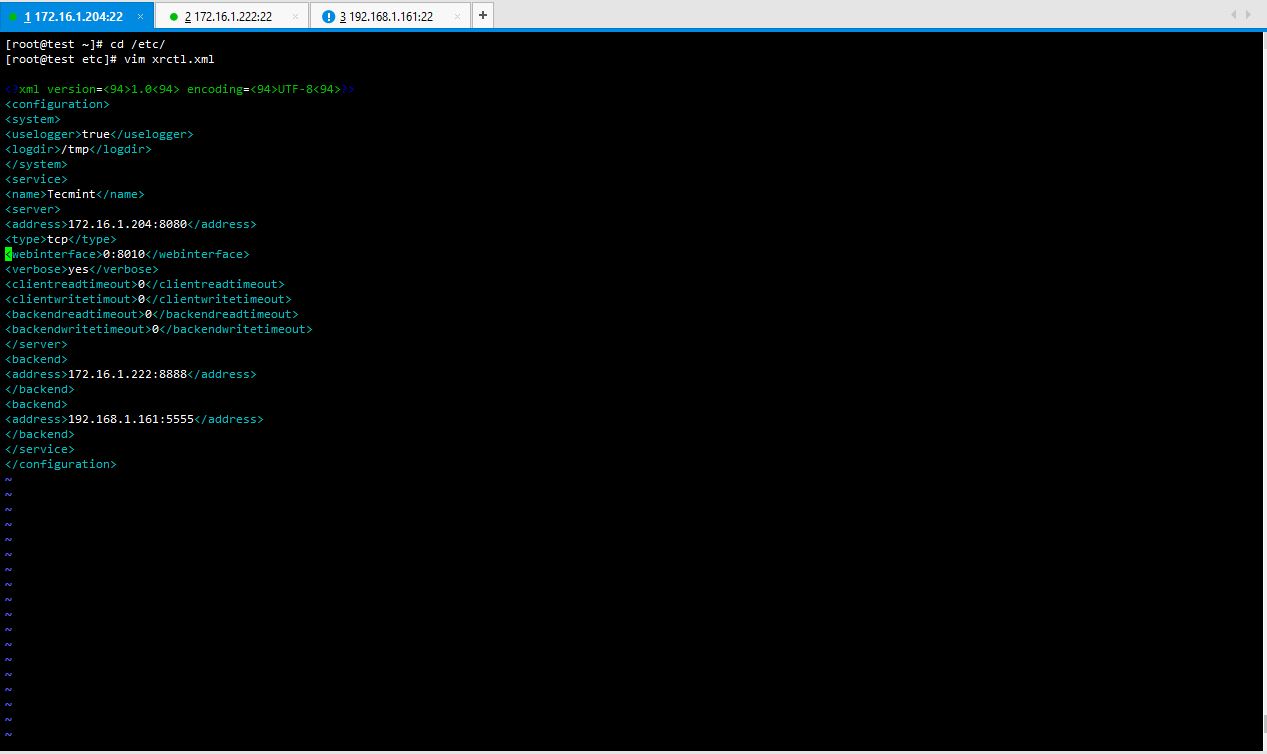
配置 XR Crossroads 负载均衡器
在这里,你可以看到在 xrctl.xml 中配置了一个非常基本的 XR。我已经定义了 XR 服务器在哪里,XR 的后端服务和端口及 XR 的 web 管理界面是什么。
4. 现在,你需要通过以下命令来启动该 XR 守护进程。
# xrctl start# xrctl status
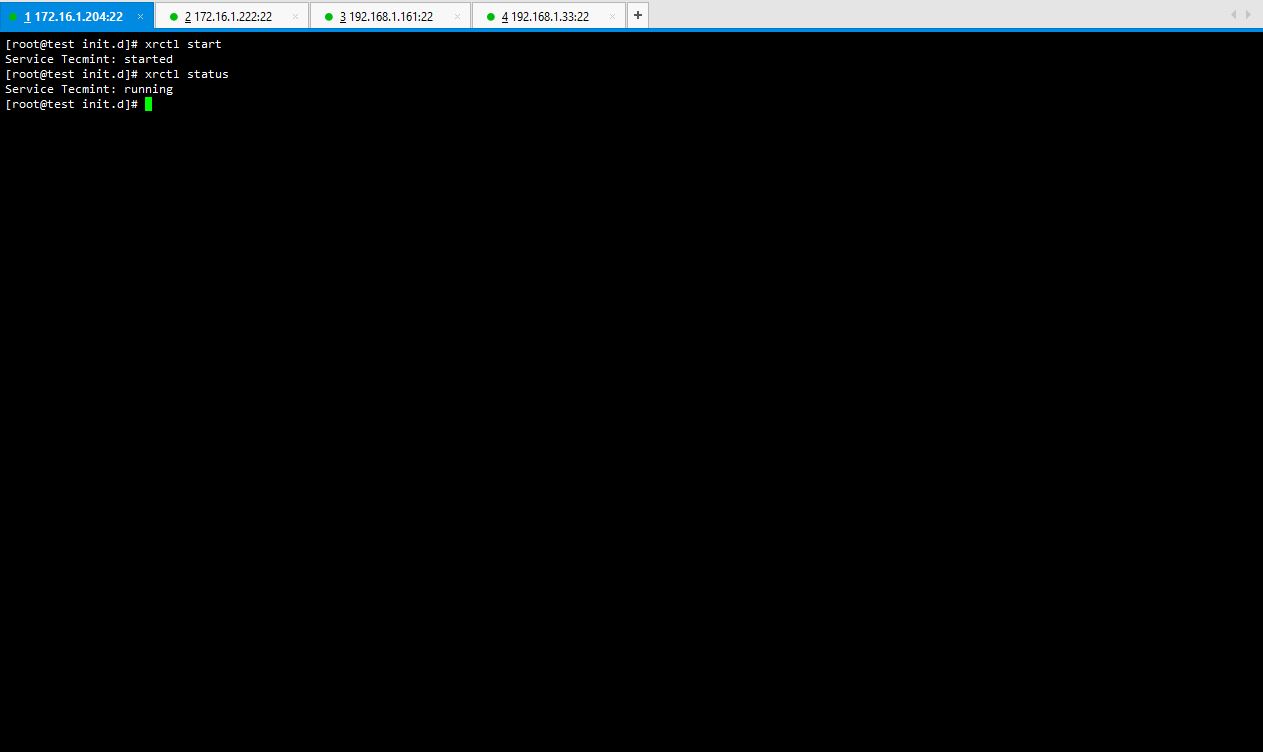
启动 XR Crossroads
5. 好的。现在是时候来检查该配置是否可以工作正常了。打开两个网页浏览器,输入 XR 服务器的 IP 地址和端口,并查看输出。
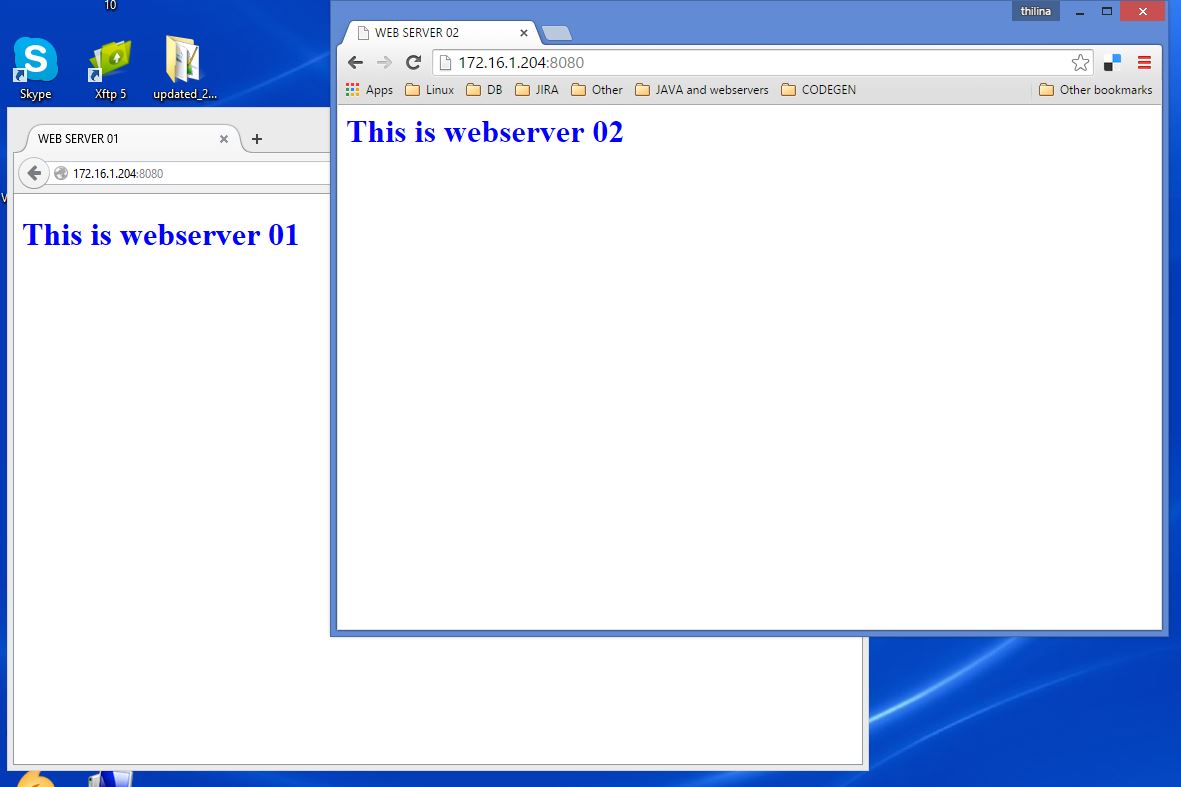
验证 Web 服务器负载均衡
太棒了。它工作正常。是时候玩玩 XR 了。(LCTT 译注:可以看到两个请求分别分配到了不同服务器。)
6. 现在可以通过我们配置的网络管理界面的端口来登录到 XR Crossroads 仪表盘。在浏览器输入你的 XR 服务器的 IP 地址和你配置在 xrctl.xml 中的管理端口。
http://172.16.1.204:8010
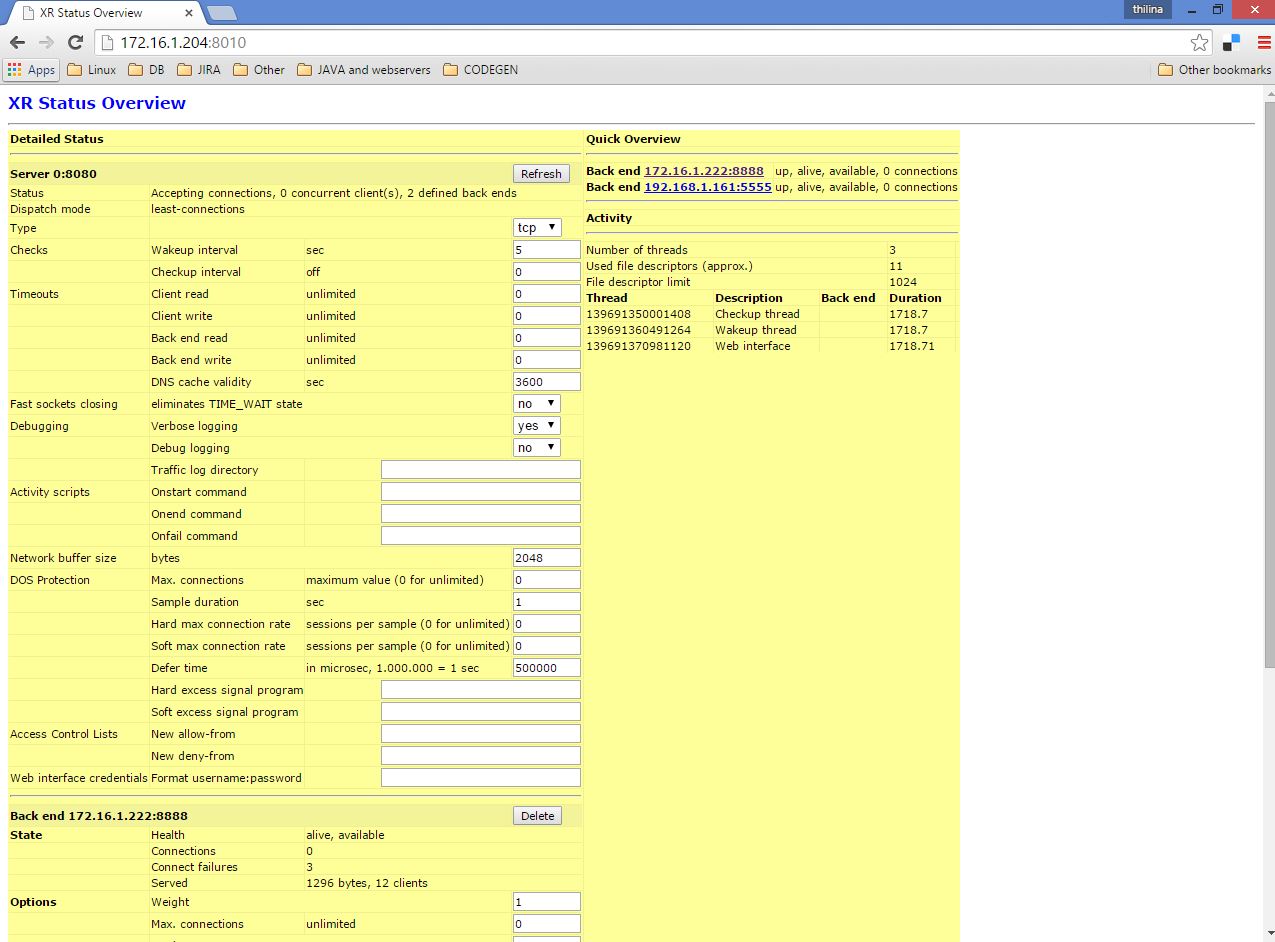
XR Crossroads 仪表盘
看起来像上面一样。它容易理解,用户界面友好,易于使用。它在右上角显示每个服务器能容纳多少个连接,以及关于接收该请求的附加细节。你也可以设置每个服务器承担的负载量,最大连接数和平均负载等。
最大的好处是,即使没有配置文件 xrctl.xml,你也可以做到这一点。你唯一要做的就是运行以下命令,它就会把这一切搞定。
# xr --verbose --server tcp:172.16.1.204:8080 --backend 172.16.1.222:8888 --backend 192.168.1.161:5555
上面语法的详细说明:
- -verbose 将显示命令执行后的信息。
- -server 定义你在安装包中的 XR 服务器。
- -backend 定义你需要平衡分配到 Web 服务器的流量。
- tcp 说明我们使用 TCP 服务。
欲了解更多详情,有关文件及 CROSSROADS 的配置,请访问他们的官方网站: https://crossroads.e-tunity.com/.
XR Corssroads 使用许多方法来提高服务器性能,避免宕机,让你的管理任务更轻松,更简便。希望你喜欢此文章,并随时在下面发表你的评论和建议,方便与我们保持联系。
更多 CentOS 相关信息见CentOS 专题页面 http://www.linuxidc.com/topicnews.aspx?tid=14
via: http://www.tecmint.com/setting-up-xr-crossroads-load-balancer-for-web-servers-on-rhel-centos/
作者:Thilina Uvindasiri 译者:strugglingyouth 校对:wxy
本文由 LCTT 原创翻译,Linux 中国 荣誉推出
本文永久更新链接地址:http://www.linuxidc.com/Linux/2015-07/120357.htm





![Codex卡在手机号验证?终极解法免费号也能搞定[被wx制裁]](https://www.xgss.net/timthumb/w_120/h_80/q_90/zc_1/a_c/aHR0cHM6Ly9pbWdvc3MueGdzcy5uZXQvcGljZ28tdHgyMDI2L1FRXzE3ODAxNjQwODI5NjcucG5nP3R4.png)