阿里云-云小站(无限量代金券发放中)
【腾讯云】云服务器、云数据库、COS、CDN、短信等热卖云产品特惠抢购

如何使用 Samba在 Linux 和 Windows之间设置文件共享?

302次阅读
没有评论

共计 2598 个字符,预计需要花费 7 分钟才能阅读完成。

导读 如果你使用不同的操作系统,能够在它们之间共享文件会让你倍感方便。这篇文章介绍如何使用 Samba 和 mount.cifs 在 Linux (Fedora 33) 和 Windows 10 之间设置文件共享。

Samba 是 SMB/CIFS 协议的 Linux 实现,允许通过网络连接直接访问共享的文件夹和打印机。mount.cifs 是 Samba 套件的一部分,可让你在 Linux 下挂载 CIFS 文件系统。

注意: 这些说明适用于在你的私有本地网络内,或在 Linux 宿主机和虚拟化的 Windows 访客机之间的虚拟主机专用网络中共享文件。不要将本文视为你公司网络的操作指南,因为本文没有实现必要的网络安全考虑。

从 Windows 访问 Linux

本节介绍从 Windows 文件资源管理器访问用户的 Linux 主目录。

1、安装和配置 Samba

进入你的系统安装 Samba:

dnf install samba

Samba 是一个系统守护进程,其配置文件位于 /etc/samba/smb.conf。它的默认配置应该就可以工作。如果不行,下面这个最小化配置应该可以解决问题:

[global]
workgroup = SAMBA
server string = %h server (Samba %v)
invalid users = root
security = user
[homes]
comment = Home Directories
browseable = no
valid users = %S
writable = yes

你可以在该项目网站的 smb.conf 部分找到参数的详细说明。

2、修改 LinuxSE

如果你的 Linux 发行版受 SELinux 保护 (比如 Fedora),必须通过以下命令才能通过 Samba 共享主目录:

setsebool -P samba_enable_home_dirs on

通过以下命令查看这个值:
getsebool samba_enable_home_dirs

输出如下:

如何使用 Samba 在 Linux 和 Windows 之间设置文件共享?

3、启用你的用户

Samba 使用一组用户 / 密码来管理连接权限。通过键入以下命令将你的 Linux 用户添加到该集合中:

smbpasswd -a < 你的用户名 >

系统提示你输入密码。这是一个 全新 的密码; 而不是你账户的当前密码。请输入你想用来登录 Samba 的密码。

键入以下命令得到有 Samba 使用权限的用户列表:

pdbedit -L -v

键入以下命令删除一个用户:

smbpasswd -x < 用户名 >
4、开启 Samba

既然 Samba 是一个系统守护进程,你可以在 Fedora 上键入以下命令启动它:

systemctl start smb

这将为当前会话开启 Samba 服务。如果想让它自启动,键入以下命令:

systemctl enable smb

在某些系统上,Samba 守护进程注册为 smbd。
5、配置防火墙

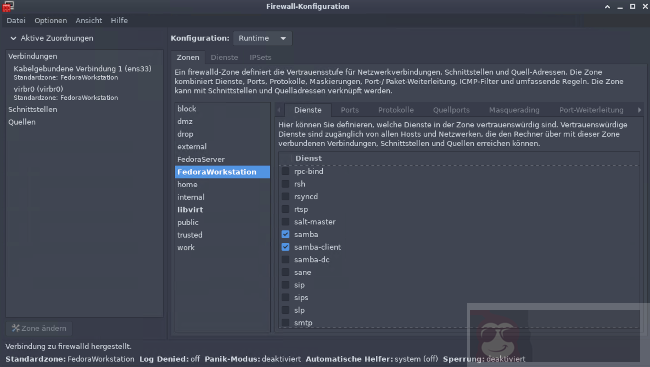
你的防火墙会默认阻拦 Samba。通过配置防火墙允许 Samba 能永久访问网络。

你可以在命令行执行如下操作:

firewall-cmd --add-service=samba --permanent

或者,你可以使用 firewall-config 工具以图形化方式进行操作:

如何使用 Samba 在 Linux 和 Windows 之间设置文件共享?

6、从 Windows 访问 Samba

在 Windows 中,打开文件资源管理器。在地址栏中,键入两个反斜杠 (\\),紧跟你的 Linux 机器的地址 (IP 地址或主机名):
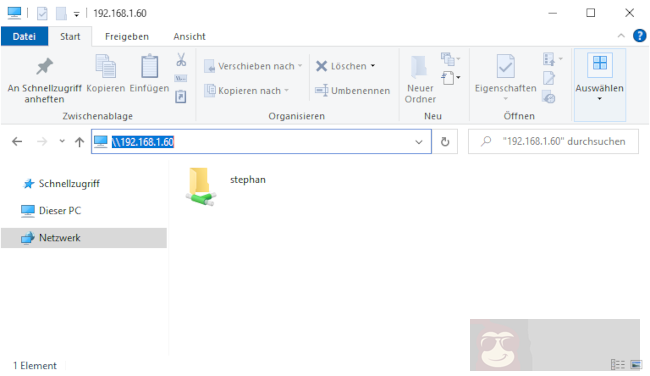
如何使用 Samba 在 Linux 和 Windows 之间设置文件共享?

系统将提示你输入登录信息。输入第 3 步中的用户名和密码组合。你现在应该可以访问 Linux 机器上的主目录:
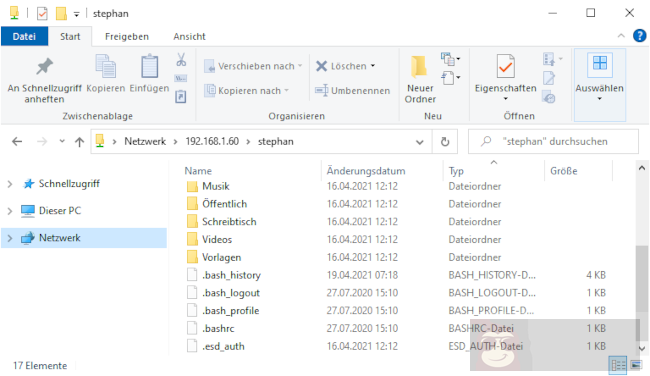
如何使用 Samba 在 Linux 和 Windows 之间设置文件共享?

从 Linux 访问 Windows

以下步骤说明了如何从 Linux 访问共享的 Windows 文件夹。要实现这一点,需要你的 Windows 用户帐户具有管理员权限。

1、启用文件共享

通过点击“Windows 按钮”>“设置 Settings”>“网络和 InternetNetwork & Internet”,或者右键单击任务栏右下角的小监视器图标,打开网络和共享中心 Open Network an d Sharing Center:

打开网络和共享中心

在打开的窗口中,找到你要使用的连接并记下其配置文件。我使用了 以太网 3,它被标记为 公用网络 Public Network。

注意:如果你的 PC 经常连接公用网络,请考虑将本地计算机的连接配置文件更改为 私有。

记住你的网络配置,然后单击 更改高级共享设置 Change advanced sharing settings:

如何使用 Samba 在 Linux 和 Windows 之间设置文件共享?

更改高级共享设置

选择与你的连接对应的配置文件并打开 网络发现 network discovery 和 文件和打印机共享 file and printer sharing:
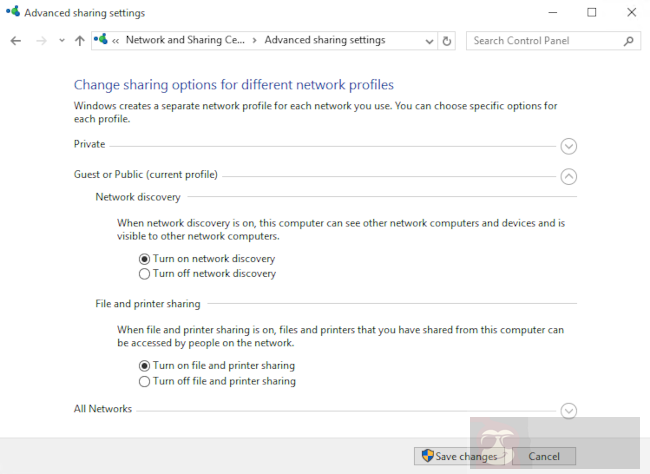
如何使用 Samba 在 Linux 和 Windows 之间设置文件共享?

网络共享设置

2、定义一个共享文件夹

通过右键单击你要共享的文件夹打开上下文菜单,导航到 授予访问权限 Give access to,然后选择 特定用户 …Specific people…:
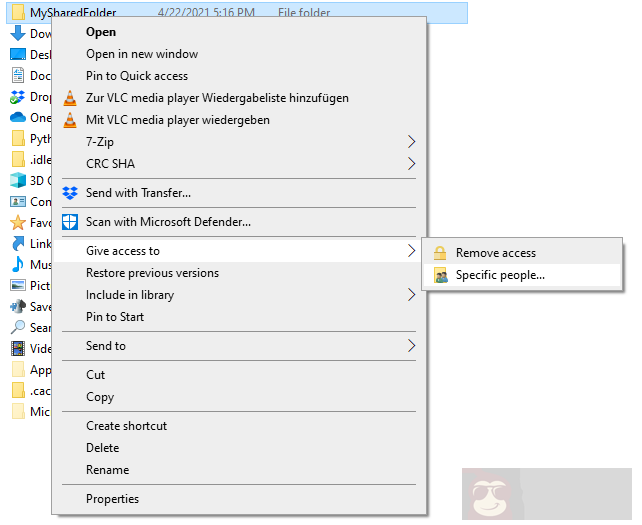
如何使用 Samba 在 Linux 和 Windows 之间设置文件共享?

授予访问权限

检查你当前的用户名是否在列表中。点击 共享 Share 将此文件夹标记为共享:
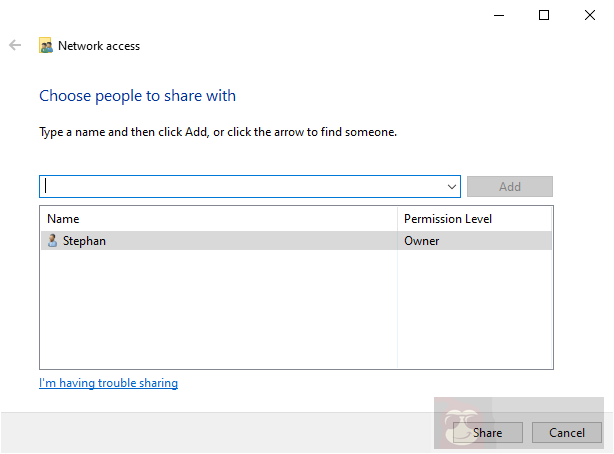
如何使用 Samba 在 Linux 和 Windows 之间设置文件共享?

标记为共享

你可以通过在文件资源管理器的地址栏中输入 \\localhost 来显示所有共享文件夹的列表:

如何使用 Samba 在 Linux 和 Windows 之间设置文件共享?

共享文件夹

如何使用 Samba 在 Linux 和 Windows 之间设置文件共享?

共享文件夹

3、在 Linux 下挂载共享文件夹

回到你的 Linux 系统,打开一个命令行,然后创建一个新文件夹,用于挂载 Windows 共享:

mkdir ~/WindowsShare

挂载 Windows 共享是使用 mount.cifs 完成的,它应该被默认安装。使用如下命令临时挂载你的共享文件夹:

sudo mount.cifs //<address-of-windows-pc>/MySharedFolder ~/WindowsShare/ -o user=<Windows-user>,uid=$UID

在这个命令里:
<address-of-windows-pc> 是 Windows PC 的地址信息 (IP 或主机名)
<Windows-user> 是允许访问共享文件夹的用户 (见步骤 2)
系统将提示你输入 Windows 密码。之后,你将能够使用普通 Linux 用户访问 Windows 上的共享文件夹。

要卸载共享文件夹:

sudo umount ~/WindowsShare/

你还可以在系统启动时挂载 Windows 共享文件夹。按照 这些步骤 相应地配置你的系统。

总结

在这里展示了如何建立临时的文件夹共享访问权限,每次重启后都要重新设置,因此修改成永久访问会更便利。我经常在不同的系统之间来回切换,对我而言设置直接文件访问非常实用。

阿里云 2 核 2G 服务器 3M 带宽 61 元 1 年,有高配

腾讯云新客低至 82 元 / 年,老客户 99 元 / 年

代金券:在阿里云专用满减优惠券

正文完
星哥玩云-微信公众号
post-qrcode
 0
星锅
版权声明:本站原创文章,由 星锅 于2024-07-25发表,共计2598字。
转载说明:除特殊说明外本站文章皆由CC-4.0协议发布,转载请注明出处。
【腾讯云】推广者专属福利,新客户无门槛领取总价值高达2860元代金券,每种代金券限量500张,先到先得。
阿里云-最新活动爆款每日限量供应
评论(没有评论)
验证码
【腾讯云】云服务器、云数据库、COS、CDN、短信等云产品特惠热卖中

星哥玩云

星哥玩云
星哥玩云
分享互联网知识
用户数
4
文章数
19351
评论数
4
阅读量
7995005
文章搜索
热门文章
星哥带你玩飞牛NAS-6:抖音视频同步工具,视频下载自动下载保存

星哥带你玩飞牛NAS-6:抖音视频同步工具,视频下载自动下载保存

星哥带你玩飞牛 NAS-6:抖音视频同步工具,视频下载自动下载保存 前言 各位玩 NAS 的朋友好,我是星哥!...
星哥带你玩飞牛NAS-3:安装飞牛NAS后的很有必要的操作

星哥带你玩飞牛NAS-3:安装飞牛NAS后的很有必要的操作

星哥带你玩飞牛 NAS-3:安装飞牛 NAS 后的很有必要的操作 前言 如果你已经有了飞牛 NAS 系统,之前...
我把用了20年的360安全卫士卸载了

我把用了20年的360安全卫士卸载了

我把用了 20 年的 360 安全卫士卸载了 是的,正如标题你看到的。 原因 偷摸安装自家的软件 莫名其妙安装...
再见zabbix!轻量级自建服务器监控神器在Linux 的完整部署指南

再见zabbix!轻量级自建服务器监控神器在Linux 的完整部署指南

再见 zabbix!轻量级自建服务器监控神器在 Linux 的完整部署指南 在日常运维中,服务器监控是绕不开的...
飞牛NAS中安装Navidrome音乐文件中文标签乱码问题解决、安装FntermX终端

飞牛NAS中安装Navidrome音乐文件中文标签乱码问题解决、安装FntermX终端

飞牛 NAS 中安装 Navidrome 音乐文件中文标签乱码问题解决、安装 FntermX 终端 问题背景 ...
阿里云CDN
阿里云CDN-提高用户访问的响应速度和成功率
随机文章
开发者福利:免费 .frii.site 子域名,一分钟申请即用

开发者福利:免费 .frii.site 子域名,一分钟申请即用

  开发者福利:免费 .frii.site 子域名,一分钟申请即用 前言 在学习 Web 开发、部署...
星哥带你玩飞牛NAS-16:不再错过公众号更新,飞牛NAS搭建RSS

星哥带你玩飞牛NAS-16:不再错过公众号更新,飞牛NAS搭建RSS

  星哥带你玩飞牛 NAS-16:不再错过公众号更新,飞牛 NAS 搭建 RSS 对于经常关注多个微...
亚马逊云崩完,微软云崩!当全球第二大云“摔了一跤”:Azure 宕机背后的配置风险与警示

亚马逊云崩完,微软云崩!当全球第二大云“摔了一跤”:Azure 宕机背后的配置风险与警示

亚马逊云崩完,微软云崩!当全球第二大云“摔了一跤”:Azure 宕机背后的配置风险与警示 首先来回顾一下 10...
让微信公众号成为 AI 智能体:从内容沉淀到智能问答的一次升级

让微信公众号成为 AI 智能体:从内容沉淀到智能问答的一次升级

让微信公众号成为 AI 智能体:从内容沉淀到智能问答的一次升级 大家好,我是星哥,之前写了一篇文章 自己手撸一...
仅2MB大小!开源硬件监控工具:Win11 无缝适配,CPU、GPU、网速全维度掌控

仅2MB大小!开源硬件监控工具:Win11 无缝适配,CPU、GPU、网速全维度掌控

还在忍受动辄数百兆的“全家桶”监控软件?后台偷占资源、界面杂乱冗余,想查个 CPU 温度都要层层点选? 今天给...

免费图片视频管理工具让灵感库告别混乱

一言一句话
-「
手气不错
星哥带你玩飞牛NAS-16:飞牛云NAS换桌面,fndesk图标管理神器上线!

星哥带你玩飞牛NAS-16:飞牛云NAS换桌面,fndesk图标管理神器上线!

  星哥带你玩飞牛 NAS-16:飞牛云 NAS 换桌面,fndesk 图标管理神器上线! 引言 哈...
12.2K Star 爆火!开源免费的 FileConverter:右键一键搞定音视频 / 图片 / 文档转换,告别多工具切换

12.2K Star 爆火!开源免费的 FileConverter:右键一键搞定音视频 / 图片 / 文档转换,告别多工具切换

12.2K Star 爆火!开源免费的 FileConverter:右键一键搞定音视频 / 图片 / 文档转换...
240 元左右!五盘位 NAS主机,7 代U硬解4K稳如狗,拓展性碾压同价位

240 元左右!五盘位 NAS主机,7 代U硬解4K稳如狗,拓展性碾压同价位

  240 元左右!五盘位 NAS 主机,7 代 U 硬解 4K 稳如狗,拓展性碾压同价位 在 NA...
150元打造低成本NAS小钢炮,捡一块3865U工控板

150元打造低成本NAS小钢炮,捡一块3865U工控板

150 元打造低成本 NAS 小钢炮,捡一块 3865U 工控板 一块二手的熊猫 B3 工控板 3865U,搭...
你的云服务器到底有多强?宝塔跑分告诉你

你的云服务器到底有多强?宝塔跑分告诉你

你的云服务器到底有多强?宝塔跑分告诉你 为什么要用宝塔跑分? 宝塔跑分其实就是对 CPU、内存、磁盘、IO 做...