阿里云-云小站(无限量代金券发放中)
【腾讯云】云服务器、云数据库、COS、CDN、短信等热卖云产品特惠抢购

安装 openSUSE Leap 42.1 之后要做的 8 件事

312次阅读
没有评论

共计 2168 个字符,预计需要花费 6 分钟才能阅读完成。

导读 openSUSE Leap 确实是个巨大的飞跃,它允许用户运行一个和 SUSE Linux 企业版拥有同样基因的发行版。和其它系统一样,为了实现最佳的使用效果,在使用它之前需要做些优化设置。

安装 openSUSE Leap 42.1 之后要做的 8 件事
下面是一些我在我的电脑上安装 openSUSE Leap 之后做的一些事情(不适用于服务器)。这里面没有强制性的设置,基本安装对你来说也可能足够了。但如果你想获得更好的 openSUSE Leap 体验,那就跟着我往下看吧。

添加 Packman 仓库

由于专利和授权等原因,openSUSE 和许多 Linux 发行版一样,不通过官方仓库(repos)提供一些软件、解码器,以及驱动等。取而代之的是通过第三方或社区仓库来提供。第一个也是最重要的仓库是“Packman”。因为这些仓库不是默认启用的,我们需要添加它们。你可以通过 YaST(openSUSE 的特色之一)或者命令行完成(如下方介绍)。

安装 openSUSE Leap 42.1 之后要做的 8 件事

使用 YaST,打开软件源部分。点击“添加”按钮并选择“社区仓库(Community Repositories)”。点击“下一步”。一旦仓库列表加载出来了,选择 Packman 仓库。点击“确认”,然后点击“信任”导入信任的 GnuPG 密钥。

或者在终端里使用以下命令添加并启用 Packman 仓库:

zypper ar -f -n packmanhttp://ftp.gwdg.de/pub/linux/misc/packman/suse/openSUSE_Leap_42.1/ packman

仓库添加之后,你就可以使用更多的包了。想安装任意软件或包,打开 YaST 软件管理器,搜索并安装即可。

安装 VLC

VLC 是媒体播放器里的瑞士军刀,几乎可以播放任何媒体文件。你可以从 YaST 软件管理器 或 software.opensuse.org 安装 VLC。你需要安装两个包:vlc 和 vlc-codecs。

如果你用终端,运行以下命令:

sudo zypper install vlc vlc-codecs
安装 Handbrake

如果你需要转码或转换视频文件格式,Handbrake 是你的不二之选。Handbrake 就在我们启用的仓库中,所以只需要在 YaST 中搜索并安装它即可。

如果你用终端,运行以下命令:

sudo zypper install handbrake-cli handbrake-gtk

(提示:VLC 也能转码音频和视频文件。)

安装 Chrome

openSUSE 的默认浏览器是 Firefox。但是因为 Firefox 不能够播放专有媒体,比如 Netflix,我推荐安装 Chrome。这需要额外的工作。首先你需要从谷歌导入信任密钥。打开终端执行“wget”命令下载密钥:

wget https://dl.google.com/linux/linux_signing_key.pub

然后导入密钥:

sudo rpm --import linux_signing_key.pub

现在到 Google Chrome 网站 去,下载 64 位 .rpm 文件。下载完成后执行以下命令安装浏览器:

sudo zypper install /PATH_OF_GOOGLE_CHROME.rpm
安装 Nvidia 驱动

即便你使用 Nvidia 或 ATI 显卡,openSUSE Leap 也能够开箱即用。但是如果你需要专有驱动来游戏或其它目的,你可以安装这些驱动,但需要一点额外的工作。

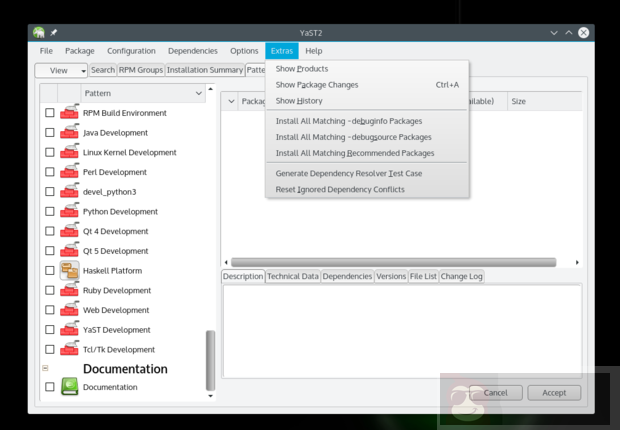
首先你需要添加 Nvidia 源;它的步骤和使用 YaST 添加 Packman 仓库是一样的。唯一的不同是你需要在社区仓库部分选择 Nvidia。添加好了之后,到 软件管理 > 附加 并选择“附加 / 安装所有匹配的推荐包”。
安装 openSUSE Leap 42.1 之后要做的 8 件事

它会打开一个对话框,显示所有将要安装的包,点击确认后按介绍操作。添加了 Nvidia 源之后你也可以通过命令安装需要的 Nvidia 驱动:

sudo zypper inr
安装媒体解码器

你安装 VLC 之后就不需要安装媒体解码器了,但如果你要使用其它软件来播放媒体的话就需要安装了。一些开发者写了脚本 / 工具来简化这个过程。打开这个页面并点击合适的按钮安装完整的包。它会打开 YaST 并自动安装包(当然通常你还需要提供 root 权限密码并信任 GnuPG 密钥)。

安装你喜欢的电子邮件客户端

openSUSE 自带 Kmail 或 Evolution,这取决于你安装的桌面环境。我用的是 KDE Plasma 自带的 Kmail,这个邮件客户端还有许多地方有待改进。我建议可以试试 Thunderbird 或 Evolution。所有主要的邮件客户端都能在官方仓库找到。

在防火墙允许 Samba 服务

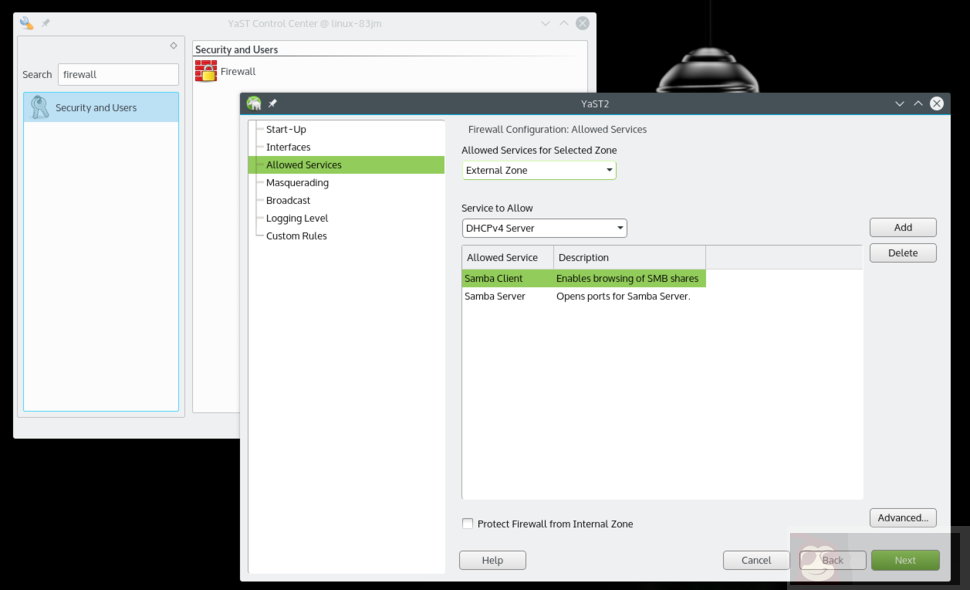
相比于其它发行版,openSUSE 默认提供了更加安全的系统。但对新用户来说它也需要一点设置。如果你正在使用 Samba 协议分享文件到本地网络的话,你需要在防火墙允许该服务。
安装 openSUSE Leap 42.1 之后要做的 8 件事

打开 YaST 并搜索 Firewall。在防火墙设置里,进入到“允许的服务(Allowed Services)”,你会在“要允许的服务(Service to allow)”下面看到一个下拉列表。选择“Samba 客户端”,然后点击“添加”。同样方法添加“Samba 服务器”。都添加了之后,点击“下一步”,然后点击“完成”,现在你就可以通过本地网络从你的 openSUSE 分享文件以及访问其它机器了。

阿里云 2 核 2G 服务器 3M 带宽 61 元 1 年,有高配

腾讯云新客低至 82 元 / 年,老客户 99 元 / 年

代金券:在阿里云专用满减优惠券

正文完
星哥玩云-微信公众号
post-qrcode
 0
星锅
版权声明:本站原创文章,由 星锅 于2024-07-24发表,共计2168字。
转载说明:除特殊说明外本站文章皆由CC-4.0协议发布,转载请注明出处。
【腾讯云】推广者专属福利,新客户无门槛领取总价值高达2860元代金券,每种代金券限量500张,先到先得。
阿里云-最新活动爆款每日限量供应
评论(没有评论)
验证码
【腾讯云】云服务器、云数据库、COS、CDN、短信等云产品特惠热卖中

星哥玩云

星哥玩云
星哥玩云
分享互联网知识
用户数
4
文章数
19352
评论数
4
阅读量
8089445
文章搜索
热门文章
星哥带你玩飞牛NAS-6:抖音视频同步工具,视频下载自动下载保存

星哥带你玩飞牛NAS-6:抖音视频同步工具,视频下载自动下载保存

星哥带你玩飞牛 NAS-6:抖音视频同步工具,视频下载自动下载保存 前言 各位玩 NAS 的朋友好,我是星哥!...
星哥带你玩飞牛NAS-3:安装飞牛NAS后的很有必要的操作

星哥带你玩飞牛NAS-3:安装飞牛NAS后的很有必要的操作

星哥带你玩飞牛 NAS-3:安装飞牛 NAS 后的很有必要的操作 前言 如果你已经有了飞牛 NAS 系统,之前...
再见zabbix!轻量级自建服务器监控神器在Linux 的完整部署指南

再见zabbix!轻量级自建服务器监控神器在Linux 的完整部署指南

再见 zabbix!轻量级自建服务器监控神器在 Linux 的完整部署指南 在日常运维中,服务器监控是绕不开的...
飞牛NAS中安装Navidrome音乐文件中文标签乱码问题解决、安装FntermX终端

飞牛NAS中安装Navidrome音乐文件中文标签乱码问题解决、安装FntermX终端

飞牛 NAS 中安装 Navidrome 音乐文件中文标签乱码问题解决、安装 FntermX 终端 问题背景 ...
星哥带你玩飞牛NAS-7:手把手教你免费内网穿透-Cloudflare tunnel

星哥带你玩飞牛NAS-7:手把手教你免费内网穿透-Cloudflare tunnel

星哥带你玩飞牛 NAS-7:手把手教你免费内网穿透 -Cloudflare tunnel 前言 大家好,我是星...
阿里云CDN
阿里云CDN-提高用户访问的响应速度和成功率
随机文章
如何安装2026年最强个人助理ClawdBot、完整安装教程

如何安装2026年最强个人助理ClawdBot、完整安装教程

如何安装 2026 年最强个人助理 ClawdBot、完整安装教程 一、前言 学不完,根本学不完!近期,一款名...
240 元左右!五盘位 NAS主机,7 代U硬解4K稳如狗,拓展性碾压同价位

240 元左右!五盘位 NAS主机,7 代U硬解4K稳如狗,拓展性碾压同价位

  240 元左右!五盘位 NAS 主机,7 代 U 硬解 4K 稳如狗,拓展性碾压同价位 在 NA...
星哥带你玩飞牛NAS-14:解锁公网自由!Lucky功能工具安装使用保姆级教程

星哥带你玩飞牛NAS-14:解锁公网自由!Lucky功能工具安装使用保姆级教程

星哥带你玩飞牛 NAS-14:解锁公网自由!Lucky 功能工具安装使用保姆级教程 作为 NAS 玩家,咱们最...
星哥带你玩飞牛NAS-5:飞牛NAS中的Docker功能介绍

星哥带你玩飞牛NAS-5:飞牛NAS中的Docker功能介绍

星哥带你玩飞牛 NAS-5:飞牛 NAS 中的 Docker 功能介绍 大家好,我是星哥,今天给大家带来如何在...
国产开源公众号AI知识库 Agent:突破未认证号限制,一键搞定自动回复,重构运营效率

国产开源公众号AI知识库 Agent:突破未认证号限制,一键搞定自动回复,重构运营效率

国产开源公众号 AI 知识库 Agent:突破未认证号限制,一键搞定自动回复,重构运营效率 大家好,我是星哥,...

免费图片视频管理工具让灵感库告别混乱

一言一句话
-「
手气不错
多服务器管理神器 Nexterm 横空出世!NAS/Win/Linux 通吃,SSH/VNC/RDP 一站式搞定

多服务器管理神器 Nexterm 横空出世!NAS/Win/Linux 通吃,SSH/VNC/RDP 一站式搞定

多服务器管理神器 Nexterm 横空出世!NAS/Win/Linux 通吃,SSH/VNC/RDP 一站式搞...
浏览器自动化工具!开源 AI 浏览器助手让你效率翻倍

浏览器自动化工具!开源 AI 浏览器助手让你效率翻倍

浏览器自动化工具!开源 AI 浏览器助手让你效率翻倍 前言 在 AI 自动化快速发展的当下,浏览器早已不再只是...
国产开源公众号AI知识库 Agent:突破未认证号限制,一键搞定自动回复,重构运营效率

国产开源公众号AI知识库 Agent:突破未认证号限制,一键搞定自动回复,重构运营效率

国产开源公众号 AI 知识库 Agent:突破未认证号限制,一键搞定自动回复,重构运营效率 大家好,我是星哥,...
一句话生成拓扑图!AI+Draw.io 封神开源组合,工具让你的效率爆炸

一句话生成拓扑图!AI+Draw.io 封神开源组合,工具让你的效率爆炸

一句话生成拓扑图!AI+Draw.io 封神开源组合,工具让你的效率爆炸 前言 作为天天跟架构图、拓扑图死磕的...
星哥带你玩飞牛NAS-16:不再错过公众号更新,飞牛NAS搭建RSS

星哥带你玩飞牛NAS-16:不再错过公众号更新,飞牛NAS搭建RSS

  星哥带你玩飞牛 NAS-16:不再错过公众号更新,飞牛 NAS 搭建 RSS 对于经常关注多个微...