阿里云-云小站(无限量代金券发放中)
【腾讯云】云服务器、云数据库、COS、CDN、短信等热卖云产品特惠抢购

三条命令助你快速实现 SSH 内网穿透

278次阅读
没有评论

共计 1358 个字符,预计需要花费 4 分钟才能阅读完成。

导读 最近小白在远程操作一个私有化的项目时正好用到了这个,简单总结了下便有了此文章。

三条命令助你快速实现 SSH 内网穿透

ssh 反向隧道相信大多数同学都比较了解,就算不了解也一定在日常工作中听说过,其实抛开那些专业的术语,通常我们借助 ssh 的反向隧道来实现两个网络隔离的主机间通信。最近小白在远程操作一个私有化的项目时正好用到了这个,简单总结了下便有了此文章。
在操作之前,我先将需要的资源列出一个表格,大家在操作前可以先按照如下准备资源:
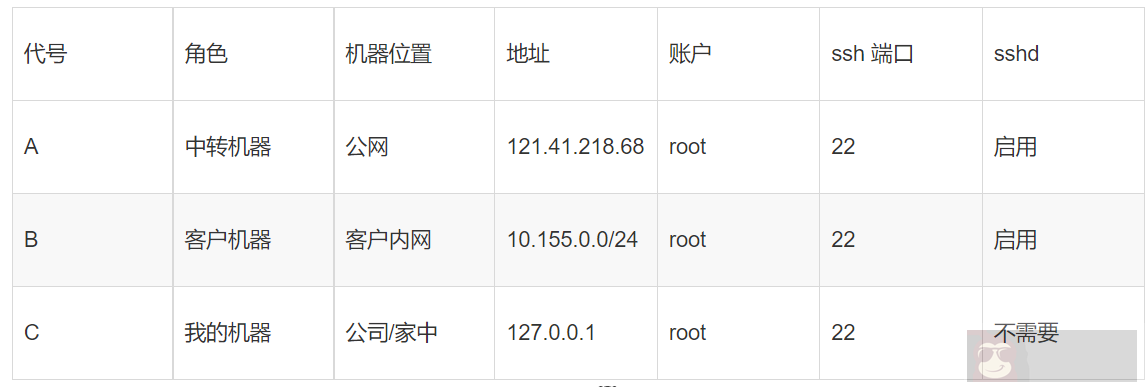
三条命令助你快速实现 SSH 内网穿透
这里为了操作方便机器全部用的 root 账号,大家不要学我
我的需求很简单,即客户内网 B 中有一批刚装完操作系统的服务器,我需要在公司或者家中的电脑上通过 Ansible Playbook 批量对这些机器进行初始化。

第一步:开启 ssh server 代理功能

在位于公网服务器上打开 sshd 的 GatewayPorts 开关,并重启 sshd

sed -i "s/#GatewayPorts no/GatewayPorts yes/g" /etc/ssh/sshd_config
systemctl restart ssh

打开代理功能意味着,当我们在建立 ssh 反向隧道后,监听的地址会从默认的 127.0.0.1 更换成 0.0.0.0,方便 ssh 客户端远程登录。

第二步:建立 ssh 反向隧道

在客户内网 B 中找一台能访问 121.41.218.68 地址的服务器,登录上去,并在终端内执行下述命令:

ssh -lroot -p22 -qngfNTR 8822:localhost:22 121.41.218.68 -o ServerAliveInterval=10

这一步的关键信息其实就是在主机 B 和主机 A 之间建立一条 SSH 隧道,隧道端口的映射关系是主机 B:22 <–> 主机 A:8822

之所以加上 ServerAliveInterval=10,是让客户端每 10s 发送一个心跳保持隧道的链接,否则这条连接很容易被重置。

第三步:本地 ssh client 代理

目前有了 ssh 的隧道也只能满足我本地主机 C 能通过 121.41.218.68 的 8822 端口 ssh 登录到客户内网的 B 主机,还不能满足我进行批量运行任务的需求。
此时,我们就需要在自己电脑上配置 ssh 客户端的 socket 代理来满足需求,配置位于~/.ssh/config

host hosta
   HostName 121.41.218.68
   Port 8822
   User root
host 10.155.0.*
   User root
   Port 22
   ProxyCommand ssh hosta -W %h:%p

至此,我就可以在本地用 ansible-playbook 无缝的进行操作了。

总结

上述 3 步是整个 ssh 内网穿透的核心流程,如果要做得更加的优雅的话,我们还需要考虑几点优化:

  1. 为三台机器上的 ssh 客户端分别配置公私钥
  2. 为主机 B 上的 ssh 方向隧道创建服务进程,避免重启后隧道丢失
  3. 尽量保证公网主机 A 的网络安全,可单独为隧道端口配置防火墙策略

当然,ssh 反向隧道除了能代理 ssh 服务外,它也能对内网的其他服务做 socket 转发,这里本文就不再展开。总之,建立 SSH 反向隧道这种事情大多数情况都是迫于无奈的临时选择,我们在用完后要及时释放连接,避免长期闲置被不法分子盯上后带来的损失。

阿里云 2 核 2G 服务器 3M 带宽 61 元 1 年,有高配

腾讯云新客低至 82 元 / 年,老客户 99 元 / 年

代金券:在阿里云专用满减优惠券

正文完
星哥玩云-微信公众号
post-qrcode
 0
星锅
版权声明:本站原创文章,由 星锅 于2024-07-24发表,共计1358字。
转载说明:除特殊说明外本站文章皆由CC-4.0协议发布,转载请注明出处。
【腾讯云】推广者专属福利,新客户无门槛领取总价值高达2860元代金券,每种代金券限量500张,先到先得。
阿里云-最新活动爆款每日限量供应
评论(没有评论)
验证码
【腾讯云】云服务器、云数据库、COS、CDN、短信等云产品特惠热卖中

星哥玩云

星哥玩云
星哥玩云
分享互联网知识
用户数
4
文章数
19351
评论数
4
阅读量
7995615
文章搜索
热门文章
星哥带你玩飞牛NAS-6:抖音视频同步工具,视频下载自动下载保存

星哥带你玩飞牛NAS-6:抖音视频同步工具,视频下载自动下载保存

星哥带你玩飞牛 NAS-6:抖音视频同步工具,视频下载自动下载保存 前言 各位玩 NAS 的朋友好,我是星哥!...
星哥带你玩飞牛NAS-3:安装飞牛NAS后的很有必要的操作

星哥带你玩飞牛NAS-3:安装飞牛NAS后的很有必要的操作

星哥带你玩飞牛 NAS-3:安装飞牛 NAS 后的很有必要的操作 前言 如果你已经有了飞牛 NAS 系统,之前...
我把用了20年的360安全卫士卸载了

我把用了20年的360安全卫士卸载了

我把用了 20 年的 360 安全卫士卸载了 是的,正如标题你看到的。 原因 偷摸安装自家的软件 莫名其妙安装...
再见zabbix!轻量级自建服务器监控神器在Linux 的完整部署指南

再见zabbix!轻量级自建服务器监控神器在Linux 的完整部署指南

再见 zabbix!轻量级自建服务器监控神器在 Linux 的完整部署指南 在日常运维中,服务器监控是绕不开的...
飞牛NAS中安装Navidrome音乐文件中文标签乱码问题解决、安装FntermX终端

飞牛NAS中安装Navidrome音乐文件中文标签乱码问题解决、安装FntermX终端

飞牛 NAS 中安装 Navidrome 音乐文件中文标签乱码问题解决、安装 FntermX 终端 问题背景 ...
阿里云CDN
阿里云CDN-提高用户访问的响应速度和成功率
随机文章
安装Black群晖DSM7.2系统安装教程(在Vmware虚拟机中、实体机均可)!

安装Black群晖DSM7.2系统安装教程(在Vmware虚拟机中、实体机均可)!

安装 Black 群晖 DSM7.2 系统安装教程(在 Vmware 虚拟机中、实体机均可)! 前言 大家好,...
星哥带你玩飞牛NAS-5:飞牛NAS中的Docker功能介绍

星哥带你玩飞牛NAS-5:飞牛NAS中的Docker功能介绍

星哥带你玩飞牛 NAS-5:飞牛 NAS 中的 Docker 功能介绍 大家好,我是星哥,今天给大家带来如何在...
把小米云笔记搬回家:飞牛 NAS 一键部署,小米云笔记自动同步到本地

把小米云笔记搬回家:飞牛 NAS 一键部署,小米云笔记自动同步到本地

把小米云笔记搬回家:飞牛 NAS 一键部署,小米云笔记自动同步到本地 大家好,我是星哥,今天教大家在飞牛 NA...
星哥带你玩飞牛 NAS-10:备份微信聊天记录、数据到你的NAS中!

星哥带你玩飞牛 NAS-10:备份微信聊天记录、数据到你的NAS中!

星哥带你玩飞牛 NAS-10:备份微信聊天记录、数据到你的 NAS 中! 大家对「数据安全感」的需求越来越高 ...
国产开源公众号AI知识库 Agent:突破未认证号限制,一键搞定自动回复,重构运营效率

国产开源公众号AI知识库 Agent:突破未认证号限制,一键搞定自动回复,重构运营效率

国产开源公众号 AI 知识库 Agent:突破未认证号限制,一键搞定自动回复,重构运营效率 大家好,我是星哥,...

免费图片视频管理工具让灵感库告别混乱

一言一句话
-「
手气不错
星哥带你玩飞牛 NAS-9:全能网盘搜索工具 13 种云盘一键搞定!

星哥带你玩飞牛 NAS-9:全能网盘搜索工具 13 种云盘一键搞定!

星哥带你玩飞牛 NAS-9:全能网盘搜索工具 13 种云盘一键搞定! 前言 作为 NAS 玩家,你是否总被这些...
星哥带你玩飞牛NAS-11:咪咕视频订阅部署全攻略

星哥带你玩飞牛NAS-11:咪咕视频订阅部署全攻略

星哥带你玩飞牛 NAS-11:咪咕视频订阅部署全攻略 前言 在家庭影音系统里,NAS 不仅是存储中心,更是内容...
星哥带你玩飞牛NAS-12:开源笔记的进化之路,效率玩家的新选择

星哥带你玩飞牛NAS-12:开源笔记的进化之路,效率玩家的新选择

星哥带你玩飞牛 NAS-12:开源笔记的进化之路,效率玩家的新选择 前言 如何高效管理知识与笔记,已经成为技术...
4盘位、4K输出、J3455、遥控,NAS硬件入门性价比之王

4盘位、4K输出、J3455、遥控,NAS硬件入门性价比之王

  4 盘位、4K 输出、J3455、遥控,NAS 硬件入门性价比之王 开篇 在 NAS 市场中,威...
安装Black群晖DSM7.2系统安装教程(在Vmware虚拟机中、实体机均可)!

安装Black群晖DSM7.2系统安装教程(在Vmware虚拟机中、实体机均可)!

安装 Black 群晖 DSM7.2 系统安装教程(在 Vmware 虚拟机中、实体机均可)! 前言 大家好,...