阿里云-云小站(无限量代金券发放中)
【腾讯云】云服务器、云数据库、COS、CDN、短信等热卖云产品特惠抢购

Linux QtFM 文件管理器

258次阅读
没有评论

共计 1637 个字符,预计需要花费 5 分钟才能阅读完成。

导读 这个 Linux 文件管理器做了你所期望的一切,没有留下不愉快的惊喜。但这里有一些令人惊喜的事情,使它值得一试。

QtFM 是一个简单的文件管理器,旨在通过一个快速直观的界面提供文件管理的基本功能。它适用于 Linux、BSD 和 macOS。

QtFM,顾名思义,使用 Qt(规范发音为“cute”)编程工具包。我在 C++ 和 Python 中使用过 Qt 工具包,使用它总是一种乐趣。它是跨平台的,具有多个有用的抽象级别,因此开发人员不必直接与特定于供应商的 SDK 交互,而且它具有高度可配置性。从用户的角度来看,无论你使用的是最新的硬件还是​​旧计算机​​,这都是一种“自然”且快速的体验。

使用 QtFM

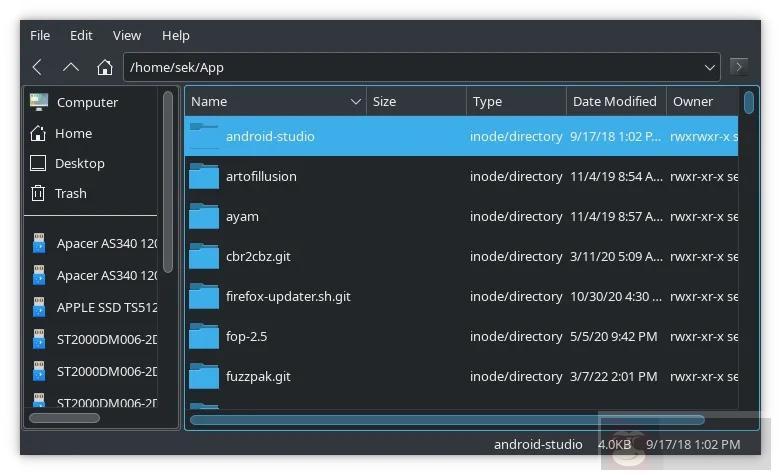
QtFM 没有太多内容。它专注于实现其名称所声称的:Qt 的文件管理器(FM)。其布局可能是你对文件管理器的期望:左侧是常用位置和设备的列表,右侧是文件列表。
Linux QtFM 文件管理器

它只有四个菜单:

    文件 File:创建新文件或文件夹,打开新选项卡或窗口,或退出应用。
    编辑 Edit:在左侧面板中复制、粘贴、移至垃圾箱或创建新书签。
    视图 View:在列表视图和图标视图之间切换,调整布局。
    帮助 Help:许可信息和在线文档链接。

与 QtFM 交互与你可能习惯使用的任何标准文件管理器的体验大致相同。你可以点击导航、在其默认应用中打开文件、拖放文件和文件夹、复制和粘贴文件和文件夹、启动应用,以及你在与计算机内容交互时执行的任何其他操作。它很熟悉,所以基本上没有学习曲线,也没有不愉快的惊喜。

然而,也有一些惊喜。这是我最喜欢的三个。

1、将命令放入上下文菜单

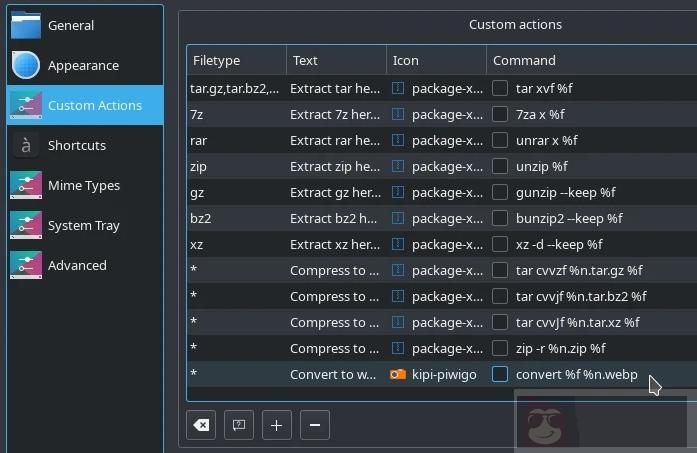
使用 QtFM,你可以将可以在终端中运行的任何命令添加到右键单击上下文菜单中。例如,假设你想要一个将图像转换为 ​​webp 格式​​ 的选项到右键菜单。无需学习复杂的框架或脚本语言,无需开发插件。你只需 3 个步骤即可完成:

    转到“编辑 Edit”菜单并选择“设置 Settings”。
    单击“自定义操作选项卡 Custom actions tab”。
    单击“添加 Add”按钮并输入要运行的命令,用​​%f​​ 代表源文件,用​​%n​​ 代表新文件。

Linux QtFM 文件管理器

该操作现在出现在你的 QtFM 上下文菜单中。

2、灵活的布局

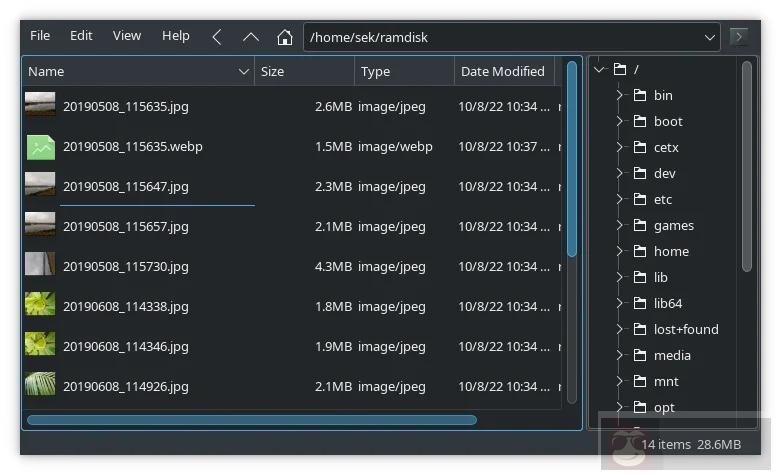
Qt 工具包的内置功能之一是它的许多组件(“小部件”)是可分离的。QtFM 利用了这一点,并允许你从“视图 View”菜单中解锁其布局。解锁后,你可以拖动工具栏和侧面板,将它们固定在窗口周围的新位置。我能够将菜单栏、导航工具栏和 URI 字段组合到一个统一的面板中,并且为了方便,我在窗口的右侧放置了一个文件树。
Linux QtFM 文件管理器

这不需要应用设计甚至配置的特殊知识。你只需解锁、拖放和锁定。

3、标签视图

许多 Linux 文件管理器提供选项卡的方式与大多数 Web 浏览器相同。这是一个简单的界面技巧,可让你方便地保留多个位置。我不知道它是否真的节省了时间,但我总觉得它确实如此。QtFM 也提供选项卡,我特别喜欢它实现选项卡的方式有两点。

首先,选项卡默认位于窗口底部(你可以在“设置 Settings”中更改它)。因为我倾向于从左到右、从上到下阅读,所以我通常更喜欢在窗口的底部和右端设置“额外”信息。当然,“额外”信息的构成因用户而异,因此我不会责怪任何开发人员将小部件和面板放置在我不会放置小部件和面板的地方。不过,当开发人员不小心同意我的偏好时,这很好。

其次,标签是响应式的。只需将鼠标悬停在目标选项卡上,即可将文件或文件夹从一个选项卡拖动到另一个选项卡中。感觉就像从一个窗口拖放到另一个窗口一样自然。

安装 QtFM

在 Linux 上,你的发行版可能会将 QtFM 打包在它的软件仓库中。如果是这样,你可以使用包管理器进行安装。例如,在 Debian 和基于 Debian 的系统上:

$ sudo apt install qtfm

如果你的发行版不提供 QtFM,你可以在其 ​​网站​​ 上找到它的软件包,或者你可以从它的 ​​Git 仓库​​ 下载源码。

阿里云 2 核 2G 服务器 3M 带宽 61 元 1 年,有高配

腾讯云新客低至 82 元 / 年,老客户 99 元 / 年

代金券:在阿里云专用满减优惠券

正文完
星哥玩云-微信公众号
post-qrcode
 0
星锅
版权声明:本站原创文章,由 星锅 于2024-07-24发表,共计1637字。
转载说明:除特殊说明外本站文章皆由CC-4.0协议发布,转载请注明出处。
【腾讯云】推广者专属福利,新客户无门槛领取总价值高达2860元代金券,每种代金券限量500张,先到先得。
阿里云-最新活动爆款每日限量供应
评论(没有评论)
验证码
【腾讯云】云服务器、云数据库、COS、CDN、短信等云产品特惠热卖中

星哥玩云

星哥玩云
星哥玩云
分享互联网知识
用户数
4
文章数
19348
评论数
4
阅读量
7801353
文章搜索
热门文章
开发者必备神器:阿里云 Qoder CLI 全面解析与上手指南

开发者必备神器:阿里云 Qoder CLI 全面解析与上手指南

开发者必备神器:阿里云 Qoder CLI 全面解析与上手指南 大家好,我是星哥。之前介绍了腾讯云的 Code...
星哥带你玩飞牛NAS-6:抖音视频同步工具,视频下载自动下载保存

星哥带你玩飞牛NAS-6:抖音视频同步工具,视频下载自动下载保存

星哥带你玩飞牛 NAS-6:抖音视频同步工具,视频下载自动下载保存 前言 各位玩 NAS 的朋友好,我是星哥!...
云服务器部署服务器面板1Panel:小白轻松构建Web服务与面板加固指南

云服务器部署服务器面板1Panel:小白轻松构建Web服务与面板加固指南

云服务器部署服务器面板 1Panel:小白轻松构建 Web 服务与面板加固指南 哈喽,我是星哥,经常有人问我不...
我把用了20年的360安全卫士卸载了

我把用了20年的360安全卫士卸载了

我把用了 20 年的 360 安全卫士卸载了 是的,正如标题你看到的。 原因 偷摸安装自家的软件 莫名其妙安装...
星哥带你玩飞牛NAS-3:安装飞牛NAS后的很有必要的操作

星哥带你玩飞牛NAS-3:安装飞牛NAS后的很有必要的操作

星哥带你玩飞牛 NAS-3:安装飞牛 NAS 后的很有必要的操作 前言 如果你已经有了飞牛 NAS 系统,之前...
阿里云CDN
阿里云CDN-提高用户访问的响应速度和成功率
随机文章
星哥带你玩飞牛NAS-3:安装飞牛NAS后的很有必要的操作

星哥带你玩飞牛NAS-3:安装飞牛NAS后的很有必要的操作

星哥带你玩飞牛 NAS-3:安装飞牛 NAS 后的很有必要的操作 前言 如果你已经有了飞牛 NAS 系统,之前...
12.2K Star 爆火!开源免费的 FileConverter:右键一键搞定音视频 / 图片 / 文档转换,告别多工具切换

12.2K Star 爆火!开源免费的 FileConverter:右键一键搞定音视频 / 图片 / 文档转换,告别多工具切换

12.2K Star 爆火!开源免费的 FileConverter:右键一键搞定音视频 / 图片 / 文档转换...
星哥带你玩飞牛NAS-11:咪咕视频订阅部署全攻略

星哥带你玩飞牛NAS-11:咪咕视频订阅部署全攻略

星哥带你玩飞牛 NAS-11:咪咕视频订阅部署全攻略 前言 在家庭影音系统里,NAS 不仅是存储中心,更是内容...
飞牛NAS玩转Frpc并且配置,随时随地直连你的私有云

飞牛NAS玩转Frpc并且配置,随时随地直连你的私有云

飞牛 NAS 玩转 Frpc 并且配置,随时随地直连你的私有云 大家好,我是星哥,最近在玩飞牛 NAS。 在数...
星哥带你玩飞牛NAS-1:安装飞牛NAS

星哥带你玩飞牛NAS-1:安装飞牛NAS

星哥带你玩飞牛 NAS-1:安装飞牛 NAS 前言 在家庭和小型工作室场景中,NAS(Network Atta...

免费图片视频管理工具让灵感库告别混乱

一言一句话
-「
手气不错
仅2MB大小!开源硬件监控工具:Win11 无缝适配,CPU、GPU、网速全维度掌控

仅2MB大小!开源硬件监控工具:Win11 无缝适配,CPU、GPU、网速全维度掌控

还在忍受动辄数百兆的“全家桶”监控软件?后台偷占资源、界面杂乱冗余,想查个 CPU 温度都要层层点选? 今天给...
零成本上线!用 Hugging Face免费服务器+Docker 快速部署HertzBeat 监控平台

零成本上线!用 Hugging Face免费服务器+Docker 快速部署HertzBeat 监控平台

零成本上线!用 Hugging Face 免费服务器 +Docker 快速部署 HertzBeat 监控平台 ...
一句话生成拓扑图!AI+Draw.io 封神开源组合,工具让你的效率爆炸

一句话生成拓扑图!AI+Draw.io 封神开源组合,工具让你的效率爆炸

一句话生成拓扑图!AI+Draw.io 封神开源组合,工具让你的效率爆炸 前言 作为天天跟架构图、拓扑图死磕的...
如何免费使用强大的Nano Banana Pro?附赠邪修的用法

如何免费使用强大的Nano Banana Pro?附赠邪修的用法

如何免费使用强大的 Nano Banana Pro?附赠邪修的用法 前言 大家好,我是星哥,今天来介绍谷歌的 ...
星哥带你玩飞牛NAS-14:解锁公网自由!Lucky功能工具安装使用保姆级教程

星哥带你玩飞牛NAS-14:解锁公网自由!Lucky功能工具安装使用保姆级教程

星哥带你玩飞牛 NAS-14:解锁公网自由!Lucky 功能工具安装使用保姆级教程 作为 NAS 玩家,咱们最...