共计 3395 个字符,预计需要花费 9 分钟才能阅读完成。
| 导读 | 让 Docker 每次开机自动运行。因为我们是开发环境,虚拟机用完就关机了,下次启动虚拟机,让 Docker 跟着启动对于我们开发来说更方便一些。 |
这篇再整理一下在 CentOS 下安装 Docker。Vagrant + VirtualBox + Docker 来搭建开发环境是很方便的,不过机器性能不高的话会很卡。
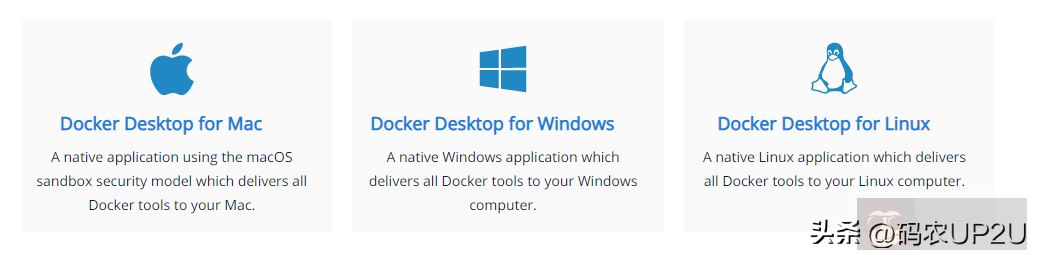
首先来卸载一下当前的 docker,当然系统中可能没有。
[vagrant@localhost ~]$ sudo yum remove docker \
> docker-client \
> docker-client-latest \
> docker-common \
> docker-latest \
> docker-latest-logrotate \
> docker-logrotate \
> docket-engine
Failed to set locale, defaulting to C
Loaded plugins: fastestmirror
No Match for argument: docker
No Match for argument: docker-client
No Match for argument: docker-client-latest
No Match for argument: docker-common
No Match for argument: docker-latest
No Match for argument: docker-latest-logrotate
No Match for argument: docker-logrotate
No Match for argument: docket-engine
No Packages marked for removal安装 yum-utils,它属于是 yum 的一个扩展工具。
[vagrant@localhost ~]$ sudo yum install -y yum-utils

Complete!
[vagrant@localhost ~]$
然后呢,添加 Docker 的资源库。
[vagrant@localhost ~]$ sudo yum-config-manager \
> --add-repo \
> https://download.docker.com/linux/centos/docker-ce.repo
Failed to set locale, defaulting to C
Loaded plugins: fastestmirror
adding repo from: https://download.docker.com/linux/centos/docker-ce.repo
grabbing file https://download.docker.com/linux/centos/docker-ce.repo to /etc/yum.repos.d/docker-ce.repo
repo saved to /etc/yum.repos.d/docker-ce.repo
官网的速度可能较慢,这里也可以添加阿里云的资源库。
[vagrant@localhost ~]$ sudo yum-config-manager \
> --add-repo \
> http://mirrors.aliyun.com/docker-ce/linux/centos/docker-ce.repo
Failed to set locale, defaulting to C
Loaded plugins: fastestmirror
adding repo from: http://mirrors.aliyun.com/docker-ce/linux/centos/docker-ce.repo
grabbing file http://mirrors.aliyun.com/docker-ce/linux/centos/docker-ce.repo to /etc/yum.repos.d/docker-ce.repo
repo saved to /etc/yum.repos.d/docker-ce.repo这里通过 yum 安装 docker-ce、docker-ce-cli 和 containerd.io。
[vagrant@localhost ~]$ sudo yum install -y docker-ce docker-ce-cli containerd.io
Failed to set locale, defaulting to C
Loaded plugins: fastestmirror
Loading mirror speeds from cached hostfile
 * base: mirror.lzu.edu.cn
 * extras: mirrors.ustc.edu.cn
 * updates: mirrors.ustc.edu.cn
docker-ce-stable                                                                                                     | 3.5 kB  00:00:00
(1/2): docker-ce-stable/7/x86_64/updateinfo                                                                          |   55 B  00:00:00
(2/2): docker-ce-stable/7/x86_64/primary_db                                                                          |  88 kB  00:00:00

Complete!
其中 docker-ce 是 Docker 的社区版,专门用于开发人员和小团队创建基于容器的应用。比如,我们现在就是在搭建开发环境。docker-ce-cli 相当于是个命令行工具。containerd.io 是 一个守护进程。
启动 docker 直接使用 systemctl 或者 service 即可启动。
[vagrant@localhost ~]$ sudo systemctl start docker
[vagrant@localhost ~]$ sudo docker ps
CONTAINER ID   IMAGE     COMMAND   CREATED   STATUS    PORTS     NAMES
通过 docker ps 命令可以查看运行中的容器,当然了,我们这里只是刚刚安装了 Docker,不会有运行中的容器。
查看 Docker 的版本,其实就类似于我们安装完 JDK 并配置完 JDK 的环境变量以后,通过 java -version 来验证一下安装和配置是否正确。我们通过 docker version 来查看 Docker 是否安装成功。
[root@localhost ~]# docker version
Client: Docker Engine - Community
 Version:           20.10.21
 API version:       1.41
 Go version:        go1.18.7
 Git commit:        baeda1f
 Built:             Tue Oct 25 18:04:24 2022
 OS/Arch:           linux/amd64
 Context:           default
 Experimental:      true

Server: Docker Engine - Community
 Engine:
  Version:          20.10.21
  API version:      1.41 (minimum version 1.12)
  Go version:       go1.18.7
  Git commit:       3056208
  Built:            Tue Oct 25 18:02:38 2022
  OS/Arch:          linux/amd64
  Experimental:     false
 containerd:
  Version:          1.6.10
  GitCommit:        770bd0108c32f3fb5c73ae1264f7e503fe7b2661
 runc:
  Version:          1.1.4
  GitCommit:        v1.1.4-0-g5fd4c4d
 docker-init:
  Version:          0.19.0
  GitCommit:        de40ad0
其实此时执行 docker version 有些多此一举,因为我们在上一步启动 Docker 后执行了 docker ps 命令,就相当于验证 Docker 是否启动成功了。
最后呢,让 Docker 每次开机自动运行。因为我们是开发环境,虚拟机用完就关机了,下次启动虚拟机,让 Docker 跟着启动对于我们开发来说更方便一些。
[root@localhost ~]# systemctl enable docker好啦,Docker 的安装就到这了!一个很简单的教程!!





![Codex卡在手机号验证?终极解法免费号也能搞定[被wx制裁]](https://www.xgss.net/timthumb/w_120/h_80/q_90/zc_1/a_c/aHR0cHM6Ly9pbWdvc3MueGdzcy5uZXQvcGljZ28tdHgyMDI2L1FRXzE3ODAxNjQwODI5NjcucG5nP3R4.png)