

共计 2899 个字符,预计需要花费 8 分钟才能阅读完成。
Linux 操作系统包含大量工具,所有这些工具都可以帮助你管理系统。从简单的文件和目录工具到非常复杂的安全命令,在 Linux 中没有多少是你做不了的。而且,尽管普通桌面用户可能不需要在命令行熟悉这些工具,但对于 Linux 管理员来说,它们是必需的。为什么?首先,你在某些时候不得不使用没有 GUI 的 Linux 服务器。其次,命令行工具通常比 GUI 替代工具提供更多的功能和灵活性。
确定内存使用情况是你可能需要的技能,尤其是某个应用程序变得异常和占用系统内存时。当发生这种情况时,知道有多种工具可以帮助你进行故障排除十分方便的。或者,你可能需要收集有关 Linux 交换分区的信息,或者有关安装的内存的详细信息?对于这些也有相应的命令。让我们深入了解各种 Linux 命令行工具,以帮助你检查系统内存使用情况。这些工具并不是非常难以使用,在本文中,我将向你展示五种不同的方法来解决这个问题。
我将在 Ubuntu 18.04 服务器平台 [1] 上进行演示,但是你应该在你选择的发行版中找到对应的所有命令。更妙的是,你不需要安装任何东西(因为大多数这些工具都包含 Linux 系统中)。
话虽如此,让我们开始工作吧。
我想从最常用的工具开始。top 命令提供正在运行的系统的实时动态视图,它检查每个进程的内存使用情况。这非常重要,因为你可以轻松地看到同一命令的多个示例消耗不同的内存量。虽然你无法在没有显示器的服务器上看到这种情况,但是你已经注意到打开 Chrome 使你的系统速度变慢了。运行 top 命令以查看 Chrome 有多个进程在运行(每个选项卡一个 – 图 1)。

图 1:top 命令中出现多个 Chrome 进程。
Chrome 并不是唯一显示多个进程的应用。你看到图 1 中的 Firefox 了吗?那是 Firefox 的主进程,而 Web Content 进程是其打开的选项卡。在输出的顶部,你将看到系统统计信息。在我的机器上(System76 Leopard Extreme[2]),我总共有 16GB 可用 RAM,其中只有超过 10GB 的 RAM 正在使用中。然后,你可以整理该列表,查看每个进程使用的内存百分比。
top 最好的地方之一就是发现可能已经失控的服务的进程 ID 号(PID)。有了这些 PID,你可以对有问题的任务进行故障排除(或 kill)。
如果你想让 top 显示更友好的内存信息,使用命令 top -o %MEM,这会使 top 按进程所用内存对所有进程进行排序(图 2)。
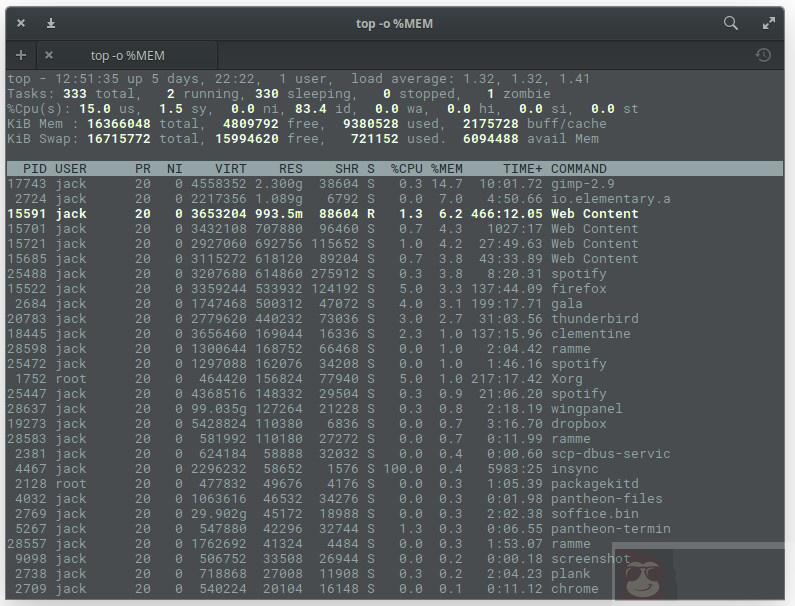
图 2:在 top 命令中按使用内存对进程排序
top 命令还为你提供有关使用了多少交换空间的实时更新。
然而有时候,top 命令可能不能满足你的需求。你可能只需要查看系统的可用和已用内存。对此,Linux 还有 free 命令。free 命令显示:
- 可用和已使用的物理内存总量
- 系统中交换内存的总量
- 内核使用的缓冲区和缓存
在终端窗口中,输入 free 命令。它的输出不是实时的,相反,你将获得的是当前空闲和已用内存的即时快照(图 3)。
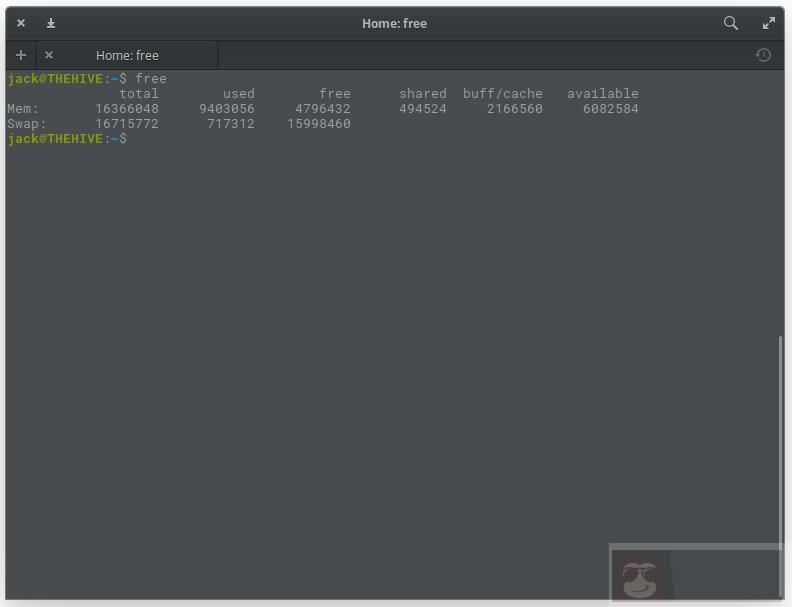
图 3:free 命令的输出简单明了。
当然,你可以通过添加 -m 选项来让 free 显示得更友好一点,就像这样:free -m。这将显示内存的使用情况,以 MB 为单位(图 4)。
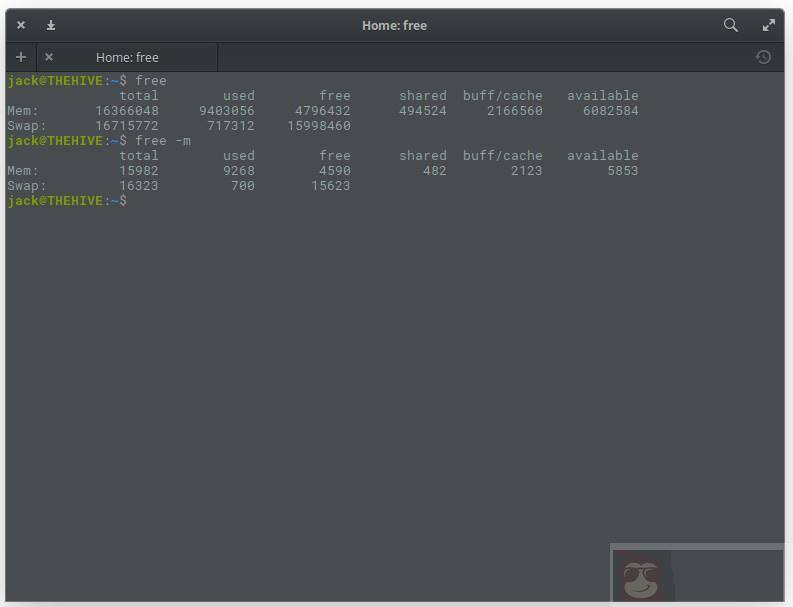
图 4:free 命令以一种更易于阅读的形式输出。
当然,如果你的系统是很新的,你将希望使用 -g 选项(以 GB 为单位),比如 free -g。
如果你需要知道内存总量,你可以添加 -t 选项,比如:free -mt。这将简单地计算每列中的内存总量(图 5)。
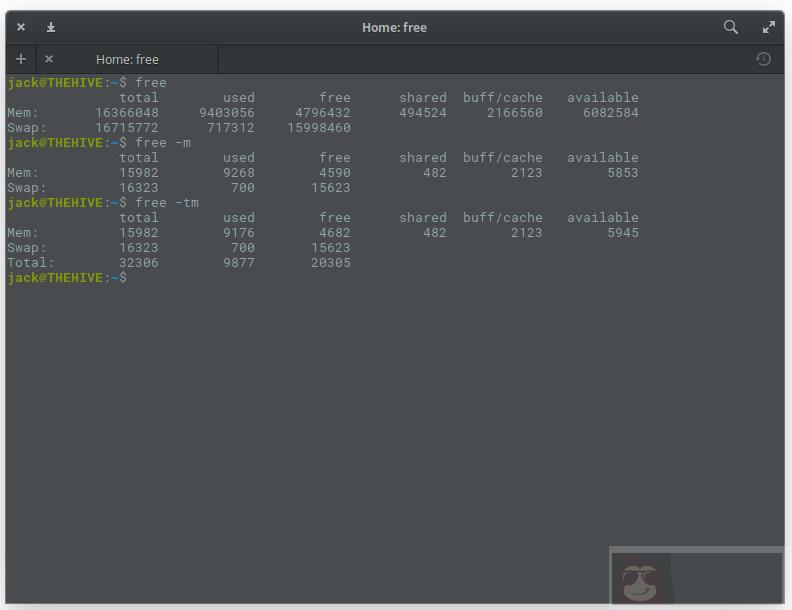
图 5:为你提供空闲的内存列。
另一个非常方便的工具是 vmstat。这个特殊的命令是一个报告虚拟内存统计信息的小技巧。vmstat 命令将报告关于:
- 进程
- 内存
- 分页
- 阻塞 IO
- 中断
- 磁盘
- CPU
使用 vmstat 的最佳方法是使用 -s 选项,如 vmstat -s。这将在单列中报告统计信息(这比默认报告更容易阅读)。vmstat 命令将提供比你需要的更多的信息(图 6),但更多的总是更好的(在这种情况下)。
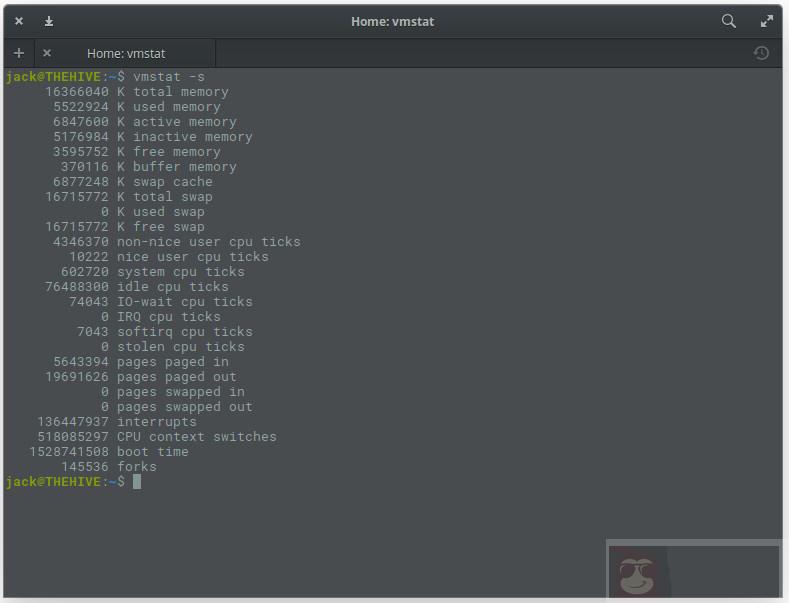
图 6:使用 vmstat 命令来检查内存使用情况。
如果你想找到关于已安装的系统内存的详细信息,该怎么办?为此,你可以使用 dmidecode 命令。这个特殊的工具是 DMI 表解码器,它将系统的 DMI 表内容转储成人类可读的格式。如果你不清楚 DMI 表是什么,那么可以这样说,它可以用来描述系统的构成(以及系统的演变)。
要运行 dmidecode 命令,你需要 sudo 权限。因此输入命令 sudo dmidecode -t 17。该命令的输出(图 7)可能很长,因为它显示所有内存类型设备的信息。因此,如果你无法上下滚动,则可能需要将该命令的输出发送到一个文件中,比如:sudo dmidecode -t 17> dmi_infoI,或将其传递给 less 命令,如 sudo dmidecode | less。
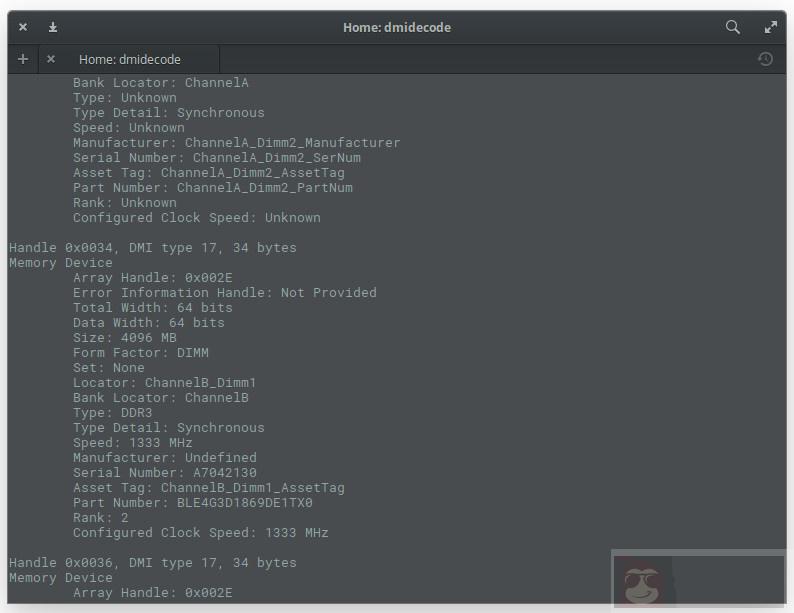
图 7:dmidecode 命令的输出。
你可能会问自己:“这些命令从哪里获取这些信息?”在某些情况下,它们从 /proc/meminfo 文件中获取。猜到了吗?你可以使用命令 less /proc/meminfo 直接读取该文件。通过使用 less 命令,你可以在长长的输出中向上和向下滚动,以准确找到你需要的内容(图 8)。
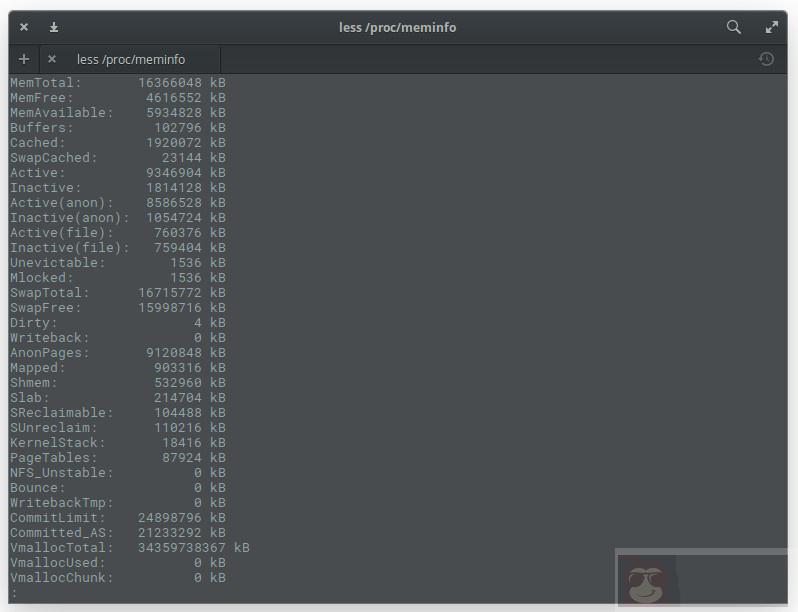
图 8:less /proc/meminfo 命令的输出。
关于 /proc/meminfo 你应该知道:这不是一个真实的文件。相反 /proc/meminfo 是一个虚拟文件,包含有关系统的实时动态信息。特别是,你需要检查以下值:
- 全部内存(MemTotal)
- 空闲内存(MemFree)
- 可用内存(MemAvailable)
- 缓冲区(Buffers)
- 文件缓存(Cached)
- 交换缓存(SwapCached)
- 全部交换区(SwapTotal)
- 空闲交换区(SwapFree)
如果你想使用 /proc/meminfo,你可以连接 egrep 命令使用它:egrep –color’Mem | Cache | Swap’/proc/meminfo。这将生成一个易于阅读的列表,其中包含 Mem、Cache 和 Swap 等内容的条目将是彩色的(图 9)。
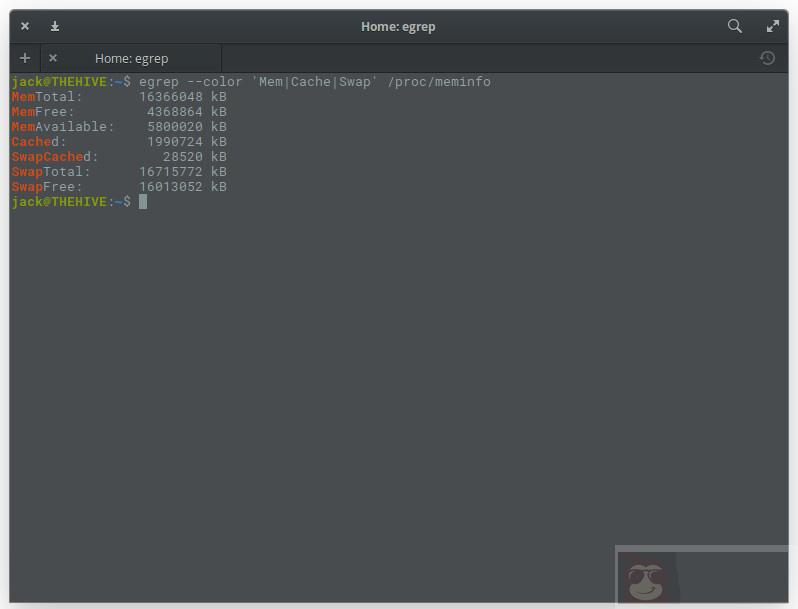
图 9:让 /proc/meminfo 更容易阅读。
你要做的第一件事就是阅读每个命令的手册页(例如 man top、man free、man vmstat、man dmidecode)。从命令的手册页开始,对于如何在 Linux 上使用一个工具,它总是一个很好的学习方法。
通过 Linux 基金会和 edX 的免费“Linux 简介”[3]课程了解有关 Linux 的更多知识。
via: https://www.linux.com/learn/5-commands-checking-memory-usage-linux
作者:Jack Wallen[4] 选题:lujun9972[5] 译者:MjSeven[6] 校对:wxy[7]
本文由 LCTT[8] 原创编译,Linux 中国[9] 荣誉推出


















